Resolvido: o Spotify para de reproduzir em segundo plano quando a tela está desligada
Spotify é o serviço de streaming mais popular do mundo, no entanto, alguns usuários do Spotify relataram recentemente que seu aplicativo Spotify não consegue reproduzir em segundo plano quando a tela está desligada ou abre outros aplicativos. Uma vez Spotify para de tocar em segundo plano, pode ser necessário mudar outros aplicativos para o Spotify para reproduzir suas músicas favoritas novamente, as coisas podem ser um pouco irritantes.
Por que meu Spotify não consegue tocar em segundo plano? Como faço para manter o Spotify tocando quando a tela está desligada ou abro outros aplicativos? Se você quiser descobrir por que o aplicativo Spotify para de tocar em segundo plano, bem como as soluções que você pode fazer para resolver o problema, você terá que terminar este artigo até o final. Discutiremos essas coisas e também daremos uma ideia das ferramentas que você pode usar para acessar facilmente as músicas que você adora no seu momento conveniente.
Sumário Parte 1. 6 soluções para manter o Spotify tocando em segundo plano Parte 2. Bônus: Como manter o Spotify tocando em segundo plano offline? Parte 3. Resumindo tudo
Parte 1. 6 soluções para manter o Spotify tocando em segundo plano
Por que a música do Spotify para de tocar em segundo plano no iOS/Android? Para ajudá-lo, reunimos algumas soluções que você pode tentar para resolver imediatamente esse dilema.
Solução 1. Desative a Economia de dados para Spotify
Pode acontecer que o Spotify pare de reproduzir em segundo plano porque você não permitiu que o aplicativo usasse dados enquanto estivesse em segundo plano. O Spotify é um serviço online, portanto, você precisa de uma conexão de internet estável para reproduzir música. O recurso de economia de dados do aplicativo Spotify reduzirá a velocidade de reprodução quando houver consumo de dados. Para verificar se o modo de economia de dados está ativado, siga estas etapas.
- Para começar, inicie o Spotify no seu dispositivo móvel.
- Agora, toque no ícone Configurações no canto superior direito.
- Na página Configurações, toque em Economia de dados.
- Se a sua Economia de dados estiver desativada, ative-a para permitir que o Spotify use seus dados enquanto estiver em segundo plano.
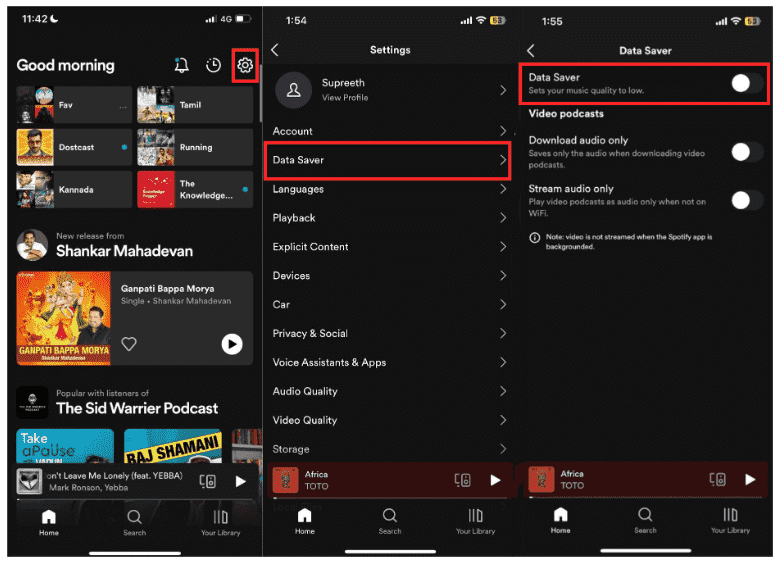
Dica: Você sabe quanta internet o Spotify consome ? Se quiser economizar dados móveis enquanto ouve música online, você pode ativar a Economia de Dados.
Solução 2. Desligue a economia de bateria
E outra solução que você pode tentar caso o Spotify pare de reproduzir em segundo plano no seu iOS/Android é desligar a Economia de bateria. O Battery Saver é semelhante ao Data Saver no Spotify, mas economiza bateria do dispositivo restringindo a atividade do aplicativo e fazendo com que os aplicativos fiquem suspensos em segundo plano. Para manter o Spotify reproduzido em segundo plano o tempo todo, desative o modo de economia de bateria no seu dispositivo móvel.
Desative a economia de bateria no Android: Abra seu dispositivo Android e acesse Configurações > Aplicativos. Em seguida, selecione Gerenciar aplicativos e procure o Spotify. Role para baixo até encontrar a opção Economia de bateria e defina as configurações em segundo plano para Sem restrições.
Desative o Modo de Pouca Energia no iOS: Para continuar ouvindo o Spotify no seu iPhone, você pode desativar o Modo de Pouca Energia. Abra os Ajustes no seu dispositivo iOS. Role para baixo e toque em Bateria. Aqui, desative a opção Modo de Pouca Energia.
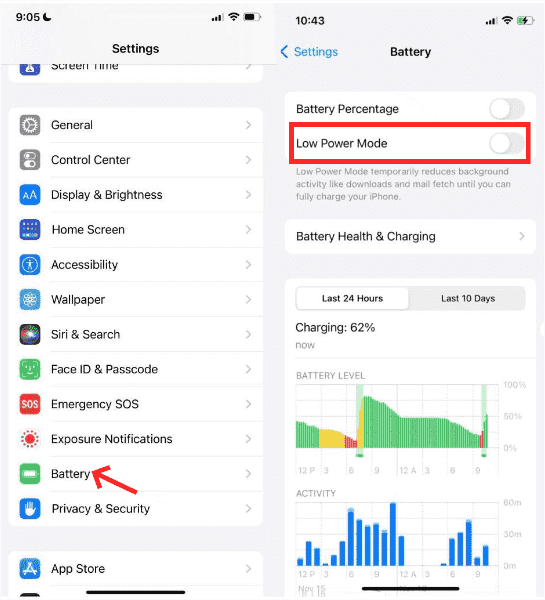
Solução 3. Habilitar atualização/atividade de aplicativo em segundo plano
Como o nome sugere, a atualização de aplicativos em segundo plano no iPhone ajuda a garantir que os aplicativos do seu dispositivo possam verificar e atualizar seus dados mesmo quando não estiverem sendo usados ativamente. Isso é especialmente útil se você quiser manter o Spotify tocando em segundo plano quando a tela do seu telefone estiver bloqueada ou abrir outros aplicativos. Então, vá para Configurações e certifique-se de que a atualização do aplicativo em segundo plano esteja habilitada para o aplicativo Spotify.
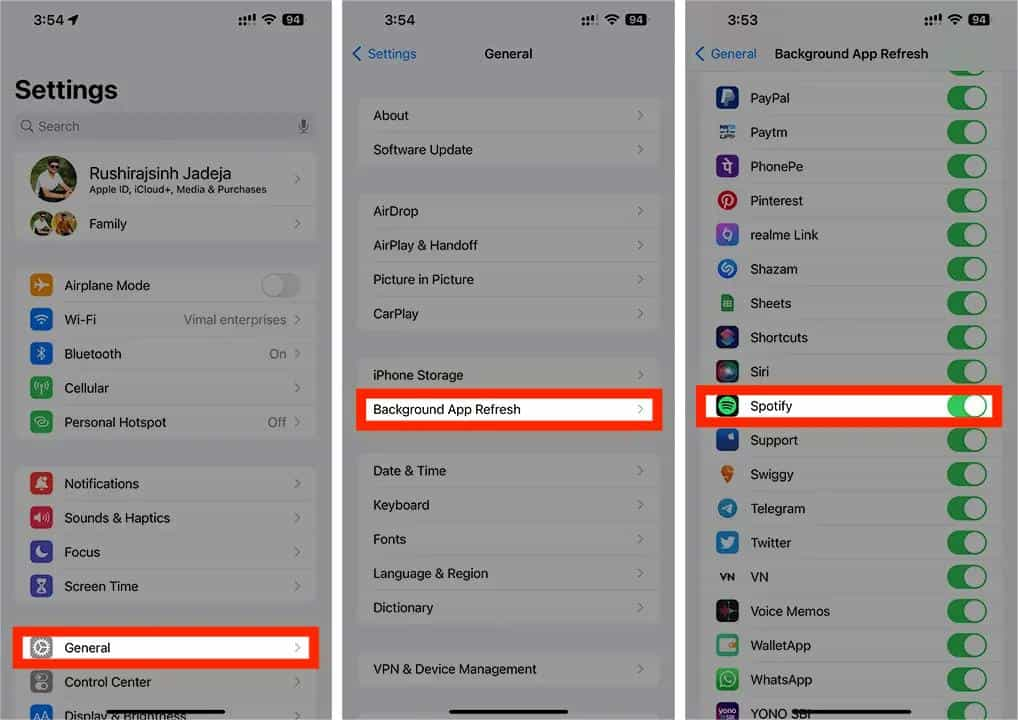
No Android, existe um recurso semelhante para alterar as configurações para permitir que o Spotify reproduza em segundo plano, chamado “Permitir atividade em segundo plano”. Para que o Spotify funcione corretamente, é importante dar permissão ao aplicativo para operar em segundo plano. Se esta permissão não estiver habilitada, o Spotify não conseguirá operar corretamente, fazendo com que ele pare de responder quando a tela de bloqueio for fechada. Para permitir atividades em segundo plano: Vá em Ajustes > Aplicativos > Spotify. Em seguida, toque em Bateria. Certifique-se de que o botão Permitir atividade em segundo plano esteja ativado.
Solução 4. Desative o bloqueio automático
Por que o Spotify para de tocar em segundo plano quando a tela está desligada? Você ativou as configurações de bloqueio automático? Auto-Lock é um recurso que bloqueia automaticamente a tela do seu iPhone após um determinado período de inatividade. Este recurso pode interferir na capacidade do Spotify de ser executado em segundo plano. Para se livrar da pausa do Spotify quando a tela é bloqueada, você deve desativá-lo: Vá para Configurações, role e toque em Tela e brilho. Selecione Bloqueio automático e selecione “Nunca”.
Solução 5. Limpar Cache Spotify
O cache do aplicativo é muito útil para garantir a funcionalidade suave do aplicativo, especialmente ao abri-lo. No entanto, se esses dados estiverem corrompidos ou excederem os limites de tamanho, isso também poderá causar problemas para seu aplicativo. Quando isso acontecer, é uma boa ideia limpar o cache do aplicativo em questão.
Para mais detalhes, confira nossa explicação sobre O que é cache no Spotify.
Solução 6. Reinstale o aplicativo Spotify
Uma das soluções básicas que você pode tentar quando o Spotify para de tocar em segundo plano é reinstalar o aplicativo. Você também pode tentar essa solução se já tiver tentado diversas outras correções sem sucesso. O que você precisa fazer é desinstalar o aplicativo e, em seguida, instalar a versão mais recente do Spotify na Google Play Store ou na Apple App Store para garantir que não haverá erros.
E aí está você! Estas são apenas algumas das soluções que você pode tentar se o Spotify parar de reproduzir em segundo plano no iPhone e Android. Caso alguma dessas soluções não resolva o dilema, você sempre pode tentar outra opção. Compartilharemos um método muito eficaz abaixo.
Parte 2. Bônus: Como manter o Spotify tocando em segundo plano off-line?
Esperamos ter ajudado você a aprender todas as soluções necessárias caso o Spotify pare de tocar em segundo plano. Existe alguma maneira de manter a música do Spotify tocando o tempo todo em segundo plano em qualquer dispositivo? Posso manter a música tocando off-line em segundo plano? Para acessar os arquivos de música que você adora com mais facilidade e conveniência, tente usar uma ferramenta chamada AMusicSoft Spotify Music Converter.
Para desfrutar do Spotify, é necessário que você tenha uma conexão estável com a Internet. Para ouvir offline, você está inscrito em um dos planos que o aplicativo Spotify oferece, caso contrário, você estará ouvindo música online. No plano gratuito do Spotify, você encontrará muitos anúncios, e também o pulo de músicas será limitado. Isso também significa que sua liberdade de escolher qual música tocar também será limitada.
Para ajudar você a aliviar o fardo de acessar essas músicas, você pode usar o AMusicSoft Spotify Music Converter. Listamos alguns dos recursos da ferramenta. Isso também ajudará você a saber como a ferramenta pode baixar músicas gratuitamente.
- Remova DRM do Spotify: A proteção DRM das suas músicas do Spotify será removida. As músicas podem ser reproduzidas em qualquer dispositivo ou plataforma.
- Vários formatos: Converta músicas do Spotify para MP3, MP4, AAC, WAV e outros formatos populares sem perdas.
- Sem perda de dados: Mantenha a qualidade de áudio 100% original das músicas do Spotify. Mantenha tags ID3 e metadados para organizar a biblioteca de música.
- Economizar tempo: Baixe o conteúdo do Spotify em uma velocidade 5x mais rápida. Suporta conversão em lote.
- Economizar: Não há necessidade de assinaturas Spotify Premium.
Então, se você quiser experimentar este programa e aprender mais sobre ele, basta ir ao site oficial da AMusicSoft. Seu instalador está disponível para Mac e Windows. Agora a AMusicSoft oferece um teste gratuito. Experimente de graça!
Download grátis Download grátis
Passo 1. Você precisa instalar o AMusicSoft Spotify Music Converter no seu computador, e para fazer isso, você tem que baixar todas as ferramentas e detalhes necessários para fazê-lo. Uma vez instalado, inicie a ferramenta e comece a adicionar todos os arquivos que você queria converter. O AMusicSoft Spotify Music Converter suporta múltiplas conversões para que você possa fazer upload de arquivos de música em massa se desejar ou precisar deles.

Etapa 2. Escolha o formato do arquivo que você deseja ou precisa ter. Uma vez escolhido o tipo de formato, prossiga criando uma pasta onde os arquivos serão salvos assim que o processo de conversão estiver finalmente concluído.

Passo 3. Então o terceiro passo é clicar na aba Convert. O processo de conversão levará apenas alguns minutos para terminar. A ferramenta também pode ajudar você a ver o status do processo de conversão na interface principal do AMusicSoft Spotify Music Converter.

Parte 3. Para Resumir Tudo
Ainda bem que conseguimos resolver um dilema que nos impede de ouvir a música que amamos todos os dias. Parece que não é tão difícil resolver o erro quando o Spotify para de tocar em segundo plano, e estamos muito felizes em compartilhar com você as soluções que você pode tentar fazer. Além disso, seria sempre melhor usar ferramentas que o ajudariam a acessar músicas de maneira conveniente, como o AMusicSoft Spotify Music Converter.
As pessoas também leram
- Onde obter imagens gratuitas do Spotify para listas de reprodução?
- Maneiras rápidas de corrigir o Spotify não mostrando a capa do álbum
- E se a estação de rádio Spotify não puder ser iniciada [Resolvido]
- Tenha contas premium gratuitas do Spotify com os métodos mais fáceis
- Etapas fáceis: como sair do Premium no Spotify?
- As músicas baixadas do Spotify usam dados? Guia de Audição Gratuito
 Sobre o autor
Robert Fabry é um blogueiro fervoroso e um entusiasta que gosta de tecnologia, e talvez ele possa contagiá-lo compartilhando algumas dicas. Ele também é apaixonado por música e escreveu para a AMusicSoft sobre esses assuntos.