Como adicionar música ao vídeo do YouTube com a biblioteca de músicas do YouTube
Adicionar música ou narração ao seu vídeo do YouTube pode torná-lo mais interessante e atrair mais espectadores. Para evitar problemas com direitos autorais, você pode encontrar faixas de áudio livres de royalties na Biblioteca de Áudio do YouTube para usar na edição de vídeos. No entanto, a seleção de músicas na Biblioteca de Áudio do YouTube é limitada; para que seu vídeo se destaque, você pode encontrar músicas e efeitos sonoros mais interessantes no YouTube Music.
Embora a música de fundo seja crucial para o sucesso de um vídeo, existem alguns obstáculos a serem superados ao adicionar uma faixa do YouTube Music a videoclipes, como direitos autorais, licenças, políticas do YouTube, etc. Não se preocupe, aqui explicaremos como adicionar música do YouTube Music a um vídeo do YouTube sem restrições de direitos autorais.
Sumário Parte 1. Como baixar músicas da Biblioteca de Músicas do YouTube Parte 2. Como adicionar música ao seu vídeo do YouTube Parte 3. Conclusão
Parte 1. Como baixar músicas da biblioteca de músicas do YouTube
Provavelmente, você deseja encontrar as músicas mais recentes no YouTube Music para tornar seus vídeos mais interessantes. No entanto, o YouTube Music limita o uso de músicas, pois todas elas são protegidas por direitos autorais e gerenciadas por DRM (Gerenciamento de Direitos Digitais ), o que impede sua transferência, compartilhamento ou reprodução sem o aplicativo YouTube Music. Além disso, o YouTube possui políticas de direitos autorais muito rigorosas. Se você usar música comercial como trilha sonora de um vídeo do YouTube, ele poderá ser removido. O detentor dos direitos autorais da música poderá entrar com uma ação judicial contra o seu vídeo.
A boa notícia é que existe uma opção para baixar músicas sem DRM do YouTube Music, evitando que você viole restrições de direitos autorais. Como adicionar música a vídeos do YouTube sem se preocupar com direitos autorais? Pensado para todos os usuários do YouTube Music, tanto Premium quanto gratuito, o AMusicSoft YouTube Music Converter oferece a capacidade profissional de contornar a criptografia DRM e decodificá-la, permitindo que você baixe músicas do YouTube Music em MP3, M4A, WAV, FLAC e outros formatos comuns. Dessa forma, você pode adicionar músicas sem DRM aos seus vídeos ou reproduzi-las em qualquer reprodutor de música de sua preferência.
Além disso, você tem permissão para baixar playlists do YouTube Music em lotes em velocidades até 35X mais rápidas com este downloader do YouTube Music, o que economiza bastante tempo! O software também pode preservar os metadados completos das tags ID3, incluindo título, artista, álbum, informações de gênero, etc. Portanto, após baixar as faixas do YouTube Music, você não precisa atualizar nenhuma meta informação manualmente.
Download grátis Download grátis
Obtenha música com alta eficiência com AMusicSoft
- Baixe músicas, podcasts, álbuns e playlists como quiser
- Suporta conversão em lote e trabalha em velocidade 35X mais rápida
- Personalize a taxa de bits e a taxa de amostragem
- Preservar tags ID3 de áudio e informações de metadados
- Formatos gerais de saída de música fornecidos
- Web player do YouTube Music incorporado
Como usar o AMusicSoft YouTube Music Converter
Antes de compartilharmos como adicionar música ao vídeo do YouTube, vamos aprender como baixar músicas sem DRM com o AMusicSoft YouTube Music Converter!
Passo 1. Primeiro, instale o programa em seu computador Windows ou Mac. Recomenda-se experimentar a versão de avaliação gratuita do AMusicSoft YouTube Music Converter.
Download grátis Download grátis
Passo 2. Abra o AMusicSoft YouTube Music Converter e ele carregará o reprodutor web integrado do YouTube Music. Faça login na sua conta do YouTube Music, seja ela Premium ou gratuita. Em seguida, escolha a música que deseja adicionar ao vídeo.

Passo 3. Para adicionar ao vídeo, selecione o formato de saída e a qualidade tanto para o vídeo quanto para o áudio nas suas preferências. Aqui, escolhemos MP3.

Passo 4. Por fim, toque no botão Converter para iniciar o download da música rapidamente.

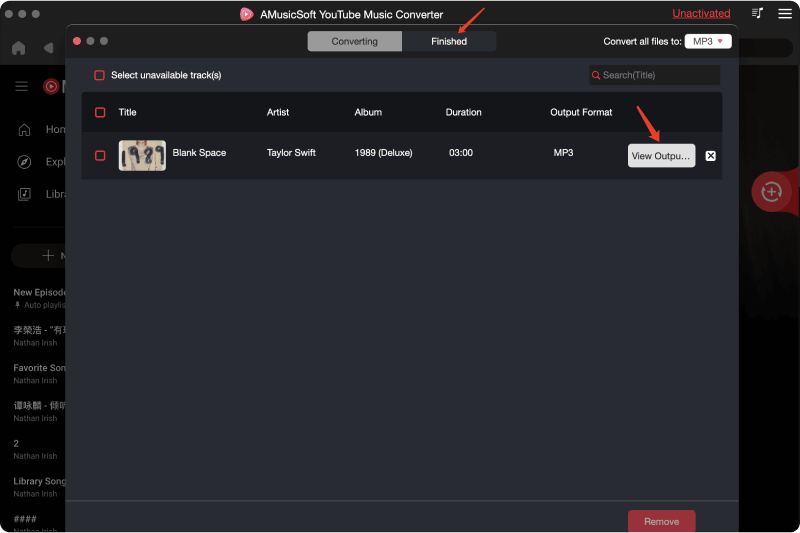
Passo 5. Aguarde um instante e as músicas baixadas do YouTube Music serão exportadas no formato e qualidade selecionados, sem DRM. Você poderá acessá-las no módulo "Concluído" e clicar no botão "Visualizar arquivo de saída" para abrir a pasta de destino.
Parte 2. Como adicionar música ao seu vídeo do YouTube
Como adicionar música ao vídeo do YouTube? Depois de passar pelo AMusicSoft YouTube Music Converter para baixar faixas do YouTube Music sem DRM, agora você pode adicionar esses downloads aos seus clipes. Para editar vídeos, há muitos softwares de edição de vídeo que podem ajudar você e você pode escolher o desejado com base nos sistemas de dispositivos que está usando, como o editor de vídeo integrado do YouTube Studio, Adobe Premiere, iMovie ou CapCut.
Nesta parte, tomo o CapCut como exemplo porque o aplicativo CapCut é compatível com dispositivos Windows, Mac, Android e iOS que a maioria das pessoas usa. Além disso, depois que você terminar a edição, o CapCut oferece a opção de compartilhar vídeos em plataformas de mídia social, como YouTube, TikTok, Facebook, etc. Siga o guia abaixo para adicionar arquivos de música do YouTube sem DRM ao seu vídeo imediatamente.
Passo 1. Baixe o aplicativo CapCut no seu computador. Abra o aplicativo para desktop e faça login na sua conta. Após o login, você poderá iniciar um novo projeto ou abrir um projeto de vídeo existente.
Passo 2. Depois de adicionar seu vídeo, clique em "Enviar" na aba "Mídia". Você terá quatro opções para adicionar sua própria música: do computador, do Google Drive, do Dropbox ou extrair o áudio. Como baixamos a música para o computador usando o AMusicSoft YouTube Music Converter, escolhemos enviar a música do computador. Selecione a música na janela pop-up.
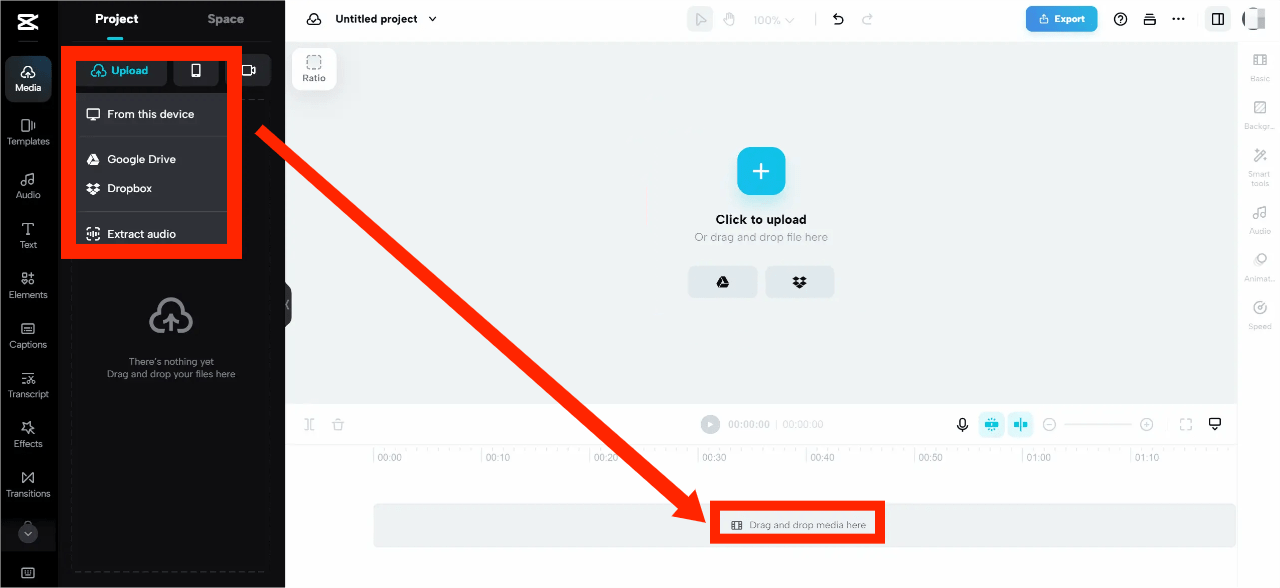
Passo 3. Como adicionar música a um vídeo do YouTube usando o CapCut? Depois que sua música for carregada, você a verá listada nos arquivos de mídia do seu projeto. A partir daí, você pode arrastar o arquivo de música carregado para a linha do tempo de edição do seu vídeo. Agora você pode editar seu vídeo de acordo com a música!
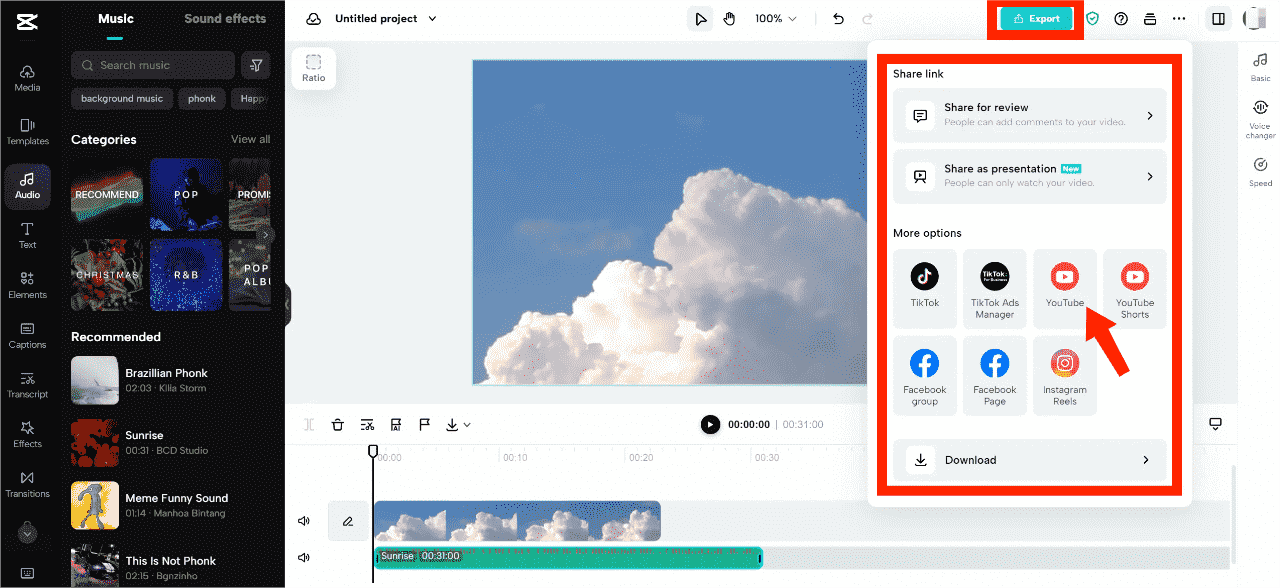
Passo 4. Depois de terminar a edição do vídeo, é hora de exportá-lo. Clique na opção de exportação e comece a exportar seu conteúdo. Você pode clicar em YouTube ou YouTube Shorts para compartilhamento direto.
Tenha em mente que a música que você baixou do YouTube Music é usada apenas para uso pessoal. Não coloque anúncios em seu vídeo para monetizar depois de adicionar essas músicas aos seus vídeos, protegendo seus vídeos de reivindicações de direitos autorais.
Parte 3. Conclusão
Como adicionar música ao vídeo do YouTube é a consulta mais amplamente pesquisada por novatos que querem melhorar o efeito do vídeo. Se você quiser encontrar músicas e efeitos sonoros mais animados e emocionantes, pense em escolher música do YouTube Music em vez da Biblioteca de Áudio gratuita do YouTube.
É importante sempre verificar os detalhes das restrições de direitos autorais da sua música ao adicioná-la a vídeos do YouTube. Nesse sentido, você sempre pode optar por baixar músicas de fundo sem DRM para o YouTube usando o AMusicSoft YouTube Music Converter . A maioria das músicas pode ser usada em videoclipes, desde que sejam para projetos de vídeo não comerciais. Esperamos que este guia seja muito útil. Procurando mais ferramentas e recursos para criadores? Visite a página principal do AMusicSoft para obter mais recursos sobre como baixar músicas gratuitamente!
As pessoas também leram
- Como baixar músicas do YouTube para o computador gratuitamente (2 maneiras)
- Como baixar músicas do YouTube para o computador gratuitamente (3 maneiras)
- Por que o YouTube Music continua pausando? 8 soluções rápidas!
- Como baixar músicas do YouTube com/sem Premium?
- Os 8 melhores baixadores de música do YouTube gratuitos que você pode experimentar
- Diferença entre YouTube Premium e YouTube Music Premium
 Sobre o autor
Robert Fabry é um blogueiro fervoroso e um entusiasta que gosta de tecnologia, e talvez ele possa contagiá-lo compartilhando algumas dicas. Ele também é apaixonado por música e escreveu para a AMusicSoft sobre esses assuntos.