Como compartilhar uma playlist do YouTube Music com seus amigos?
O compartilhamento social é um dos melhores recursos do YouTube Music , permitindo que os usuários compartilhem playlists com outras pessoas facilmente dentro do aplicativo. Gostaria de aprender como compartilhar playlists do YouTube Music com amigos ou familiares? Aqui está o nosso tutorial dedicado a esse tema. Sem mais delongas, vamos mergulhar nesses tutoriais rápidos para ajudá-lo a compartilhar suas músicas com amigos ou um público maior sem esforço.
Sumário Parte 1. Compartilhar playlists do YouTube Music com link Parte 2. Compartilhar playlists do YouTube Music com playlists colaborativas Parte 3. Compartilhar playlists do YouTube Music sem limites Parte 4. Conclusão
Parte 1. Compartilhe playlists de músicas do YouTube com um link.
Você provavelmente criou a playlist perfeita no YouTube Music para expressar seus sentimentos da melhor forma. Agora, é hora de ver se seus amigos e familiares sentem o mesmo. Como compartilhar uma playlist do YouTube Music? Felizmente, o YouTube Music facilitou o compartilhamento de playlists com outras pessoas, incluindo um botão "Compartilhar" no aplicativo. No entanto, é importante observar que, se você quiser compartilhar sua playlist pessoal, certifique-se de que ela esteja pública. Para tornar sua playlist pública, siga estas etapas:
Passo 1. Abra o aplicativo YouTube Music ou o reprodutor web no seu dispositivo. Selecione a playlist que deseja tornar pública.
Passo 2. Em seguida, clique no ícone do lápis. Isso abrirá uma nova janela com várias opções. Na seção Privacidade, escolha Público.
Depois de alterar a sua lista de reprodução de Privada para Pública, qualquer pessoa com quem você a compartilhar poderá abri-la. Veja como compartilhar uma lista de reprodução do YouTube Music pelo aplicativo para celular, pelo aplicativo para computador e pelo reprodutor baseado na web.
Compartilhe playlists do YouTube Music no seu celular.
Passo 1. Primeiro, abra o YouTube Music em seus dispositivos Android e iOS.
Passo 2. Agora abra a lista de reprodução recém-criada ou uma lista de reprodução existente e clique no ícone de três pontos. Uma janela pop-up será exibida.
Passo 3. Na janela pop-up, clique no botão Compartilhar.
Passo 4. Nesta tela, você pode compartilhar sua playlist por mensagem de texto, e-mail ou redes sociais. Assim, você pode compartilhá-la com praticamente qualquer pessoa.
Compartilhe playlists do YouTube Music no computador.
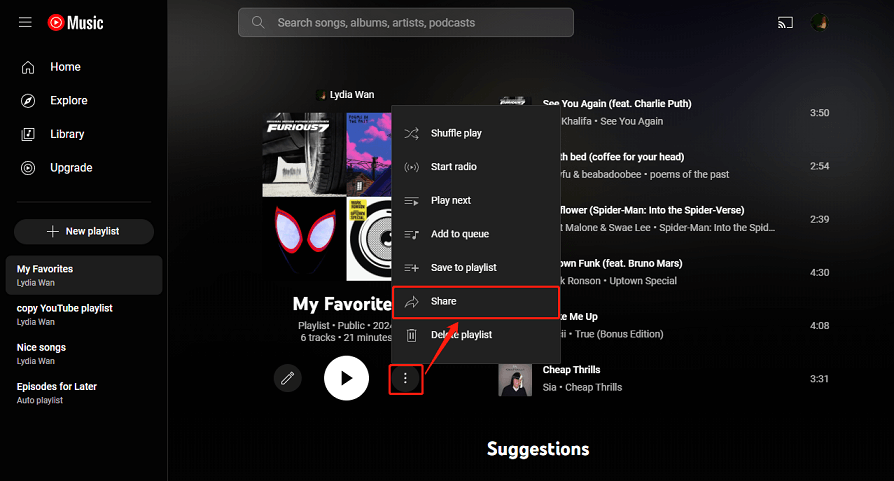
Como o YouTube Music também é compatível com Macs e PCs, basta seguir estas instruções para compartilhar suas playlists no aplicativo para desktop ou no reprodutor web do YouTube Music. Veja como compartilhar uma playlist do YouTube Music em um computador.
Passo 1. Inicie o aplicativo YouTube Music para computador ou o reprodutor web no seu celular e faça login na sua conta.
Passo 2. Selecione a lista de reprodução que deseja compartilhar e toque nos três pontos próximos ao título da lista. Na janela que abrir, clique no botão Compartilhar.
Passo 3. Uma lista de opções de compartilhamento será exibida. Escolha a que melhor se adequa às suas necessidades, como e-mail, mensagem de texto, WhatsApp, Facebook, Instagram, Snapchat, Line, KakaoTalk, etc. Clique no ícone Copiar para compartilhar o link da playlist e enviá-lo para quem você quiser.
Parte 2. Compartilhe playlists do YouTube Music com playlists colaborativas.
Compartilhar uma playlist usando o recurso "Compartilhar" no aplicativo YouTube Music é a maneira mais simples. No entanto, dessa forma, ninguém pode editar a playlist compartilhada. Isso pode ser inconveniente se seus amigos quiserem adicionar músicas com gostos parecidos com os seus à playlist. Felizmente, o YouTube Music oferece playlists colaborativas.
Com uma playlist colaborativa, qualquer pessoa que participe dela pode atualizá-la em tempo real e colaborar de onde estiver. É um recurso muito útil se você pretende usar o YouTube Music para criar a mixagem do DJ para a festa. Como compartilhar uma playlist do YouTube Music com uma playlist colaborativa? Siga os passos abaixo para compartilhar a playlist com outras pessoas e criar uma mixtape:
Passo 1. Abra o reprodutor web ou o aplicativo móvel do YouTube Music e faça login na sua conta.
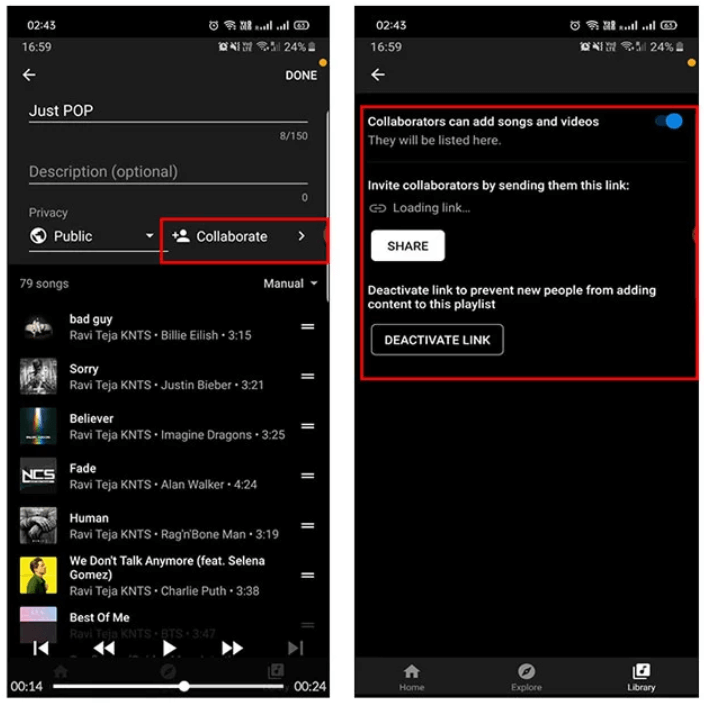
Passo 2. Depois de criar uma lista de reprodução, basta navegar até Editar (ícone de lápis), onde você verá a opção COLABORAR.
Passo 3. Marque a caixa de seleção para ativar a colaboração e, em seguida, compartilhe o link com seus amigos para convidá-los a colaborar com você.
Parte 3. Compartilhe playlists de música do YouTube sem limites.
Embora o YouTube Music ofereça algumas maneiras convenientes de compartilhar música, ele apresenta algumas limitações. Por exemplo, como a versão gratuita não permite que o usuário baixe playlists do YouTube Music, o método de compartilhamento mencionado acima permitirá que seus amigos ou familiares acessem e curtam suas playlists online apenas em dispositivos especificados pelo YouTube Music. Além disso, você perderá o acesso aos arquivos baixados após cancelar o YouTube Music Premium.
Como compartilhar playlists do YouTube Music e reproduzir músicas sem restrições? Recomendamos o AMusicSoft YouTube Music Converter . É sabido que a possibilidade de baixar músicas do YouTube para reprodução offline é exclusiva para usuários Premium, enquanto os usuários da versão gratuita do YouTube Music ficam limitados apenas ao streaming online. Mas agora isso mudou com o AMusicSoft YouTube Music Converter. Ele foi desenvolvido para ajudar todos os usuários a baixar músicas do YouTube para seus dispositivos locais e ouvi-las offline, sem precisar de uma conta Premium.
Este software permite baixar músicas, álbuns, playlists ou podcasts do YouTube Music em formato MP3 ou outros formatos comuns compatíveis com todos os reprodutores de música. Isso significa que você pode reproduzi-los em qualquer dispositivo e compartilhá-los sem limitações. Com o AMusicSoft YouTube Music Converter, as tags ID3 serão preservadas de forma inteligente e com o mínimo esforço após a conversão, incluindo título, artista, ID da faixa e capa do álbum, permitindo que você organize melhor sua coleção com base nas tags.
Passos para baixar uma playlist do YouTube Music para compartilhar
Passo 1. Clique no botão Download Gratuito para baixar o AMusicSoft YouTube Music Converter no seu computador Windows ou Mac.
Download grátis Download grátis
Passo 2. Execute o AMusicSoft YouTube Music Converter e o reprodutor web do YouTube Music integrado será aberto. Em seguida, faça login na sua conta. Depois, adicione o arquivo manualmente, arrastando ou soltando os arquivos selecionados na plataforma. O melhor deste software é que você pode processar mais de uma música simultaneamente.

Passo 3. Clique no menu suspenso Formato de saída para selecionar MP3 ou outros formatos de sua preferência, bem como a pasta de acordo com suas necessidades.

Passo 4. Depois de ajustar as configurações corretamente, você pode começar a converter o áudio clicando no botão “Converter”. Todos os arquivos convertidos ficarão visíveis na pasta de destino que você definiu após alguns minutos.

Após seguir os três passos acima, você terá os arquivos de música disponíveis na pasta de saída que definiu anteriormente. Não precisa se preocupar com problemas de compatibilidade! Você pode transferi-los ou compartilhá-los para qualquer dispositivo que desejar, independentemente do sistema operacional.
Parte 4. Em Conclusão
Você já deve saber como compartilhar playlists do YouTube Music. Compartilhar músicas com amigos e familiares é muito fácil, independentemente do dispositivo que você estiver usando. Mas lembre-se: se você quiser baixar playlists do YouTube Music para compartilhar e reproduzir ilimitadamente, recomendamos o AMusicSoft YouTube Music Converter. Ele pode ajudar você a baixar suas playlists do YouTube Music para arquivos de música locais no seu computador. Depois, você pode enviar o arquivo para quem quiser. E você poderá manter os arquivos no seu dispositivo para usar para sempre.
As pessoas também leram
- O que significa o "E" no YouTube Music? Oculte conteúdo explícito para seus filhos
- 8 soluções para consertar o YouTube Music que para quando a tela está desligada
- Correções rápidas para pausas do YouTube Music quando a tela é bloqueada
- Como obter o YouTube Music Premium de graça para sempre? [Atualizado]
- Como baixar MP3 do YouTube Music (3 maneiras fáceis)
- Por que o YouTube Music continua travando? 8 soluções rápidas aqui
 Sobre o autor
Robert Fabry é um blogueiro fervoroso e um entusiasta que gosta de tecnologia, e talvez ele possa contagiá-lo compartilhando algumas dicas. Ele também é apaixonado por música e escreveu para a AMusicSoft sobre esses assuntos.