Como colocar músicas do YouTube no iTunes passo a passo?
O iTunes é um software que pode conter todo o seu entretenimento. Além de ser um reprodutor de mídia e biblioteca de mídia, o iTunes também pode ser usado para instalar e gerenciar aplicativos. Você pode até mesmo extrair músicas de CDs usando o iTunes. Embora as funções principais do iTunes tenham sido divididas em aplicativos separados, o iTunes ainda é incomparável em sua categoria.
Se você baixou muitas músicas do YouTube Music , é recomendável transferi-las para um reprodutor de mídia profissional, como o iTunes, para armazená-las. Você consegue transferir suas músicas favoritas do YouTube Music para o iTunes? Continue lendo e mostraremos como colocar músicas do YouTube no iTunes para salvar, reproduzir ou editar.
Sumário Parte 1. É possível adicionar músicas do YouTube Music diretamente ao iTunes? Parte 2. Como baixar músicas do YouTube Music para o iTunes? Parte 3. Como adicionar músicas baixadas do YouTube Music ao iTunes? Parte 4. Perguntas frequentes sobre como baixar músicas do YouTube Music para o iTunes Parte 5. Resumo
Parte 1. É possível colocar músicas do YouTube Music diretamente no iTunes?
É possível adicionar músicas do YouTube ao iTunes? Na verdade, o YouTube Music não oferece um recurso direto para baixar ou sincronizar músicas com o iTunes, pois utiliza gerenciamento de direitos digitais (DRM) para proteger os direitos autorais do conteúdo em sua plataforma. Nesse caso, você não poderá abrir arquivos de músicas do YouTube Music no iTunes, mesmo que os tenha baixado para o seu dispositivo.
No entanto, existem ferramentas de terceiros que podem melhorar a compatibilidade dos arquivos do YouTube Music e contornar as restrições de DRM, baixando o YouTube Music em formatos digitais comuns suportados pelo iTunes, como MP3 e AAC. Com este tipo de conversor do YouTube Music, você pode obter músicas do YouTube Music em arquivos sem DRM e transferi-las para o iTunes, Apple Music ou outros players de música que desejar.
Parte 2. Como baixar músicas do YouTube Music para o iTunes?
Como mencionado acima, para adicionar músicas do YouTube ao iTunes, você precisa usar um programa confiável para baixar músicas do YouTube. O AMusicSoft YouTube Music Converter é uma ferramenta que permite baixar músicas do YouTube em MP3, WAV, AAC, M4A, FLAC e outros formatos, removendo a proteção DRM. Para quem tem uma grande biblioteca de músicas do YouTube para transferir para o iTunes, este programa também oferece um recurso de download em lote com velocidade de conversão 35 vezes maior, permitindo baixar as músicas do YouTube em segundos e importá-las para a biblioteca do iTunes sem esforço.
O AMusicSoft YouTube Music Converter é um programa seguro e 100% limpo. Ele mantém as músicas baixadas do YouTube Music com informações de tag ID3, para que o iTunes possa organizar e exibir as músicas de acordo com sua preferência. Agora, vamos aos tutoriais completos a seguir para aprender como ele funciona.
Passo 1. Tanto os usuários do YouTube Music Premium quanto os da versão gratuita podem se beneficiar desta ferramenta para transferir suas músicas favoritas do YouTube entre plataformas de música. Escolha a versão para Windows ou Mac do AMusicSoft YouTube Music Converter para baixar no seu computador.
Download grátis Download grátis
Passo 2. Após baixar e instalar, abra o programa e você verá a interface principal. Faça login no YouTube Music com sua conta. Agora, acesse a biblioteca e selecione as músicas que deseja transferir para o iTunes.

Passo 3. Para adicionar músicas do YouTube ao iTunes, selecione MP3/M4A como formato de saída. Você deve escolher a pasta onde deseja salvar os arquivos convertidos.

Passo 4. Depois de concluir todas as configurações, você pode clicar no botão "Converter" para que o programa remova a proteção DRM e converta as músicas do YouTube para MP3.

Parte 3. Como colocar músicas baixadas do YouTube Music no iTunes?
Agora você baixou todas as músicas do YouTube e elas estão completamente livres de DRM. Antes de colocar as músicas do YouTube no iTunes, você pode criar uma nova playlist no iTunes para salvar as músicas do YouTube. Depois, você pode adicionar músicas da pasta de saída do conversor ao iTunes facilmente. Siga os passos abaixo para transferir as músicas e playlists do YouTube sem DRM para a biblioteca de músicas do iTunes.
Passo 1. Inicie o iTunes no seu computador.
Passo 2. Vá para a seção Música, clique com o botão direito do mouse em "Playlists de música" e selecione "Nova playlist". Clique duas vezes na playlist recém-criada e renomeie-a como desejar, por exemplo, "Minha playlist de músicas do YouTube".
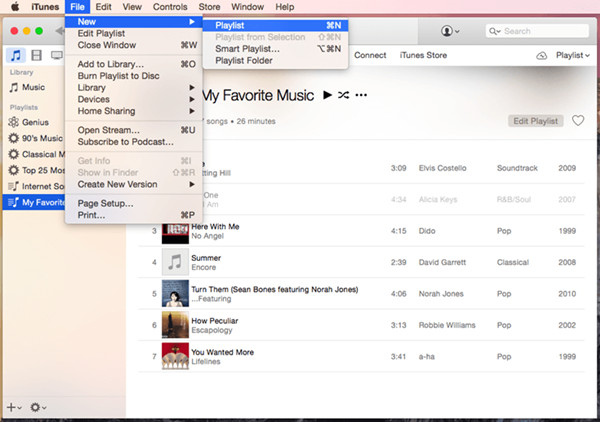
Passo 3. Navegue até as pastas de saída do AMusicSoft YouTube Music Converter e procure as músicas e listas de reprodução baixadas. Arraste e solte-as na lista de reprodução que você criou no iTunes.
Parte 4. Perguntas frequentes sobre como baixar músicas do YouTube Music para o iTunes
P1: Quais formatos de áudio são suportados no iTunes?
MP3, WAV, AAC e AIFF
P2: É ilegal colocar músicas do YouTube no iTunes?
Em geral, baixar músicas protegidas por direitos autorais do YouTube sem permissão expressa é ilegal. No entanto, é aceitável colocar músicas do YouTube no iTunes, desde que sejam músicas em MP3 livres de direitos autorais para uso pessoal e que você não as reenvie para outras plataformas ou as utilize para fins lucrativos.
P3: Como posso baixar músicas do YouTube sem DRM usando um celular?
Você pode usar as ferramentas que compartilhamos neste guia para se livrar do DRM do YouTube Music e sincronizá-lo com seu dispositivo móvel usando o iTunes. O AMusicSoft YouTube Music Converter é muito estável e 100% seguro, permitindo que você baixe músicas sem DRM com qualidade original gratuitamente.
Parte 5. Resumo
É fácil transferir músicas do YouTube para o iTunes, desde que você tenha o AMusicSoft YouTube Music Converter. Esperamos que você possa continuar ouvindo suas músicas favoritas no iTunes sempre que quiser. Você também pode sincronizar músicas do YouTube com o Apple Music se estiver se preparando para migrar do YouTube Music para o Apple Music. Então, o que está esperando? Baixe e instale no seu computador agora mesmo!
As pessoas também leram
- Por que o YouTube Music não está funcionando? Experimente estas soluções
- Como obter o YouTube Music Premium de graça (5 maneiras atualizadas)
- Como baixar músicas do YouTube para o seu telefone gratuitamente
- Como baixar músicas do YouTube de graça? 100% funcionando!
- Como baixar músicas do YouTube para o computador no formato MP3?
- Como cancelar o YouTube Music Premium no Android/iOS/Site
- Como baixar músicas do YouTube para Mac gratuitamente (5 maneiras)
 Sobre o autor
Robert Fabry é um blogueiro fervoroso e um entusiasta que gosta de tecnologia, e talvez ele possa contagiá-lo compartilhando algumas dicas. Ele também é apaixonado por música e escreveu para a AMusicSoft sobre esses assuntos.