如何在 iTunes 上购买歌曲的完整指南
在 Apple Music 发布之前,iTunes 一直是流媒体音乐最常用的应用。但要使用 iTunes,你必须先购买歌曲。这正是 iTunes 和 Apple Music 的主要区别所在。在 iTunes 上,你必须购买歌曲;而在 Apple Music 上,只要你订阅了 Apple Music ,就无需购买歌曲。
在这篇文章中,我将分享完整而详细的程序,以便欣赏来自 iTunes 和 Apple Music 的音乐文件。
目录第一部分:如何在 iTunes 上购买歌曲?第二部分:如何从 iTunes 下载已购买的音乐?第三部分:下载 iTunes 音乐,无限畅听第四部分:结论
第 1 部分。如何在 iTunes 上购买歌曲?
如果您更喜欢使用 iTunes 应用程序,以下是在 iTunes 上购买歌曲的方法。
在Mac上
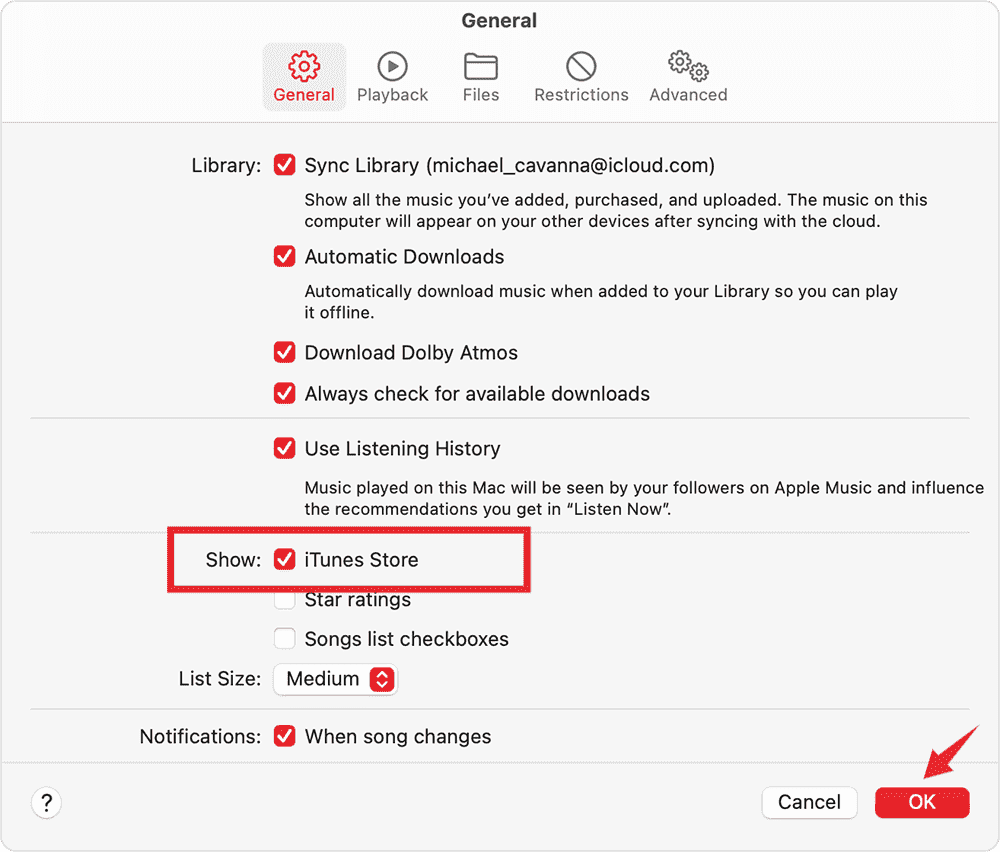
- 点击 Apple Music 应用程序图标将其打开。 打开后,点击“音乐”选项卡以查看“首选项”选项。
- 完成此操作后,单击“常规”窗口中的“常规”选项卡。 从提到的选项卡中,选择 iTunes Store 之前的框。
- 完成后,点击确定按钮。
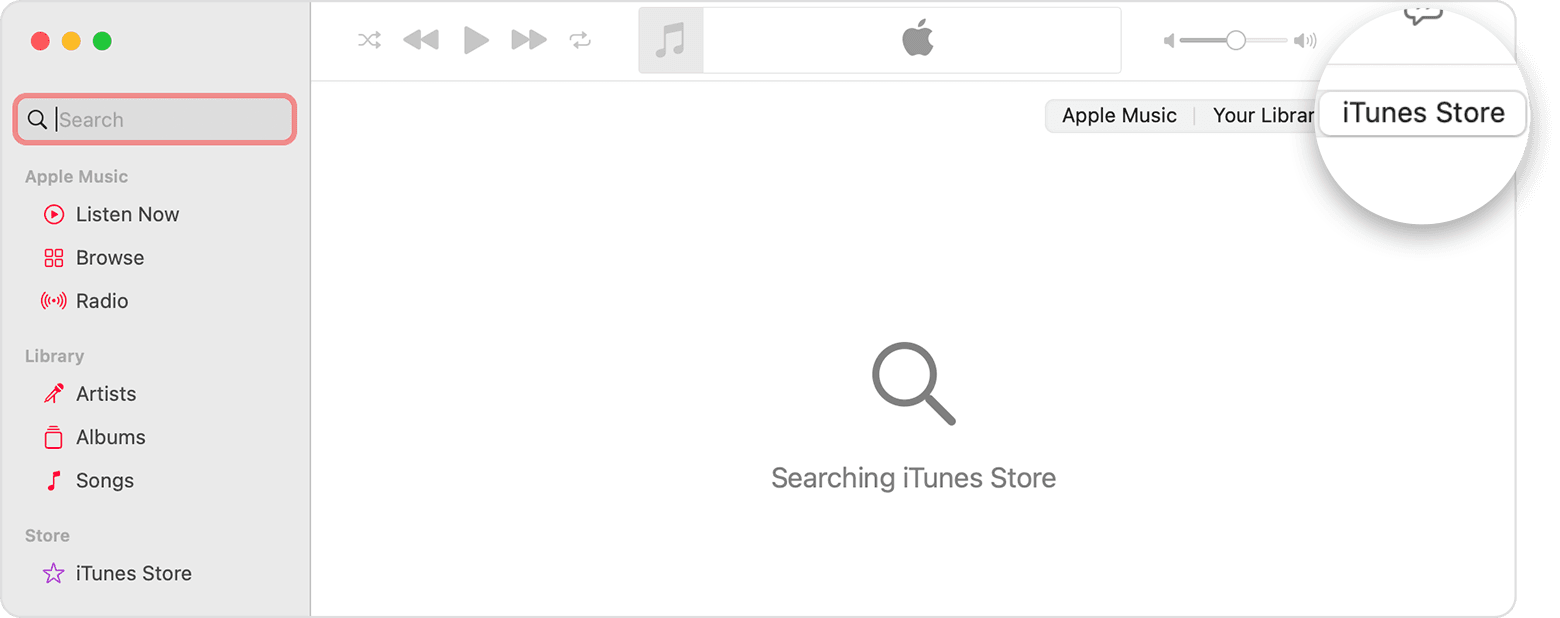
- 然后开始搜索您想从 iTunes 购买的标题。 在搜索栏中输入它。
- 在同一屏幕上,单击 iTunes Store。
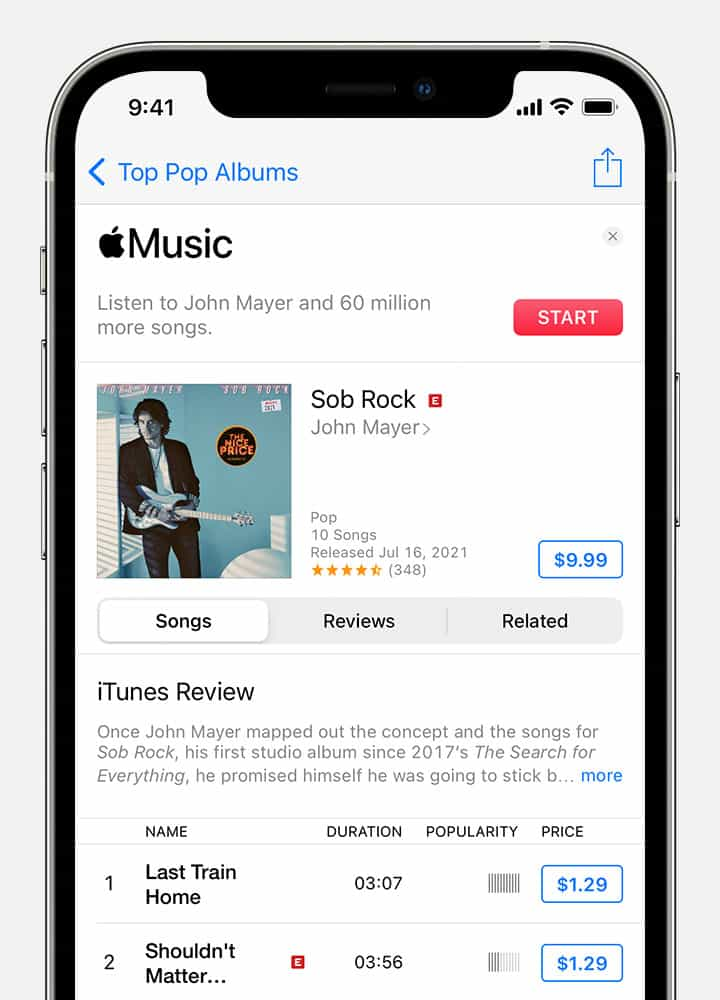
- 然后,您将看到您搜索的标题的相应价格。 选择标题旁边的价格。
- 要完成此过程,最后一步是提供您的 Apple ID 和密码。
如果您是 Windows 用户,您可以在 PC 上使用 iTunes。 在电脑上打开 iTunes 并从弹出式菜单中选取“音乐”,然后点按导航栏中的“商店”。 找到您要购买的歌曲或专辑,然后点击歌曲或专辑旁边的价格进行购买。 使用您的 Apple ID 和密码登录以完成购买。 要查看到目前为止您在 Mac 或 Windows PC 上购买的所有项目,只需导航到您的音乐库。
在iOS设备上
- 在您的 iOS 设备上启动下载的 iTunes Store 应用程序。
- 在应用程序的主屏幕中,单击音乐选项卡。 它位于屏幕的底部。
- 之后,您可以搜索您想要的特定专辑或曲目。
- 选择要继续购买商品的商品名称旁边的价格。
- 几分钟后,所有已购买的歌曲都将显示在 Apple Music 应用程序中。
通过礼品卡
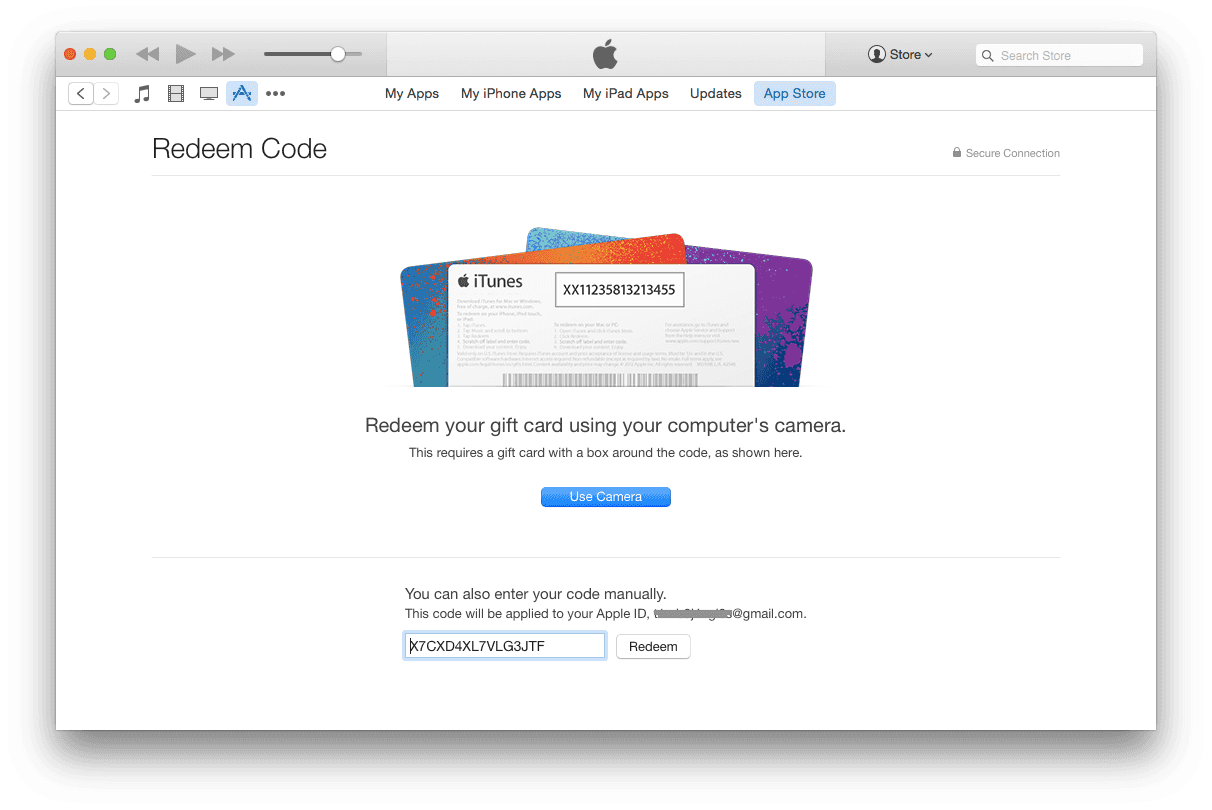
在 iTunes 上购买歌曲的另一种方式是使用礼品卡。 为了使用它们,您必须确保它们已提前兑换。 请按照以下步骤通过您的礼品卡在 iTunes 上购买歌曲。
- 获取您的礼品卡,然后专注于其背面的标签。 要查看代码,请划开特定区域。 请记住,此代码由 16 位数字组成。
- 现在,打开您的计算机并选择上面的 iTunes 应用程序。
- 然后从菜单栏中选择“帐户”选项卡。
- 从那里,选择兑换礼品卡或代码。 要继续,您必须提供您的 Apple 帐户凭据。
- 兑换礼品卡后,您就可以通过这些卡在 iTunes 上购买歌曲。
第 2 部分。如何从 iTunes 下载购买的音乐?
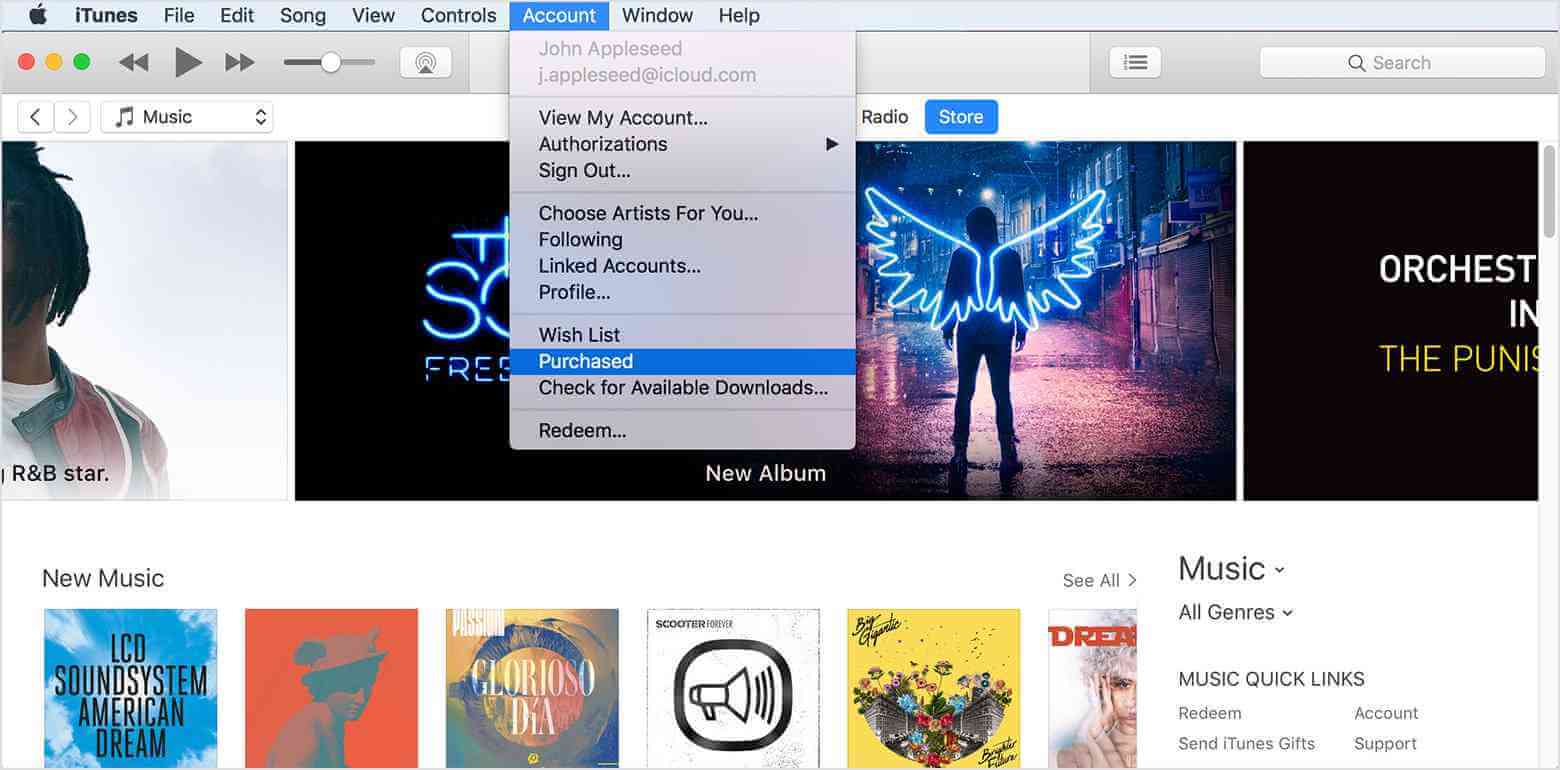
按照上述步骤在 iTunes 上购买歌曲后,所有购买的歌曲都会保存到您的 iTunes 资料库中。请查看以下详细步骤,了解如何从 iTunes 下载已购买的音乐。
- 在您使用过的设备上,打开 iTunes Store 应用程序。
- 从电脑屏幕顶部或 iTunes 窗口顶部的菜单栏中,选取“帐户”>“已购买”。
- 将显示所有购买的歌曲。 单击要下载它们的特定项目。
- 只需点击所选标题旁边的下载按钮。 您的歌曲下载到您的资料库。
第 3 部分。 下载 iTunes 音乐以无限收听
从 iTunes 购买和下载内容并不等同于拥有特定内容的永久所有权。即使您已按照 iTunes 购买歌曲的步骤操作,所购买的文件仍然受到DRM 内容加密策略的保护,您对这些文件的权利也受到限制。其中一项限制就是您只能使用特定类型的设备来播放这些音乐。
如果您想畅享 Apple Music 或 iTunes Music 的无限流媒体播放,您需要移除 DRM 保护,将其转换为支持的格式,然后下载到您的设备本地。但是,这些操作在应用程序内部无法完成,您需要使用第三方应用程序。例如,您可以使用AMusicSoft Apple Music Converter。
除了移除 iTunes DRM、下载和转换功能外,您还可以放心,所有文件均能获得最佳质量。只需几分钟,您即可获得转换后的文件。这得益于 AMusicSoft 高达 16 倍的运行速度。它还支持多种转换格式,例如 MP3、FLAC、WAV、AAC、AC3 和 M4A。最后,我们保证这款工具使用起来非常便捷。
以下是使用 AMusicSoft Apple Music Converter 的方法。
- 首先从 AMusicSoft 官方网站下载 Apple Music Converter 应用程序。然后立即安装该应用程序。
- 启动 AMusicSoft 并开始添加要转换的音乐文件。只需勾选要上传的每个歌曲标题前的框即可。

- 然后从 AMusicSoft 提供的格式中选择一种。您还必须选择最终文件夹。

- 选择转换按钮,然后等待整个过程完成。

- 最后,将文件下载到您的设备并在您希望使用的任何设备上进行流式传输。
部分4。 结论
要在 iTunes 上购买歌曲,您只需按照一系列简单易行的步骤操作即可。以上提供了在 iTunes 上购买歌曲以及如何下载已购歌曲的完整指南。如前所述,所有这些文件只能在特定设备上播放,主要是苹果设备。因此,为了突破这一限制,使用AMusicSoft Apple Music Converter可以帮上大忙。使用此工具下载歌曲后,您就可以在任何设备上播放它们了。
人们也读
 关于作者
关于作者
Robert Fabry 是一位热心的博主,也是一位热衷于技术的爱好者,也许他可以通过分享一些技巧来感染你。他还热爱音乐,并曾为 AMusicSoft 撰写过有关这些主题的文章。