如何下载 iTunes 资料库的详细指南
iTunes Match 最初是为了帮助 Apple Music 和 iTunes 的用户而开发和制作的。 只要您想要的歌曲名称在 iTunes 或 Apple Music 上可用,您也可以使用 iTunes Match 应用程序访问它们。 要在其他设备上访问它们,您应该确保它们兼容并且您的整个收藏已上传。
本文将与您分享如何充分利用 iTunes Match 的功能,包括如何借助该程序的各项功能轻松下载 iTunes 资料库。
目录第一部分:使用 iTunes Match 下载您的 iTunes 资料库第二部分:快速高效地从 iTunes 下载音乐 [所有歌曲]第三部分:总结
第 1 部分。 使用 iTunes Match 下载您的 iTunes 资料库
iTunes Match 会将您的本地音乐库与 Apple 受 DRM 保护的 iTunes Store 进行匹配,并将所有无法匹配的音乐上传到 iTunes,无论您是从 CD 翻录、从亚马逊购买,还是从其他来源导入到 iTunes 的音乐。匹配的歌曲将以 iTunes Plus 音质(256 kbps AAC 文件)提供,而与原始比特率无关。
iTunes Match 如何运作? 要开始使用 iTunes Match 下载 iTunes 资料库和进行其他活动,您应该先注册一个帐户。 这是如何做的。
注册 iTunes Match
- 前往 Mac 上的“音乐”App。 对于使用 Windows 计算机的用户,您可以改用 iTunes 应用程序。
- 打开后,直接进入iTunes Store。 如果您在 Mac 上没有看到 iTunes Store 部分,请访问“音乐”应用程序的偏好设置并单击“常规”选项卡,然后勾选 iTunes Store 旁边的框并点击“确定”按钮。
- 接下来,单击窗口底部“功能”标题下的 iTunes Match,然后选择出现的“订阅”按钮。 使用您的 Apple ID 和密码登录后,系统会指示您确认账单信息。
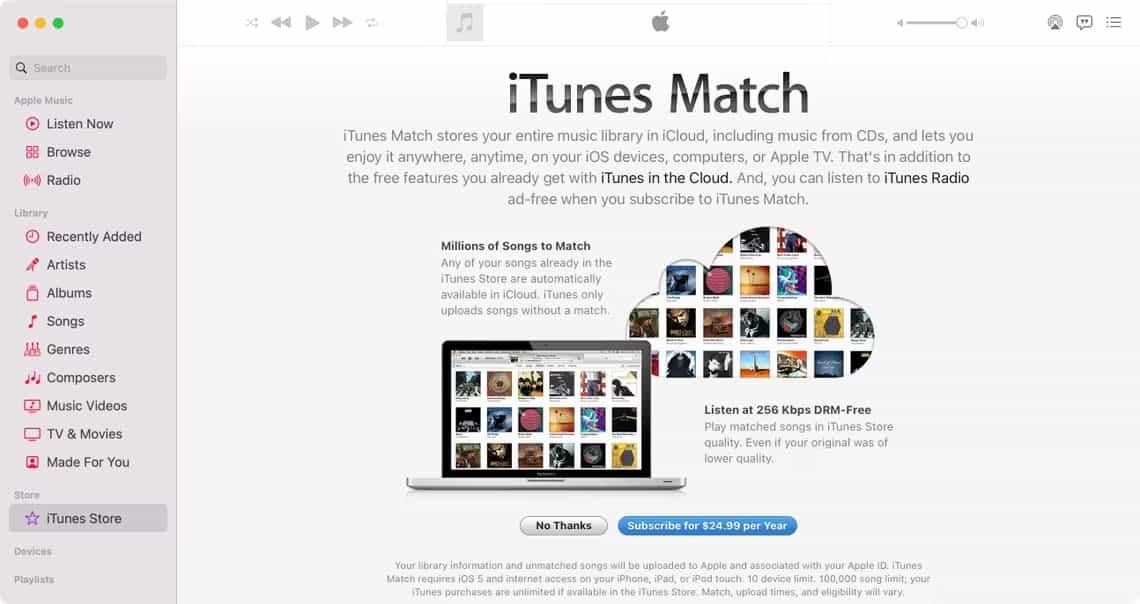
下载 iTunes 歌曲
这是通过 iTunes Match 下载 iTunes 资料库的方法。
- 前往您设备上的音乐应用程序。
- 转到“播放列表”部分,然后右键单击以创建一个新的播放列表。 具体来说,您应该选择新建智能播放列表选项。
- 现在,对于下载设置,您可以使用以下内容作为指南。 对于比特率,您可以选择低于 256 kbps 的比特率。 对于 Media Kind,应将其设置为 Music。
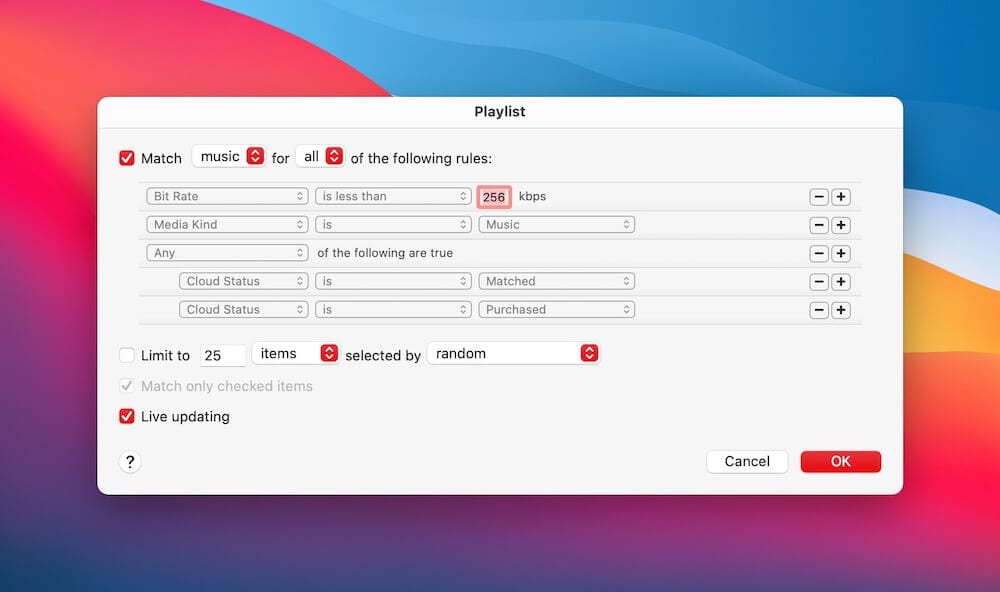
创建智能播放列表后,您就可以从您的音乐库中下载歌曲。
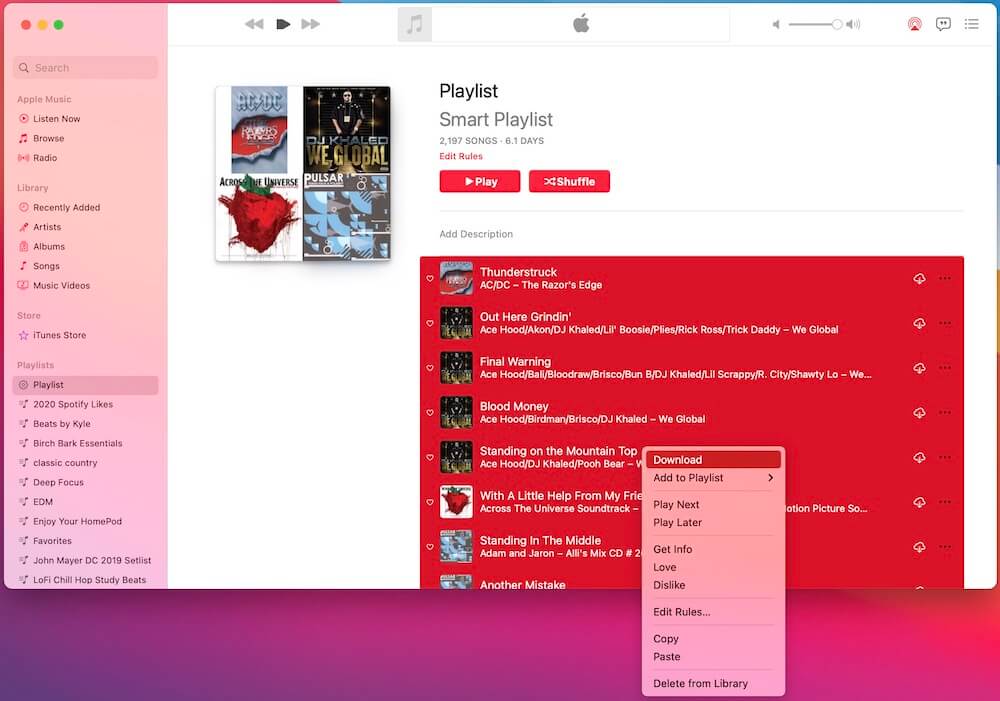
- 按下 CMD 加 A 键,选择您收藏中的所有歌曲。
- 然后,右键单击所选歌曲列表,然后从显示的菜单中选择下载选项。
- 几分钟后,所有选定的文件将下载到您计算机的“音乐”文件夹中。
下载音乐文件后,为了获得最佳聆听体验,请确保所有计划使用的设备都能访问这些文件。为此,只需在 Apple Music 应用中启用 iCloud 音乐资料库功能即可。另外需要注意的是,如果您希望获得最佳音质的音乐文件,则不能取消Apple Music 订阅。不过,即使取消订阅,您也不必担心下载的文件会从资料库中消失,因为它们会保留在您的 iCloud 中。但如果您想继续在线收听这些文件,则需要续订 Apple Music。
此外,iTunes Match 规定了 100,000 首歌曲的上限,这比大多数人的音乐库中的音乐要多得多。 请注意,这是 100,000 首匹配和上传的歌曲。 此外,从 iTunes Store 购买的音乐不计入此限制。
第 2 部分。 快速有效地从 iTunes 下载音乐 [所有歌曲]
要下载 iTunes 资料库,您可以使用 iTunes 应用程序本身或 iTunes Match 应用程序。 按照有关如何使用这些应用程序下载的步骤,您可能可以轻松拥有所有 iTunes 收藏。 但是,iTunes 上只有一些项目不受 DRM 保护。 有些文件受到保护,因此无法在您的设备上购买和下载它们。
因此,您需要使用其他方法。最佳替代方案是使用AMusicSoft Apple Music Converter。它是下载您喜爱的播放列表和专辑副本,以及将 iTunes 中的音乐刻录到 CD 的最佳工具之一。所以,如果您想要以最快捷、最高效的方式下载 iTunes 资料库,那么您必须了解如何使用 AMusicSoft Apple Music Converter。
Amusicsoft Apple Music Converter 有哪些功能?
- AMusicSoft 可以 将iTunes歌曲转换为MP3,它还支持 WAV、FLAC、AAC、AC3 和 M4A 多种可访问格式。
- 它允许您在流式传输音乐时使用多个设备。
- 对于 AMusicSoft 来说,下载和保护歌曲的永久副本非常容易。
- DRM 删除过程使歌曲不受保护并可用于任何其他过程。
- 可以在转换和下载后保留歌曲的所有重要细节,包括 ID 标签和元数据信息。
- 快速转换速度快 16 倍。
- 保证转换后的良好音质。 这绝对是与原版相同的质量。
如何使用 AMusicSoft Apple Music Converter?
- 要使用此工具下载 iTunes 库,您应该首先在计算机上下载并安装该应用程序。只需打开浏览器并导航到 AMusicSoft 网站。从这里,单击“产品”选项卡并选择“Apple Music Converter”选项。然后点击“下载”按钮。
- 现在,通过选择并勾选所选歌曲标题前的框来添加要转换的文件。

- 从 AMusicSoft 提供的格式中选择一个。然后应分配结果可供下载时要使用的输出文件夹。

- 完成后,点击转换按钮并等待转换完成。

- 最后,将所有转换后的文件保存为设备上的本地文件。
部分3。 概要
正如所讨论的那样,iTunes Match 是 Apple Music 的绝佳替代品。 如果您希望继续流式传输库中的文件,则只需确保您有订阅。 此外,iTunes Match 将使那些拥有大量音乐收藏的人受益匪浅。 除此之外,在 iTunes Match 中流式传输歌曲列表时,即使是您拥有的那些旧型号的 Apple TV 也可以使用。
虽然 iTunes Match 的确是一款非常优秀的 iTunes 音乐库下载应用,但你仍然无法永久拥有这些音乐的版权。为了解决这个问题,你需要使用AMusicSoft Apple Music Converter。这款工具非常强大,可以帮助你下载 iTunes 音乐库并将其永久保存到你的设备上。
人们也读
 关于作者
关于作者
Robert Fabry 是一位热心的博主,也是一位热衷于技术的爱好者,也许他可以通过分享一些技巧来感染你。他还热爱音乐,并曾为 AMusicSoft 撰写过有关这些主题的文章。