修复 Apple Music 无法将歌曲下载到 iPhone 的问题
在 Apple Music 上串流歌曲时,节省流量的一种方法是下载歌曲。这很简单,而且肯定不会占用您太多时间。然而,有些问题确实难以避免。其中一个问题是Apple Music 无法将歌曲下载到 iPhone 上。
如果这个错误也发生在您身上,您可以考虑下面列出的简单解决方案。 还要了解最好的替代工具,以确保不会再次遇到该问题。
目录第一部分:iPhone 上 Apple Music 无法下载歌曲的快速修复方法第二部分:Apple Music 无法下载歌曲问题的最佳解决方案第三部分:总结
第 1 部分。Apple Music 的即时修复不会在 iPhone 上下载歌曲
查看下面给出的解决方案,了解如何解决 Apple Music 歌曲无法下载的问题。
解决方案 1:检查您的互联网(WIFI 或移动数据)
下载歌曲时,互联网连接是最重要的要求。 您的网络必须非常稳定才能无误地保存歌曲。 如果您的连接速度太慢或太弱,那么此时最有可能出现问题,这与 Apple Music 无法将歌曲下载到 iPhone 有关。
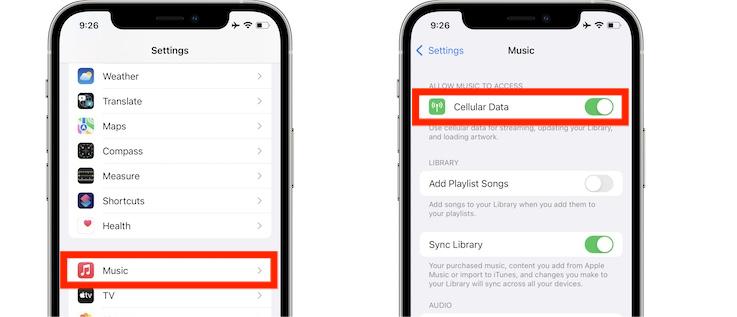
如果您使用的是 WIFI 连接,您可以检查您的路由器是否有信号。 将其关闭和打开可能有助于解决有关您的互联网的问题。 另一方面,如果您改用移动数据,则应确保它已激活或允许用于 Apple Music 下载。 为此,只需打开 iPhone 的设置,单击“音乐”选项,然后选择“蜂窝数据”。 之后,您必须点击无线数据按钮,您将看到另外三个选项,即关闭、WLAN 和 WLAN 和蜂窝数据。
解决方案 2:检查您的 Apple Music 订阅
您遇到 Apple Music 歌曲无法下载的问题,也可能是因为您的Apple Music 订阅已过期,而您却浑然不知。如果是这种情况,所有下载都会被自动拒绝,无法继续进行。这可能是由于您不小心关闭了自动续订功能,或者在未购买正式订阅计划的情况下取消了试用。
一般而言,对于不活跃的 Apple Music 订阅,最简单的解决方案是续订您的计划。 如果您真的想下载自己喜欢的 Apple Music 歌曲,则需要再次订阅。
解决方案 3:清除设备上的一些存储空间
有时问题只是关于您的存储空间。 如果您缺少存储空间,那么您的设备不接受其系统上的其他数据或文件是正常的,这会导致 Apple Music 无法将歌曲下载到 iPhone 的问题。 现在,如果你真的想保存你最喜欢的歌曲,那么你必须释放你的存储空间。
为此,请导航至您设备的“设置”应用,然后点击“常规”选项。 执行此操作后,选择 iPhone 存储以查看已用空间以及是否仍有可用空间。 如果没有足够的剩余空间,您可以删除一些文件或应用程序,尤其是那些不经常使用的文件或应用程序,同时在您的 iPhone 上占用太多空间。
解决方案 4:管理显示 Apple Music 功能
重新启动 Apple Music 应用程序对于解决 Apple Music 无法在 iPhone 上下载歌曲的问题也有很大帮助。 一种独特的方法是启用和禁用显示 Apple Music 功能。
为此,只需转到“设置”,然后选择“音乐”。 在“音乐”窗口中,您将能够看到显示 Apple Music 功能,旁边有一个切换按钮。 禁用该功能,然后在几秒或几分钟后再次启用它。 这将重新启动您的应用程序。
解决方案 5:注销您的 Apple ID 并重新登录
大多数与 Apple 关联的库只有在您使用 Apple ID 登录后才能访问。 这也是查看 Apple Music 资料库项目列表的唯一方式。 因此,您可以使用它来解决有关 Apple Music 无法正常工作的问题。
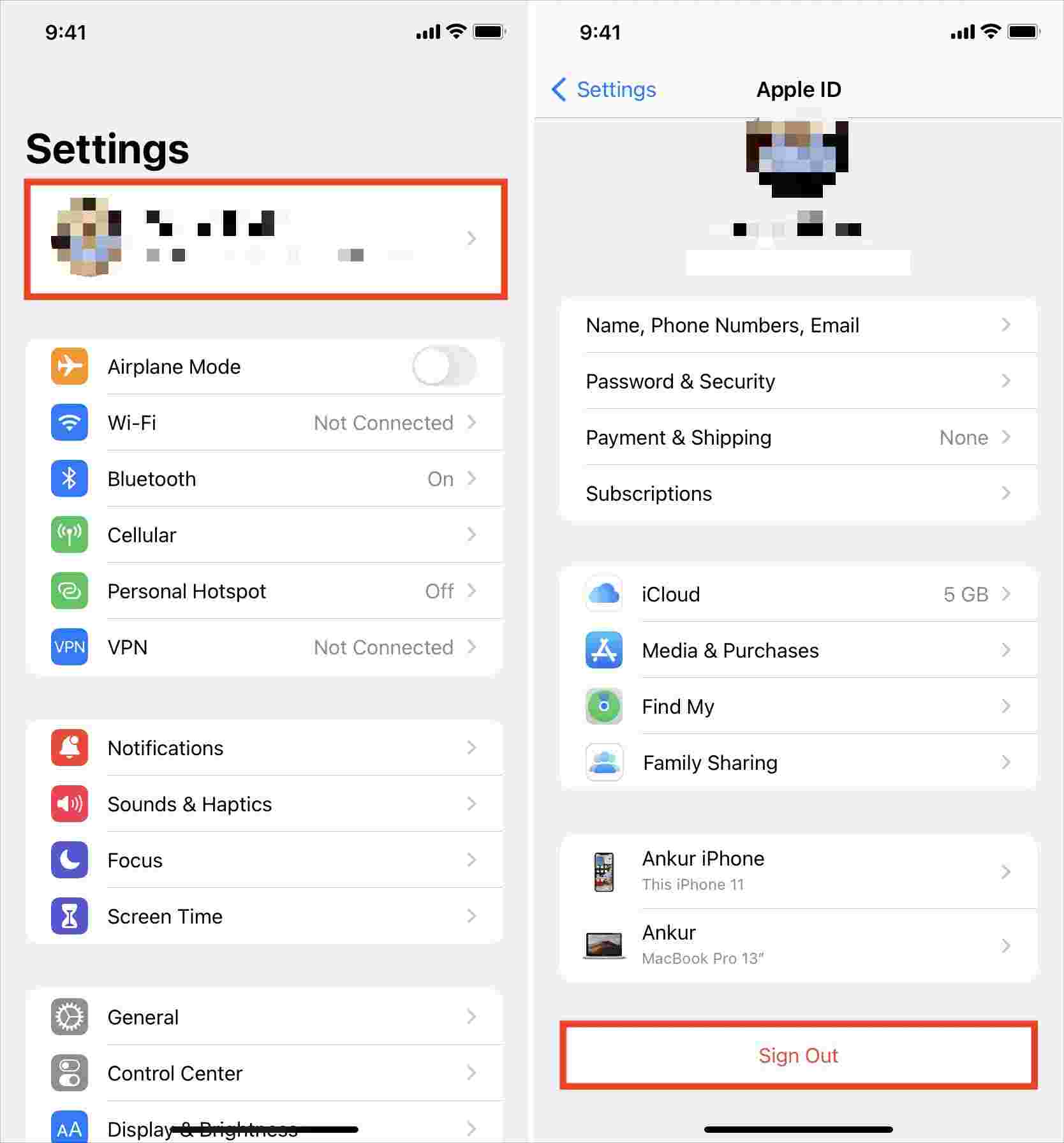
只需前往您的“设置”应用,然后单击位于最顶部的您的姓名。 然后,这将向您显示 Apple ID 窗口,其中一个注销按钮位于底部。 点击注销,然后在几分钟后再次登录。 确保输入正确的 Apple ID 以避免登录麻烦。完成后,尝试再次下载并查看是否可以继续。
解决方案 6:摆脱过时的应用程序并安装最新版本
只需将您的 Apple Music 应用程序更新到最新发布的版本,绝对可以带来很大的不同。 大多数情况下,过时的应用程序更容易出错。 因此,如果您可以更新您的应用程序并安装最新版本,您肯定可以摆脱这些问题,例如 Apple Music 无法将歌曲下载到 iPhone。
要快速完成更新,只需在 iPhone 上打开App Store,然后搜索 Apple Music 应用。如果应用旁边显示“更新”按钮,则表示您当前使用的是旧版本。点击“更新”按钮即可获取最新版本。

解决方案 7:更新您的 iOS 系统
如果问题不是关于应用程序本身,那么它可能是您的 iOS 系统。 旧版本总是会遇到更多的错误和故障。 但这样做的好处是,只需更新您的 iOS 系统即可删除它们。
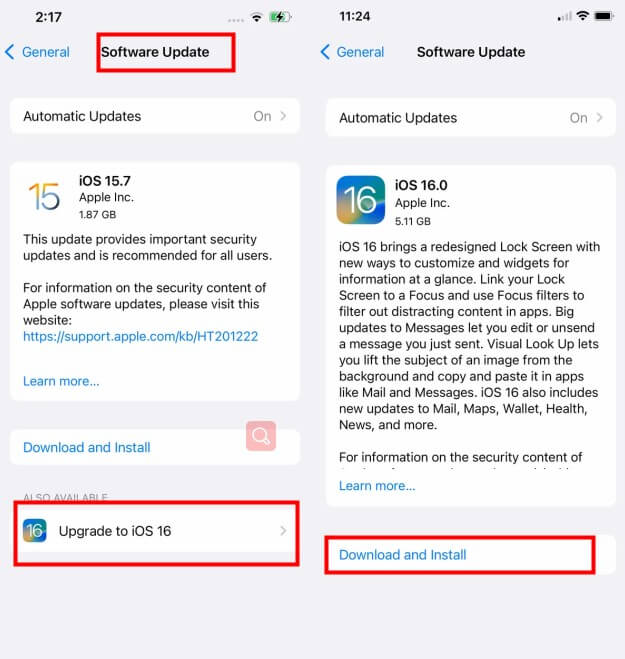
转到“设置”,然后选择“常规”按钮以查看是否有可用的软件更新。 只需单击“常规”窗口中的“软件更新”按钮。 选择立即安装以获取它。 更新 iOS 系统时,始终建议您提前为手机充电。 如果您打算立即开始使用,则必须至少有 50% 的电量。
系统更新后,查看您的应用程序是否不再遇到错误。 如果没有,那么您可以轻松无忧地继续下载。
解决方案 8:使用替代设备下载
如果您仍然遇到 Apple Music 无法将歌曲下载到 iPhone 的问题,那么您可以尝试使用其他设备下载歌曲。 问题可能是由您的 iPhone 本身引起的。 但在您使用其他设备之前,请确保该设备也能够访问您的 Apple Music。 为此,您应该为两台设备使用相同的网络连接以及相同的 Apple ID。
第 2 部分。 Apple Music 无法下载歌曲问题的最佳解决方案
如果您已经尝试了以上所有方法,但 Apple Music 仍然无法将歌曲下载到 iPhone,该怎么办?如果尝试上述建议的修复方法后问题依旧存在,您必须使用AMusicSoft Apple Music Converter。
这是下载 Apple Music 歌曲的最佳工具。它还能将歌曲转换成多种设备上都能轻松播放的通用格式,例如 MP3、WAV、FLAC、AC3、M4A 和 AAC。因此,您可以使用这些常见格式的歌曲将Apple Music 设置为手机铃声。
使用 AMusicSoft 下载歌曲后,您可以享受最佳的流媒体播放体验,转换后的文件音质就是最好的证明。完成Apple Music DRM 解除后,您可以选择任何设备播放这些歌曲。操作步骤非常简单,只需几分钟即可完成。这得益于 AMusicSoft 高达 16 倍的运行速度。
现在,这里是有关如何使用 AMusicSoft Apple Music Converter 的详细指南。
- 在您的设备上启动任何浏览器,然后搜索 AMusicSoft 的网站。从这里选择“产品”选项卡,然后点击 Apple Music Converter 的“下载”按钮。下载完成后,您应该立即安装并启动该应用程序。
- 通过标记每个所选歌曲标题前的迷你框,从列表中选择文件。

- 调整转换设置并为该过程选择一种格式。 还必须选择输出文件夹。

- 点击转换按钮并等待该过程完成。

- 最后,从上面的 Finished 菜单中获取所有结果。

部分3。 概要
如果您遇到过 Apple Music 无法将歌曲下载到 iPhone 的问题,您可以尝试以上所有方法来解决问题。但由于您无法确定问题的根本原因,因此该问题可能会反复出现。为了避免这种情况,您可以使用AMusicSoft Apple Music Converter下载所有您喜爱的歌曲。下载完成后,您可以随时随地在任何设备上播放这些歌曲。
人们也读
 关于作者
关于作者
Robert Fabry 是一位热心的博主,也是一位热衷于技术的爱好者,也许他可以通过分享一些技巧来感染你。他还热爱音乐,并曾为 AMusicSoft 撰写过有关这些主题的文章。