如何在 iTunes 中组织和重命名专辑
当您从商店购买和下载内容时,iTunes 和Apple Music有时无法提供正确的名称、专辑封面,甚至无法显示正确的位置。本文将逐一解决这些问题,为您提供完整的iTunes 专辑重命名和管理指南。
如前所述,在这篇文章中,期望获得足够的知识,了解如何在 iTunes 中更改歌曲信息的过程,以及如何根据自己的喜好组织歌曲信息的简单步骤。 还了解在计算机上永久保存您的收藏夹时使用的完美工具。
目录第一部分:如何在 iTunes 资料库中重命名歌曲或专辑?第二部分:如何在 iTunes 中添加和整理专辑?第三部分:如何永久保存 iTunes 和 Apple Music 中的专辑和播放列表?第四部分:结语
第 1 部分。如何重命名 iTunes 资料库中的歌曲或专辑?
在 iTunes 中重命名相册的过程非常简单。 您只需几个简单的步骤即可完成该过程,并且肯定会在很短的时间内完成。 以下是如何更改 iTunes 中的专辑信息。
- 开始在您的计算机上启动 iTunes 应用程序。
- 在那之后,继续您的音乐收藏以查看您到目前为止收集的专辑、播放列表和曲目列表。
- 浏览您的列表并选择您要重命名的相册。 如果记得的话,您也可以只搜索相册的当前名称。
- 这样做之后,右键单击相册并从显示的菜单选项中选择“获取信息”选项。
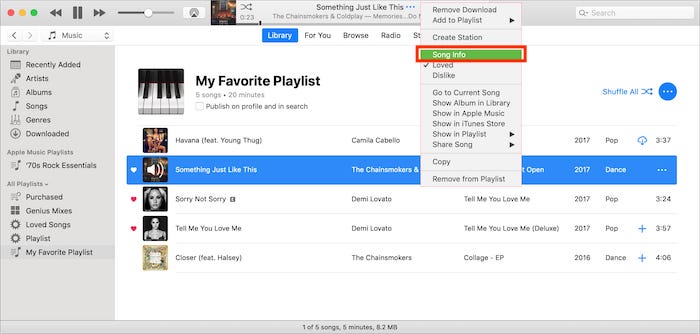
- 在信息部分,将显示与专辑相关的所有详细信息。 从这里,您可以编辑任何您想要更改的内容。 这包括专辑的名称。
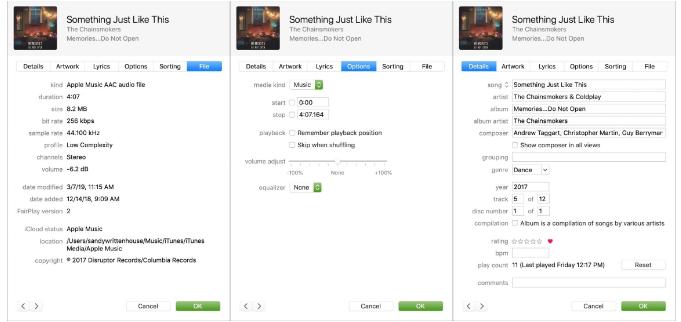
- 输入您想要的名称后,不要忘记单击确定按钮以保存所做的所有更改。
除了使用 iTunes 应用本身重命名专辑外,您还可以尝试通过iTunes Store进行操作。只需启动 iTunes Store,然后前往“我的音乐”或“商店”部分,选择要重命名的专辑。在打开的窗口中,专辑标题旁边会有一个“编辑”按钮。点击该按钮即可更改专辑名称,最后,别忘了点击“确定”按钮保存新名称。
第 2 部分。如何在 iTunes 中添加和组织专辑?
仅需几个步骤即可完成上述有关如何在 iTunes 中重命名相册的解决过程。 在 iTunes 应用程序中重命名专辑名称只是组织文件的一种方式。 除此之外,在管理您的图书馆时还有更多事情要做,例如将它们保存或移动到各自的位置。
每次从 iTunes Store 购买特定专辑后,文件将自动保存在您的 iTunes 应用程序音乐库或 Apple Music 应用程序中。 这是它们的初始位置,但您可以随时更改它们,尤其是当它看起来不适合您时。 查看以下步骤。
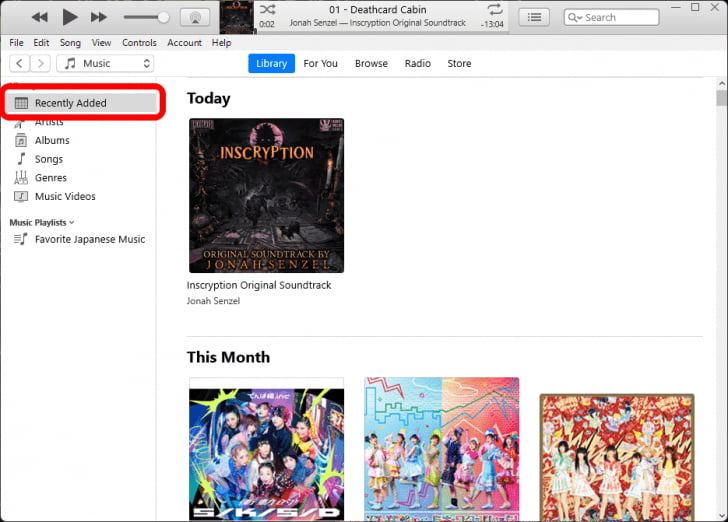
- 新保存的专辑可以在“最近添加”部分或“编辑”文件夹中看到。 首先,启动 iTunes 应用程序或音乐应用程序并前往您的图书馆。
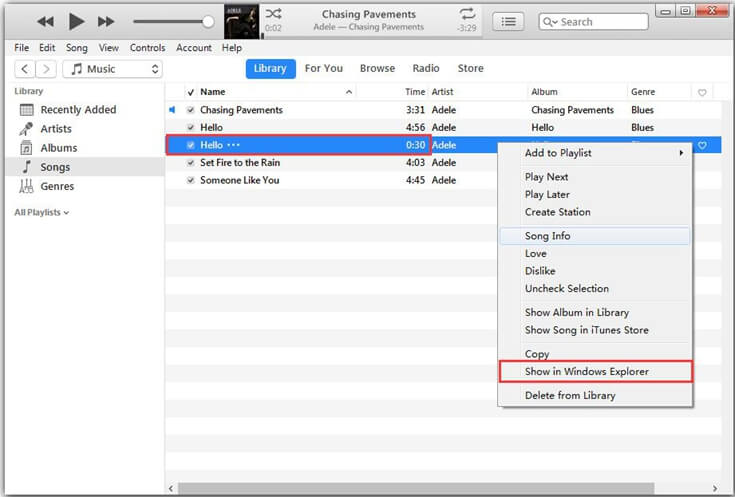
- 选择专辑以查看其中保存的曲目,然后右键单击列表中显示的第一首曲目。
- 在菜单窗口中,选择“在 Windows 资源管理器中显示”或“在 Finder 中显示”选项,以快速查看 Compilations 文件夹。
- 要开始组织项目,请前往文件资源管理器的 iTunes 媒体部分下的音乐文件夹。
- 之后,创建一个新文件夹并将其命名为您希望用于专辑的艺术家。
- 前往相册的原始位置,右键单击它并从菜单窗口中选择剪切或复制选项。 然后将该项目粘贴到其新位置。 这一次,你必须打开刚才新建的文件夹。
- 完成后,您现在需要做的就是删除原始位置。 在 iTunes 或音乐应用程序中,转到资料库,然后再次右键单击专辑。 在打开的窗口中,选择从库中删除。
第 3 部分。 如何从 iTunes 和 Apple Music 永久保存专辑和播放列表?
了解如何完美地保存 iTunes 和 Apple Music 中的项目后,您就无需再执行上述在 iTunes 中重命名专辑的步骤。您甚至可以自定义整理已保存文件的标准。要做到这一点,您需要使用AMusicSoft Apple Music Converter。
在移除 Apple Music 的 DRM 保护方面,AMusicSoft 也表现出色。AMusicSoft Apple Music Converter 是一款非常优秀的专业音乐转换器,尤其适用于下载和转换等操作。这款工具速度提升 16 倍,只需几分钟即可完成转换。即使速度如此之快,转换后的音乐质量依然很高,与原版音乐几乎没有任何差别。
使用此工具,您可以选择 MP3、WAV、FLAC、M4A、AC3 和 AAC 等多种文件格式。获取这些文件后,您可以轻松地将它们从电脑传输到任何其他设备。您可以无限次地与任何人分享这些音乐,还可以通过 Alexa或其他设备播放 iTunes 音乐。
要使用 AMusicSoft Apple Music Converter,请参阅下面提供的步骤。
- 首先,从 AMusicSoft 网站获取一份 AMusicSoft Apple Music Converter,然后立即将其安装到您的设备上。
- 打开应用程序并开始选择所选文件以将它们上传到音乐转换器中。

- 选择转换格式以及输出文件夹。

- 点击转换按钮启动转换。

- 从 Converted 菜单中获取结果并将它们保存在本地计算机上。
第4部分。最后的话
以上章节介绍了如何在 iTunes 中重命名专辑以及如何轻松整理自己的播放列表。您只需按照上述步骤操作即可。此外,如果您想一次性获得名称和位置都正确的专辑,请务必使用AMusicSoft Apple Music Converter。以上也提供了该工具的详细使用指南。
人们也读
 关于作者
关于作者
Robert Fabry 是一位热心的博主,也是一位热衷于技术的爱好者,也许他可以通过分享一些技巧来感染你。他还热爱音乐,并曾为 AMusicSoft 撰写过有关这些主题的文章。