全部指南:如何更改 Spotify 上的专辑封面
你是否曾经将音乐上传到 Spotify 后,发现专辑封面与音乐风格不太相符?或者你最近更新了品牌形象,需要相应地更换专辑封面?无论出于何种原因,了解如何在 Spotify 上更改专辑封面都是一个快速简便的过程,却能显著影响听众对你音乐的感知。本文将指导你完成在Spotify上更改专辑封面的步骤,并提供一些你必须了解的信息。那么,让我们开始吧,让你的音乐拥有应有的视觉呈现!
目录第一部分:Spotify专辑封面概述第二部分:如何更改Spotify专辑封面?第三部分:额外技巧:如何永久保存Spotify歌曲和专辑封面?结论
第 1 部分:Spotify 专辑封面概述
Spotify专辑封面是听众在平台上浏览音乐时首先看到的视觉元素。专辑封面至关重要,因为它有助于吸引听众的注意力,并以视觉方式呈现专辑中的音乐。专辑封面也为音乐人提供了一个展示创意、传达作品内涵的机会。
专辑封面上通常会包含艺术家的姓名、专辑的名称以及代表专辑中的音乐的图片。 Spotify 专辑封面有什么要求? 在我们开始如何更改 Spotify 上的专辑封面的过程之前,必须遵循一些准则,并且我们列出了一些您需要记住的注意事项。
选择正确专辑封面的技巧:
- 使用无损编码的 TIFF、PNG 或 JPG 格式。
- 方形图像(至少 640 像素宽和高)。
- 使用 sRGB 色彩空间编码,每像素 24 位,直接应用颜色配置文件。
- 封面上的文字需要与您输入的发行信息完全匹配(艺术家姓名、专辑或单曲标题等)。
- 确保歌曲的风格和情绪反映在专辑封面的艺术作品中。
- 使用既美观又吸引观众的高质量照片。
- 如果您使用库存图像,请付费下载无水印的图像。
- 专辑封面应保持简单明了,具有明显的焦点。
第 2 部分. 如何更改 Spotify 专辑封面?
许多人不知道如何使用移动设备、桌面设备和网络更改 Spotify 专辑封面。 在这一部分中,我们分享如何更改 Spotify 专辑封面。 以下是有关如何在桌面和手机上更改 Spotify 专辑封面的分步指南:
在桌面应用程序上更改 Spotify 专辑封面
- 在您的 PC 上启动 Spotify。
- 找到您要修改其插图的专辑并单击它。 要编辑当前专辑,您必须使用专辑封面旁边的铅笔符号。
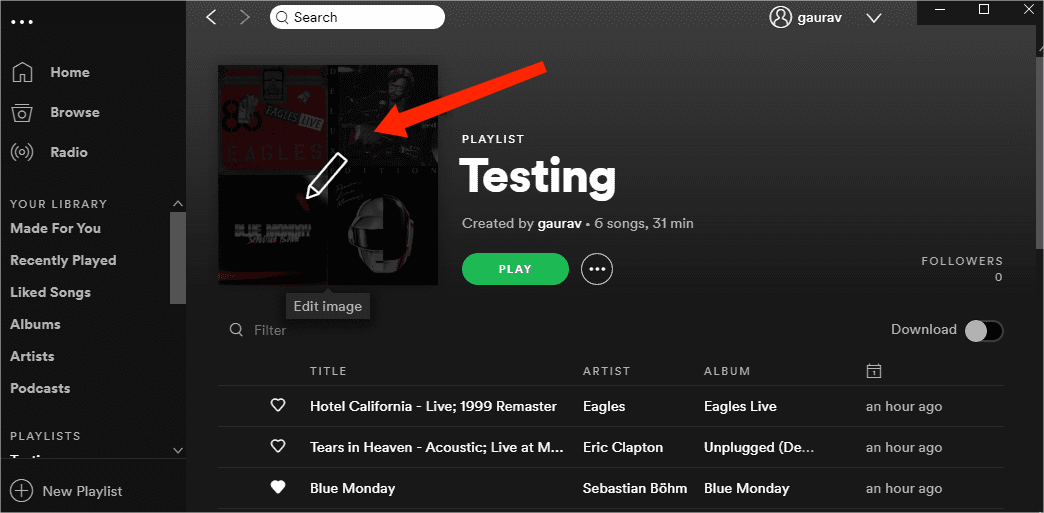
- 要更改 Spotify 上的专辑封面,请选择您最喜欢的图像作为 Spotify 封面并保存设置。
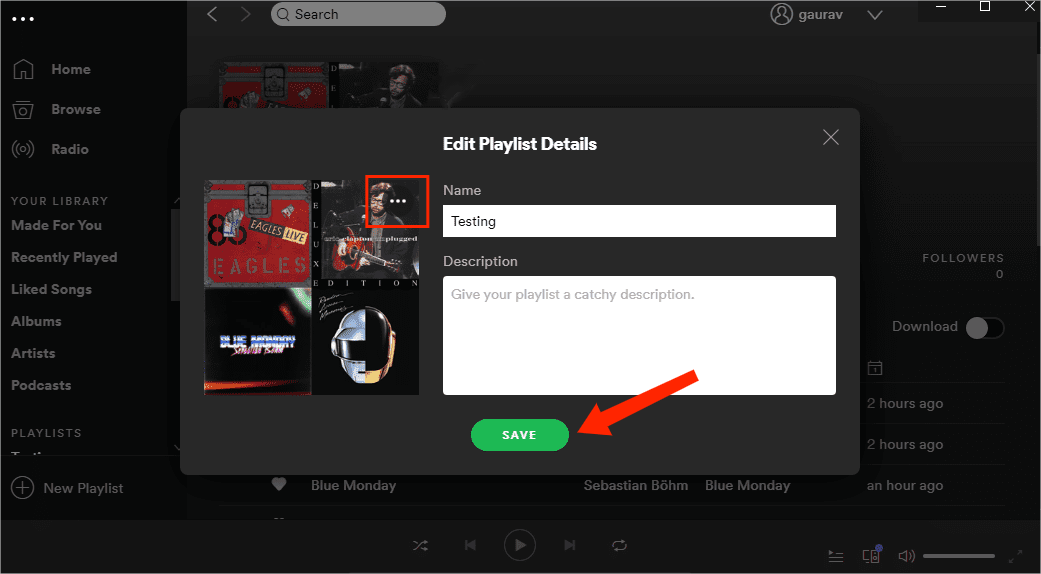
- 这张新的播放列表封面图片将更新、同步并反映在您使用此 Spotify 帐户的所有设备上。
在移动应用程序上更改 Spotify 专辑封面
使用计算机更改播放列表图像后,更改也会同步到您的手机。 无论您在何处使用 Spotify,您都应该会看到新的播放列表图像。 话虽这么说,直接从移动应用程序更改 Spotify 播放列表封面图像也很容易。 以下是如何使用 iOS 或 Andorid 设备在 Spotify 上更改专辑封面:
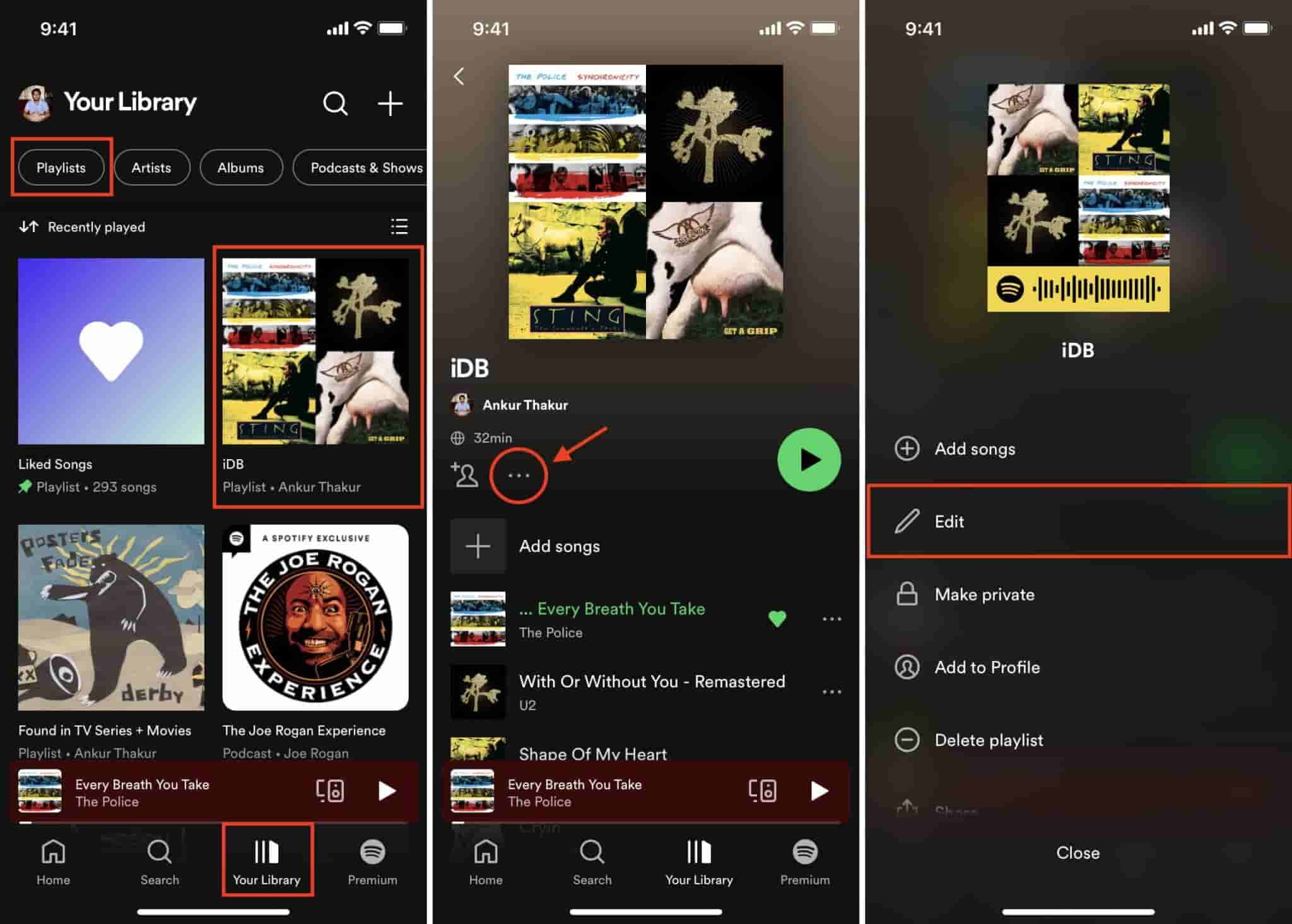
- 首先,您必须首先在移动设备中打开 Spotify 应用程序,然后必须直接导航到您的个人资料。
- 选择您创建的播放列表。
- 要更改 Spotify 上的专辑封面艺术,请选择三个点按钮,然后选择“编辑”。
- 要上传自定义艺术或照片,请点击当前封面艺术下的更改图像。 点击从库中选择或拍照。 对于图库选项,点击以从 iPhone 的图像库中选择照片,然后选择,然后保存。
相关主题:如何更改 Spotify 播放列表封面
第 3 部分:额外提示:如何永久保留 Spotify 歌曲和专辑封面?
在本篇关于如何在 Spotify 上更改专辑封面的指南中,我们将提供一个额外技巧。在某些情况下,Spotify 可能不会显示专辑封面。解决此问题的唯一方法是下载歌曲及其元数据信息。然而,Spotify 是一款在线音乐流媒体服务。您需要稳定的网络连接和高级会员计划才能下载 Spotify 歌曲,因为这是高级会员计划的一项权益。
音乐软件 Spotify Music Converter 具有极大的灵活性和与任何设备的高度兼容性。 它确实使您能够下载 Spotify 音乐并将其转换为各种音频格式,例如 MP3、FLAC、WAV 和 AAC。 它可以保留音乐的原始质量,同时删除 DRM 保护,这样您就可以在任何设备上收听您最喜欢的 Spotify 曲目,即使您没有连接到互联网。
下载 Spotify 音乐并保留专辑封面
- 首先,您必须下载并安装 AMusicSoft Spotify Music Converter 在你的电脑。免费尝试!
- 完成此操作后,您必须启动该软件。 您可以使用拖放选项继续将曲目加载到转换器中。 或者您可以将要下载的歌曲的 URL 复制粘贴到您的计算机上。

- 然后,您只需选择输出格式以及您喜欢的质量设置。

- 之后,您还可以单击“转换”按钮开始转换过程。

- 此后,只要转换完成,您就可以将转换后的文件传输到任何设备,并享受离线聆听您最喜爱的 Spotify 曲目。
结语
总而言之,通过遵循提供的指南,可以轻松了解如何更改 Spotify 上的专辑封面。 选择代表您的音乐并反映您的品牌的正确专辑封面非常重要。
此外,使用这样的音乐转换器,如 音乐软件 Spotify Music Converter 可以提供一种经济高效的方式,让您离线和在不同设备上欣赏您喜爱的 Spotify 曲目。AMusicSoft 提供用户友好的界面、可自定义的设置、快速的转换速度和其他可以增强您的音乐聆听体验的功能。
人们也读
 关于作者
关于作者
Robert Fabry 是一位热心的博主,也是一位热衷于技术的爱好者,也许他可以通过分享一些技巧来感染你。他还热爱音乐,并曾为 AMusicSoft 撰写过有关这些主题的文章。