如何在 Spotify 应用程序上打开离线同步文档?
Spotify为其Premium订阅者提供离线同步功能,打破了对互联网的依赖。 您将被允许下载音乐以供离线收听,这样您就可以随时随地访问音乐,即使在 WiFi 或移动数据无法使用时也是如此。 如何开启离线同步文档 在 Spotify 桌面和移动应用程序上? 这是我们为您准备的详细指南,帮助您掌控并拥抱离线音乐。
目录第一部分:在 Spotify 桌面版上标记播放列表以进行离线同步第二部分:在 Spotify 移动版上标记播放列表以进行离线同步第三部分:如何解决 Spotify 离线同步失效的问题?第四部分:如何在没有 Spotify Premium 的情况下标记播放列表以进行离线同步结论
第 1 部分。在 Spotify 桌面上标记播放列表以进行离线同步
离线同步是该软件的最佳功能之一 Spotify 高级计划允许您下载播放列表、播客和专辑,以便在设备上离线播放。 即使没有 WIFI 或移动数据连接,您也可以随时在所用设备上访问这些下载内容。 如果您已经是 Spotify Premium 订阅者,您可以享受特权并能够使用 Spotify 标记播放列表以离线同步到您的计算机。 如何在 Spotify 桌面应用程序上打开离线同步文档? 请按照以下步骤操作。
在 Spotify Desktop 上打开离线同步
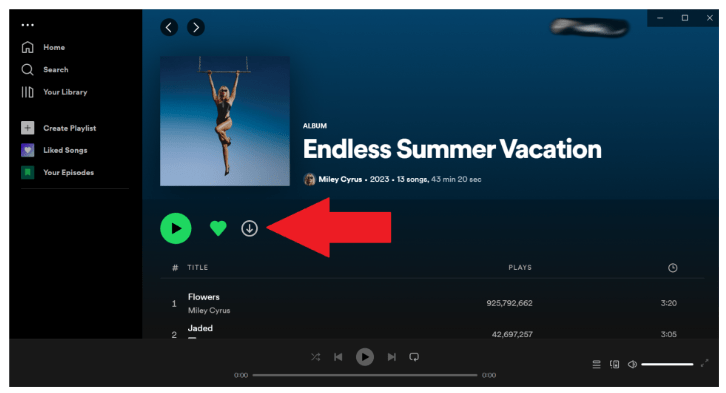
- 启动 Spotify 桌面应用程序。
- 查找您想要离线欣赏的播放列表、专辑或播客。
- 单击“下载”。 然后播放列表将开始下载到您的计算机上。
第 2 部分。在 Spotify Mobile 上标记用于离线同步的播放列表
如何在 Spotify 移动应用程序上打开离线同步文档? 要在 Spotify 移动应用程序上标记播放列表以进行离线同步,您的手机应连接到稳定的 Wi-Fi 网络。 步骤如下:
在 Spotify Mobile 上打开离线同步
- 打开手机上的 Spotify,前往“您的音乐库”。
- 找到您想要离线播放的播放列表,然后点击“下载”按钮。
- 就是这样。 下载的内容将通过移动设备上的 Spotify 离线播放。
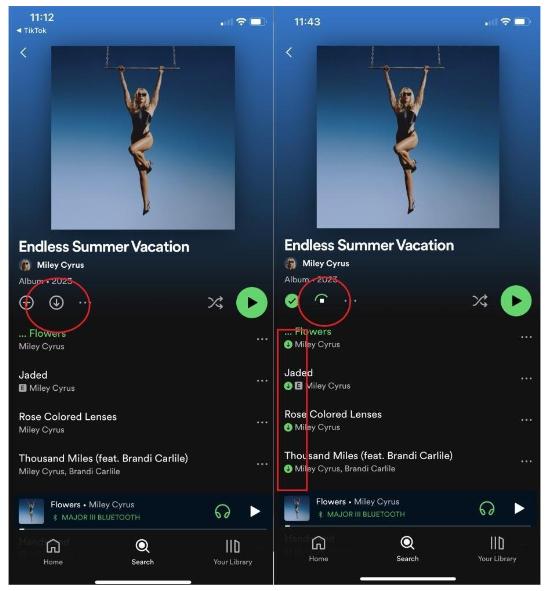
下载完成所需的时间很大程度上取决于您的互联网速度和要下载的文件的大小。 但一旦完成,即使没有网络,访问这些项目也将变得可能且容易。 要查看下载的歌曲,您现在可以返回 Spotify 移动应用程序上的“您的音乐库”。 点按“已下载”即可查看保存到您的 iPhone 或 Android 手机并可离线收听的内容。
第 3 部分。 如何修复 Spotify 离线同步不起作用?
虽然如何在 Spotify 上打开离线同步文档的过程通常很顺利,但可能会出现一些问题。 最近,Spotify 社区上的许多用户都发布了 Spotify 离线同步无法工作的问题。 如果您仍在寻找解决方案来修复,我们将向您展示一些可能的解决方案。
解决方案1。 检查您的网络连接
解决 Spotify 离线同步无法工作的第一个解决方案是检查设备上的网络连接。 尝试在您的设备上运行 Facebook 等其他应用程序,以测试互联网连接是否稳定。 如果您发现信号较弱,请切换到其他 WiFi 或数据(针对移动用户),反之亦然。 您也可以在家或办公室时重新启动路由器。 一些共享或公共网络(例如学校/办公室)限制对某些服务的访问。 您可以联系 IT 部门检查是否有限制。
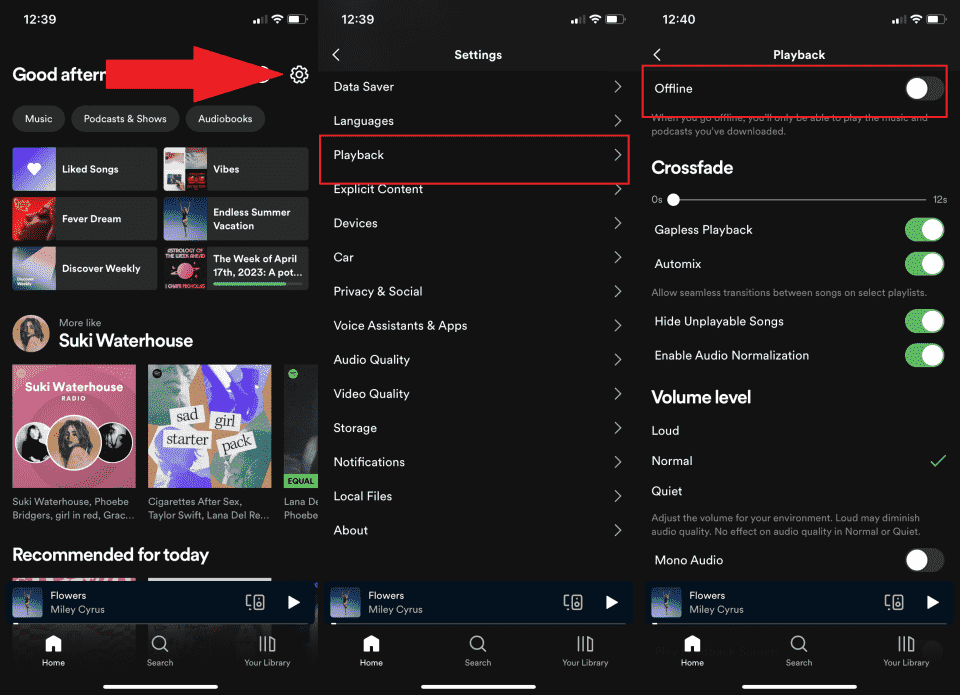
解决方案 2. 开启离线模式
Spotify 下载的歌曲会在没有网络连接时自动播放。但您可以手动开启离线模式,确保只有您下载的歌曲才会播放。请参阅“在 Spotify 上开启离线模式”>>
解决方案3。 检查 Spotify 服务器状态
如果 Spotify 的离线同步功能无法使用,我们也可以单独检查 Spotify 服务器状态。有时,Spotify 服务器的故障会导致您无法连接到网络。要解决 Spotify 离线同步无法使用的问题,您可以访问官方Twitter账号 @SpotifyStatus 查看 Spotify 服务器状态,该账号会发布有关服务可能出现故障的实时信息。如果 Spotify 服务器出现故障,您需要等待其恢复后才能正常登录应用程序。
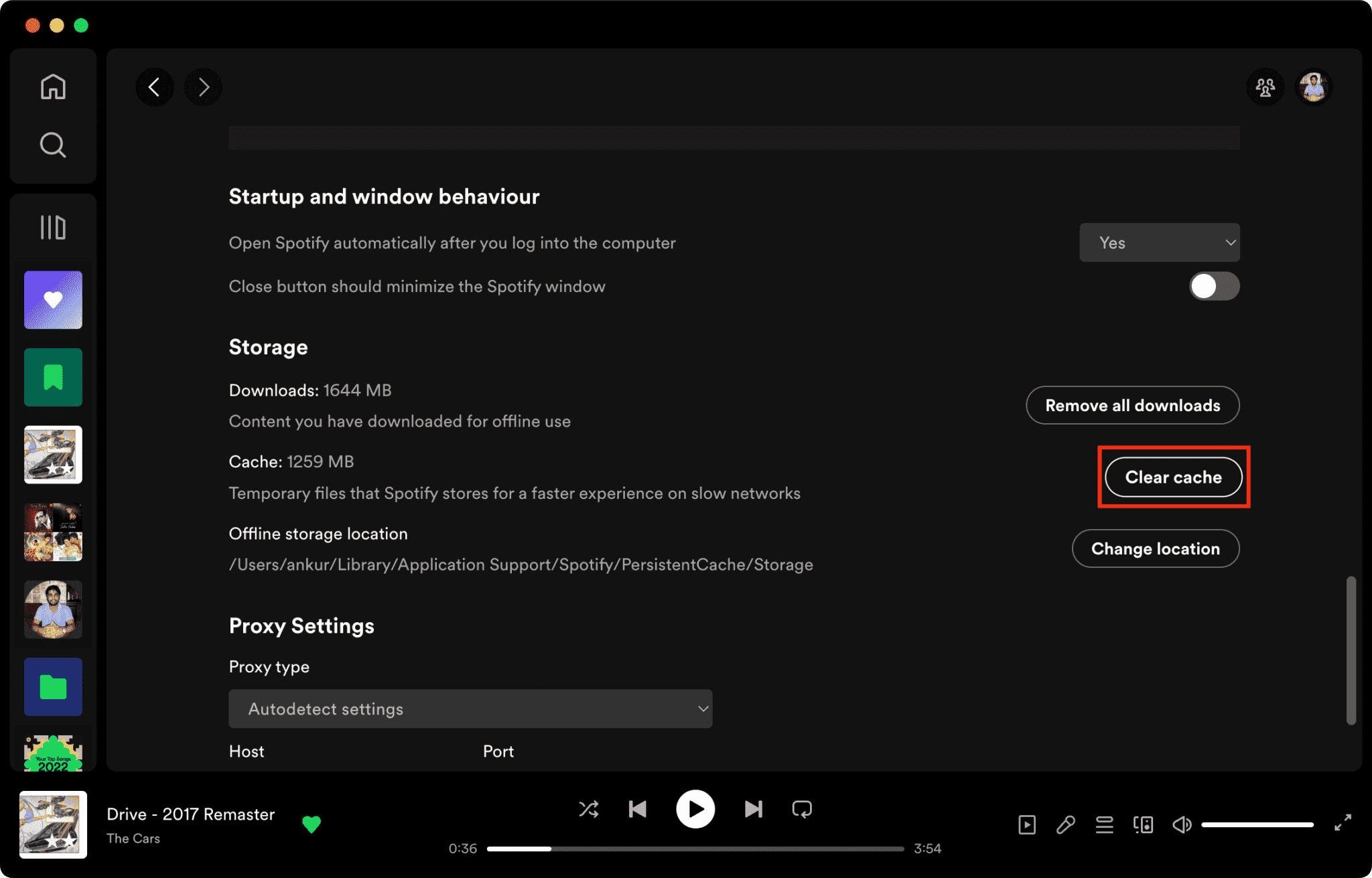
解决方案4。 清除Spotify缓存
Spotify 离线同步无法工作的可能原因之一是迄今为止存储在设备上的 Spotify 缓存数据增加。 这可能会导致除 Spotify 之外的其他一些应用程序无法正常工作。 因此您可以尝试清除 Spotify 缓存。 看 如何清除设备上的 Spotify 缓存 >>
温馨提示:您可能会担心清除缓存会导致所有已下载的歌曲丢失,这种情况确实有可能发生。但别担心,我们下面分享的AMusicSoft软件会帮您保留播放列表!免费试用,即可一次性下载 Spotify 播放列表并永久保存!
第 4 部分:在没有 Spotify Premium 的情况下将播放列表标记为离线同步
从我们上面的描述中,您应该知道高级计划是如何在 Spotify 上打开离线同步文档的最重要的事情。 有没有免费的方式可以离线下载和收听 Spotify 音乐? 答案是肯定的。 在这里我想强烈推荐 音乐软件 Spotify Music Converter 的状况,我们将允许退货。
您会注意到,Spotify 音乐采用 OGG 音频格式编码,受 DRM 保护。换句话说,即使您是 Premium 用户,也无法在未经 Spotify 授权的设备上播放 Spotify 歌曲。AMusicSoft Spotify Music Converter 也可以是 从 Spotify 中删除 DRM 保护 音乐文件并将您喜爱的 Spotify 音乐转换为 MP3、WAV、AAC 或 FLAC。 借助此工具,您可以保存任意数量的歌曲,并在任何音乐播放器上离线收听您最喜爱的 Spotify 歌曲。 例如,您可以 将 Spotify 音乐添加到 Google 幻灯片,您还可以将它们添加到 Kinemaster、Instagram Story 或其他视频编辑应用程序来编辑您自己的背景音乐。
让我们通过以下步骤了解使用 AMusicSoft 免费下载 Spotify 歌曲的完美方法。因此,在您的浏览器上,搜索 AMusicSoft 的官方网站,然后将其安装在您的 Windows 或 Mac 计算机上。
步骤一:启动已安装的应用程序,几分钟后,开始将歌曲添加到转换器中。等待几分钟,确保转换器读取您收藏的所有歌曲。

步骤二:现在,选择您希望使用的支持格式。建议将输出格式设置为 MP3。

第三步: 要开始转换,只需单击窗口底部的转换按钮。

第三步: 通过前往上面的已转换选项卡查看转换后的文件。
音乐软件 Spotify Music Converter 工作速度快 5 倍。这将产生高品质的声音,肯定适合流式传输。即使在使用音乐转换器进行下载和转换过程后,文件的重要详细信息也会保留。
结语
总而言之,了解如何在 Spotify 上打开离线同步文档可以让您在没有互联网连接的情况下访问音乐变得更加方便。 像这样, 音乐软件 Spotify Music Converter 提供了一种超越 Spotify 应用程序限制的轻松便捷的方式来欣赏 Spotify 曲目。 告别限制,享受随时随地聆听您喜爱的 Spotify 曲目的自由。
人们也读
 关于作者
关于作者
Robert Fabry 是一位热心的博主,也是一位热衷于技术的爱好者,也许他可以通过分享一些技巧来感染你。他还热爱音乐,并曾为 AMusicSoft 撰写过有关这些主题的文章。