[已解决] Spotify 正在等待在我的设备上下载曲目
Spotify 为不同需求和预算的用户提供免费和高级会员计划。高级会员可以解锁许多实用功能,例如下载音乐以便离线收听。但是,如果您想下载歌曲,却遇到Spotify 等待下载的问题该怎么办?为什么我的 Spotify 会卡在“等待下载”界面?这可能是由多种原因造成的。本文将探讨 Spotify 卡在“等待下载”界面的原因,以及如何解决 Spotify 的下载故障。我们还将介绍 7 种常见的解决方法。现在,您可以继续阅读,详细了解具体操作步骤。
目录第一部分:Spotify 为什么显示“等待下载”?第二部分:解决 Spotify 卡在“等待下载”状态的 7 个方法第三部分:额外内容:免费下载 Spotify 歌曲(无限制)结论
第 1 部分. 为什么 Spotify 说正在等待下载?
为什么我在 Spotify 上的音乐正在等待下载? Spotify 陷入“等待下载”的原因有很多。以下是其中一些原因:
- 网络连接: 如果您的互联网连接出现问题,曲目将无法顺利下载。
- Spotify 服务器宕机: 如果 Spotify 服务关闭,您也将无法使用 Spotify,因为您设备上的 Spotify 应用程序失去连接。
- 防火墙设置: 您的 Windows 或 Mac 上的防火墙可能将 Spotify 误报为恶意软件。在这种情况下,Spotify 不会下载您的歌曲,因为系统阻止他们这样做。
- 存储空间不足: 如果您的设备存储空间不足(尤其是手机),您可能很难下载新歌曲。
- 下载限制: 如果你下载的音乐超过了这个数字,那么 Spotify 可能会出现等待下载的问题。
我们接下来要讨论的是如何解决 Spotify 陷入“等待下载”的问题。让我们一起进入本文的下一部分吧!
第 2 部分. 修复 Spotify 陷入等待下载的 7 个解决方案
那么,如何修复 Spotify 等待下载的错误呢?现在您已经知道了可能的原因,下面的解决方案也可以帮助您修复错误。让我们看看修复它的不同方法!
解决方案1:检查您的Internet连接
Spotify 歌曲还在等待下载吗?这可能是由于您的互联网连接状况不佳。尝试在您的设备上运行其他应用程序来测试互联网连接是否稳定。如果您发现信号较弱,请切换到其他 WiFi 或数据(针对移动用户),反之亦然。您也可以在家或办公室时重新启动路由器。一些共享或公共网络(例如学校/办公室)限制对某些服务的访问。您可以联系 IT 部门检查是否有限制。
解决方案 2:检查 Spotify 服务器状态
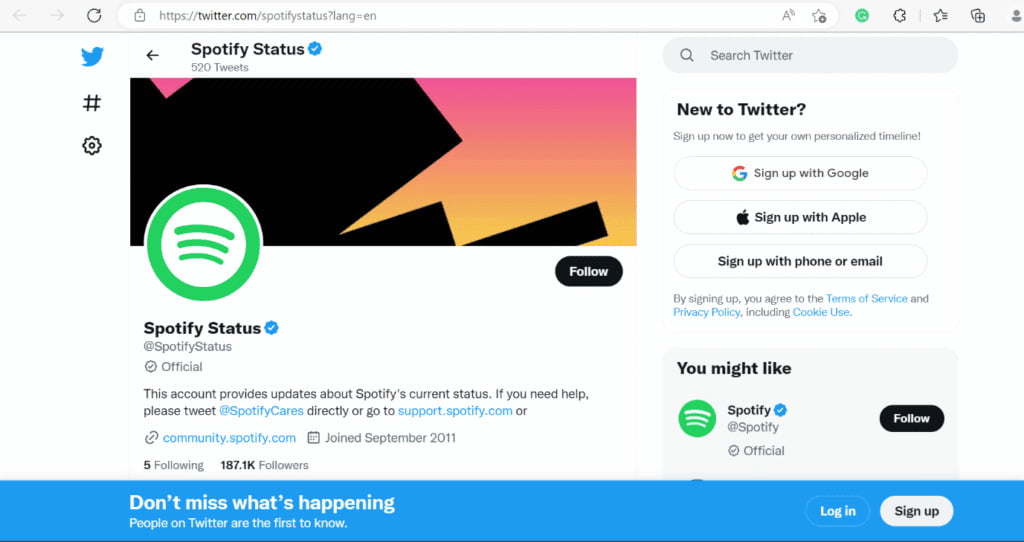
如果 Spotify 一直显示“等待下载”,我们也可以单独检查 Spotify 服务器状态。有时,Spotify 服务器故障会导致 Spotify 帐户断开连接。您可以访问官方Twitter账号 @SpotifyStatus 查看 Spotify 服务器状态,该账号会发布有关服务可能出现故障的实时信息。如果 Spotify 服务器宕机,您需要等待其恢复后才能正常从 Spotify 下载音乐。请参阅“如何检查 Spotify 服务器状态和问题”>>
解决方案 3:更新防火墙以允许 Spotify
要修复 Spotify 陷入“等待下载”状态,您可以做的另一件事是停用防病毒软件(或防火墙)。对于使用 Windows/Mac 计算机的用户来说,这是一个不错的选择。这是因为有些防病毒软件会将您的 Spotify 下载标记为可疑。或者,防火墙限制会阻止您下载 Spotify 歌曲。
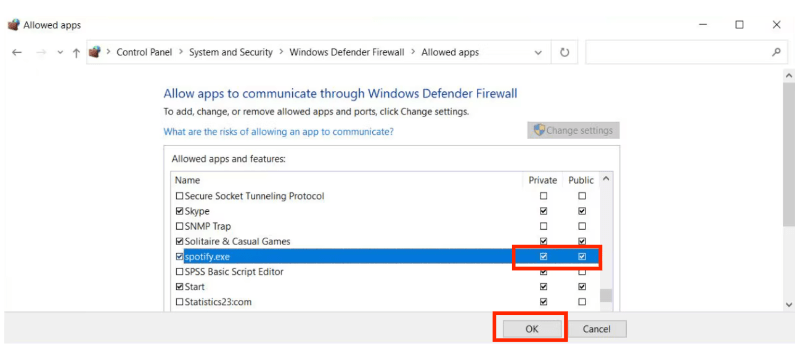
要解决 Windows 上的 Spotify 下载问题,请转到控制面板中的系统和安全 > Windows Defender 防火墙 > 允许的应用程序,然后选择更改设置。然后,选中 Spotify 旁边的复选框。最后,按确定按钮。
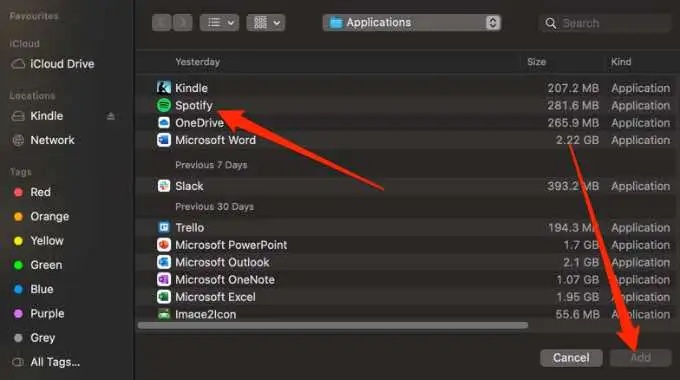
要解决 Mac 上的 Spotify 下载问题,请启动防火墙并单击锁定符号。单击“高级”打开防火墙安全对话框。然后单击右侧的加号按钮。稍后,从对话框中选择 Spotify,然后按“添加”。
提示:如果 Mac 上的 Spotify没有声音播放,您也可以禁用防火墙设置。
解决方案 4:确保有足够的存储空间
如果即使网络稳定,Spotify 也一直等待下载,则您的存储空间可能有问题。如果您的驱动器已满(或接近满),Spotify 将没有空间保存歌曲。您可以深入计算机或移动设备上的“设置”来检查您有多少可用空间。如果存储空间不足,您可以从设备中删除一些不需要的应用程序或文件以释放存储空间。
解决方案 5:清除 Spotify 缓存
您还可以尝试清除 Spotify 缓存以释放存储空间。 Spotify 将经常访问的数据保存在其应用程序缓存中,包括下载的音乐。随着时间的推移,这些数据变得越来越多,这种情况并不少见。
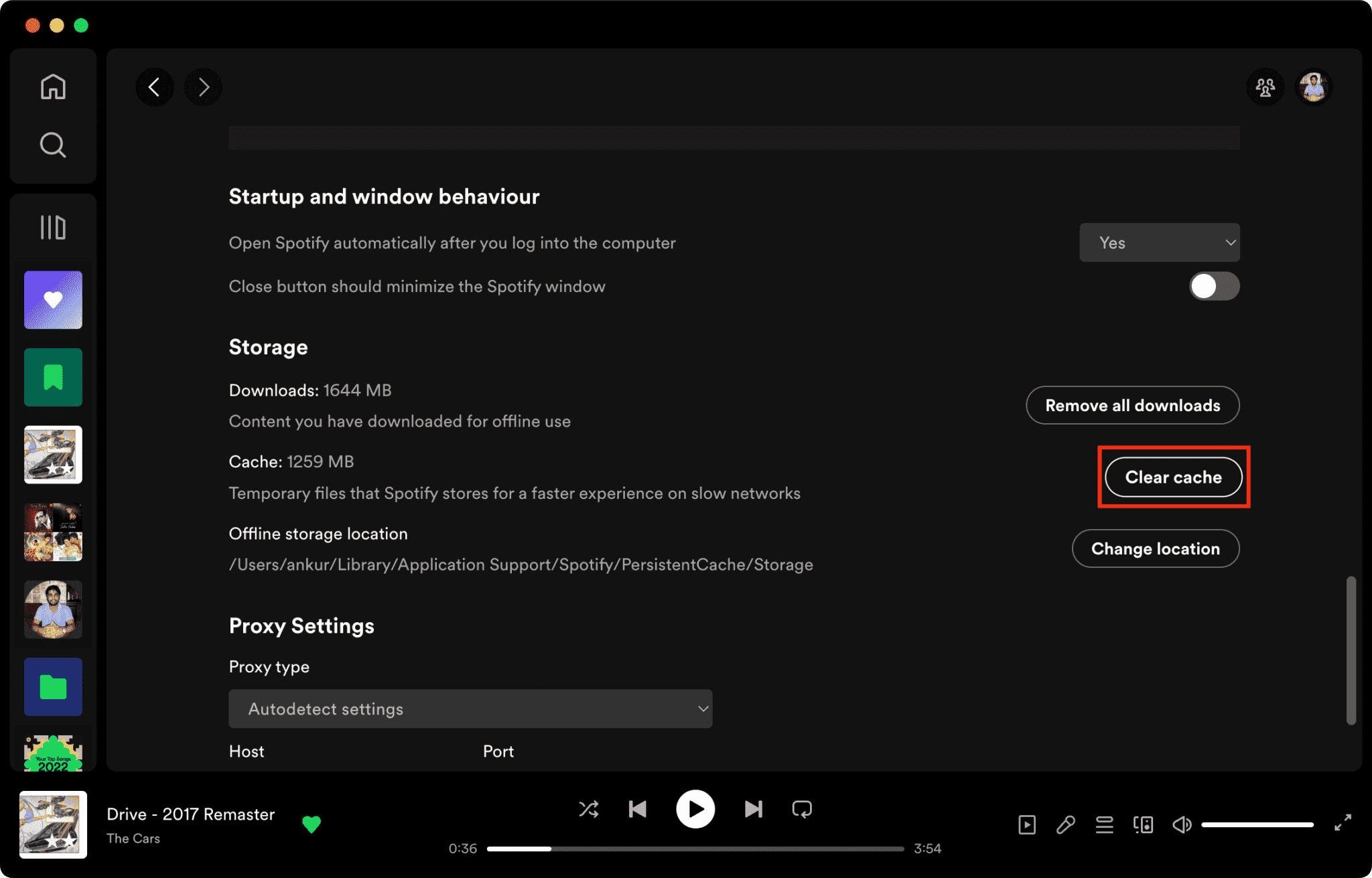
提示: 有关更多详细信息,请查看我们的解释者 什么是 Spotify 上的缓存.
解决方案 6:更新您的 Spotify 应用程序
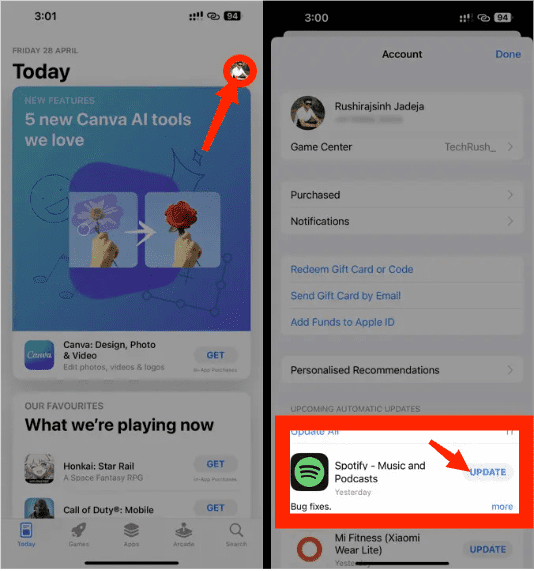
Spotify 可能有您错过的更新。他们致力于提升用户体验。如果您使用的是旧版本应用,可能会遇到 Spotify 等待下载的问题。因此,您需要前往应用商店(如果您使用的是安卓设备)或 App Store(如果您使用的是 iOS 设备),查找是否有更新。
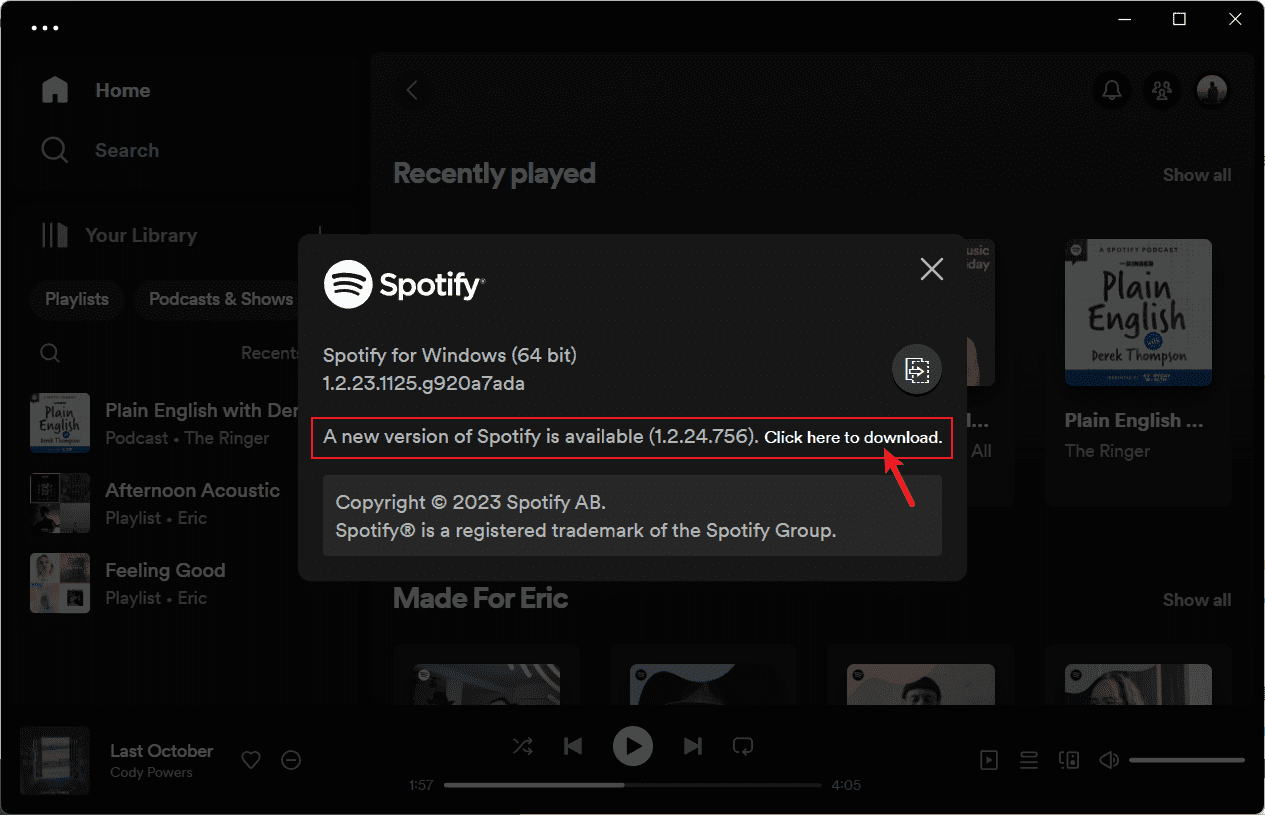
如果您在桌面上使用 Spotify,则可以单击应用程序界面左上角的三个点。然后,选择“帮助”>“关于 Spotify”。您将看到一个对话框,显示您当前使用的版本。如果您的应用程序需要更新,带有下载链接的按钮将出现在应用程序版本号下方。单击链接下载更新。
解决方案 7:检查您的 Spotify 下载限制和连接的设备
Spotify 仅允许特定 Premium 帐户在最多 10,000 台不同设备上下载 5 首曲目。如果您看到 Spotify 仍在等待下载曲目,您可以仔细检查是否在 Spotify 的下载限制内。如果您超出了此限制,您可以删除不再收听的下载歌曲。然后,您可以下载您现在可能想要的新曲目。
你可能感兴趣: 如何从 Spotify 删除下载的歌曲 >>
Spotify 还在等待下载吗?您在另一台设备上下载的内容可能超出了所需连接设备的数量。在这种情况下,您可以退出不使用的不同设备。然后,登录到您要下载歌曲的设备。之后,只需在新设备上获取歌曲即可。
第 3 部分:奖励:免费无限制下载 Spotify 歌曲
如果我们总是遇到像 Spotify 一直等待下载这样的问题,那么订阅 Spotify Premium 计划似乎不太划算,而且 Spotify Premium 的价格已于 2023 年 XNUMX 月上调。要从 Spotify 下载音乐,我们必须确保我们不超过下载数量和设备的限制。
如何无限制地从 Spotify 下载音乐?在这种情况下,您可以使用 音乐软件 Spotify Music Converter 它将帮助您在任何设备上下载超过 10,000 首 Spotify 曲目。当您使用 AMusicSoft 从 Spotify 下载内容时 Spotify Music Converter,DRM 将被删除,同时保留 ID3 标签。您可以 将Spotify歌曲转换为MP3 使用此免费软件的文件。您还可以导出为其他文件格式,包括 MP4、AAC、WAV 和 FLAC。因此,将 MP3 音乐文件传输到任何设备进行流式传输将变得轻而易举。现在,您不必担心下载问题。该程序是最快的转换工具之一,转换速度是其他程序的 5 倍。
无需 Spotify Premium!只需单击“免费下载”按钮即可在 Windows 或 Mac 计算机上下载并安装此功能强大的软件。使用 AMusicSoft Spotify Music Converter 下载任意数量的歌曲以便在任何设备上播放。
无需付费即可下载任何 Spotify 音乐
步骤 1。 安装后,启动该工具并开始添加您想要转换的所有文件。AMusicSoft Spotify Music Converter 支持多种转换,因此,如果您想要或需要它们,您可以添加批量音乐文件。

步骤二:选择您需要的文件格式。选择格式后,创建一个文件夹,用于保存转换完成后的文件。

步骤三:点击“转换”按钮,将你想从Spotify下载的歌曲进行转换。你需要等待一段时间,但这只需要很短的时间。

音乐软件 Spotify Music Converter 使用简单,具有用户友好的界面。现在您拥有了 Spotify 的 MP3 音乐,您可以将其保存在计算机上的 USB 驱动器上,以释放存储空间。您还可以将转换后的音乐添加到其他流行的游戏机以离线播放,例如 Xbox、Nintendo Switch、Steam Deck 等。
结语
即使是最好的在线音乐流媒体网站也有缺陷,这是不可避免的。然而,专业转换器的出现,例如 音乐软件 Spotify Music Converter 让我们更容易应对。当你的 Spotify 突然一直在等待下载而你却无能为力时,它们最终会拯救你的一天。它们确实给我们带来了我们都应得的便利。
人们也读
 关于作者
关于作者
Robert Fabry 是一位热心的博主,也是一位热衷于技术的爱好者,也许他可以通过分享一些技巧来感染你。他还热爱音乐,并曾为 AMusicSoft 撰写过有关这些主题的文章。