如何将 YouTube 音乐中的音乐放入闪存驱动器?
如今, YouTube Music 、Apple Music 和 Spotify等音乐流媒体服务非常普及。我们可以通过这些服务轻松在线播放自己喜欢的歌曲和歌手。但大多数用户更喜欢将音乐离线保存到 U 盘上,因为 U 盘容量大、便于携带,可以快速保存或传输文件。
将音乐上传到手机、MP3 播放器、电脑和笔记本电脑(带有 USB 驱动器、SD 卡和 CD 等外部设备)非常简单。但是,是否可以将 YouTube Music 下载到 USB 驱动器上,并在其他设备上离线播放?这并非易事。本文将向您展示如何将 YouTube Music 中的音乐上传到 USB 驱动器。让我们开始吧。
目录第一部分:如何将 YouTube Music 歌曲保存到 U 盘?第二部分:如何下载 YouTube Music 到 U 盘?第三部分:如何将 YouTube Music 歌曲保存到 U 盘?第四部分:关于将 YouTube Music 保存到 U 盘的常见问题第五部分:结论
第 1 部分。我可以将 YouTube 音乐歌曲放入 USB 吗?
在 YouTube Music 上,只要我们的设备连接到稳定的网络,我们就可以访问超过 100 亿首官方歌曲,以及丰富的现场表演、音乐视频、混音和播客。此外,YouTube Music 还可以离线使用。YouTube Music 提供离线收听功能,允许 Premium 订阅用户将歌曲、专辑、播放列表和其他内容下载到他们的设备上,以便在没有互联网连接或飞行模式下收听。
但是,当您将下载的歌曲复制到 USB 驱动器时,您可能会发现复制失败。这是因为 YouTube Music 的数字版权管理 (DRM) 机制限制了 YouTube Music 的媒体文件只能在授权设备上使用。此外,YouTube Music 的歌曲编码格式为 AAC 和 OPUS,这可能与 USB 设备不兼容。因此,您无法将下载的 YouTube Music 歌曲复制或传输到任何外部存储设备,包括闪存驱动器。
如何将 YouTube Music 中的音乐保存到 U 盘?虽然目前没有直接的官方方法可以将 YouTube Music 中的音乐下载到 U 盘,但我们将提供一个终极解决方案来实现这一目标。正如我们前面提到的,您需要先移除 DRM 保护,并将 YouTube Music 中的歌曲转换为 U 盘兼容的文件格式,例如 MP3。具体教程请继续阅读。
第 2 部分。如何下载用于 USB 的 YouTube 音乐?
如何轻松地将 YouTube 音乐保存到 U 盘?将 YouTube Music 歌曲保存到 U 盘的一个基本方法是使用 YouTube Music 下载器,它可以轻松移除 DRM 加密并保存 YouTube Music 中的音频文件。本文将使用AMusicSoft YouTube Music Converter来转换格式并移除 DRM。
AMusicSoft YouTube 音乐转换器是所有希望摆脱 DRM 限制的用户的终极解决方案。这款功能强大的软件能够有效地移除 DRM 保护,将 YouTube 音乐转换为常见的音频格式,例如 MP3、M4A、WAV、AAC 和 FLAC,并确保与各种设备(包括 USB 闪存盘)兼容。此转换过程的独特之处在于它不会损害音频质量,AMusicSoft 确保保留无损音质。
无论您是否订阅 YouTube Music Premium,AMusicSoft YouTube 音乐转换器都能确保您下载符合您期望的音频格式和音质的离线音乐收藏。转换后,ID3 标签将保留。以下步骤将向您展示如何将 YouTube Music 歌曲下载到电脑上的闪存盘。
第一步: AMusicSoft YouTube音乐转换器完全兼容Windows和Mac系统。您可以点击下方的“免费下载”按钮,在您的电脑上安装合适的版本。
步骤二:启动 AMusicSoft。然后登录 YouTube Music 网页播放器浏览您的音乐库。选择您喜欢的歌曲或播放列表,然后将其拖到“+”按钮上。

步骤 3.随后弹出的窗口将显示完整的下载设置。您可以在此处更改文件的下载位置。AMusicSoft YouTube Music Converter 支持 USB 兼容的音频格式,例如 MP3。您可以选择 MP3 并继续。

步骤 4.最后,您可以点击“转换”按钮,开始将所有添加的歌曲下载到您的电脑。下载完成后,您可以在“已完成”标签页中找到您的音乐文件。这些 YouTube Music 文件可供您保存并在任何地方使用。

第 3 部分。如何将 YouTube 音乐歌曲放入 USB?
使用 AMusicSoft YouTube 音乐转换器成功从 YouTube Music 下载所需格式的无 DRM 版权歌曲后,仍需进行一些操作才能将 YouTube Music 传输到 U 盘。以下是如何将 YouTube 音乐导入 U 盘:
在Windows PC上
步骤 1.将 U 盘插入电脑的 USB 端口。
步骤 2:转换完成后,点击“完成 > 文件夹”按钮即可找到转换后的 YouTube Music 音频文件。在弹出的资源管理器窗口中,选中所有转换后的音乐文件,右键点击选中的文件,选择“发送到”,然后点击您的 U 盘以传输文件。
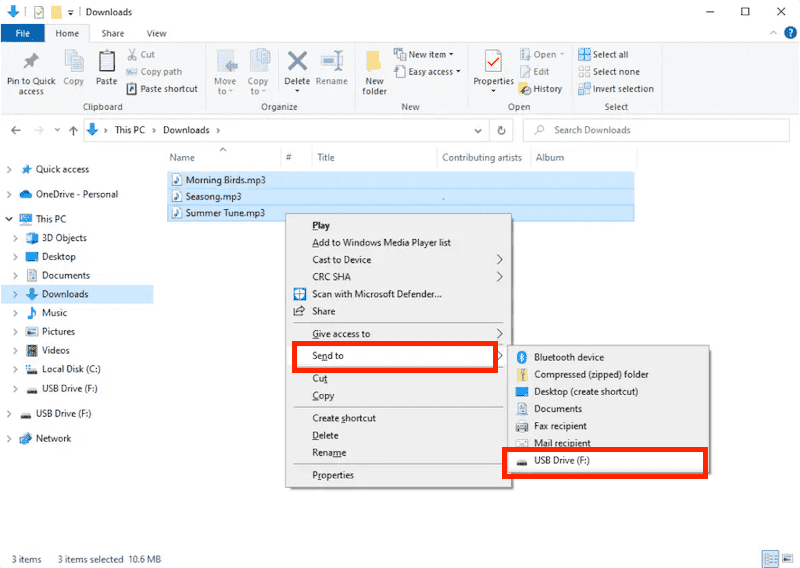
步骤 3.等待 YouTube Music 歌曲文件复制完成。
在Mac上
如何在 Mac 上将 YouTube 上的音乐上传到 U 盘?步骤如下。
步骤 1.将 USB 驱动器连接到 Mac 上的 USB 端口,端口位置因型号而异,可能位于机器的侧面或背面。
步骤 2. USB 设备将以图标形式出现在桌面上,或出现在 Finder 窗口的左侧菜单中。打开它。
步骤 3:找到要传输到 U 盘的音乐文件。要将 YouTube Music 歌曲文件传输到 U 盘,请将文件复制并粘贴到 U 盘文件夹中。
按照上述步骤,您可以轻松地将您喜爱的 YouTube 音乐歌曲传输到 WIndows 或 Mac 上的闪存驱动器,以便随时随地离线收听。
第 4 部分。有关将 YouTube 音乐放入 USB 的常见问题解答
我们揭晓了如何将 YouTube 音乐上传到 U 盘的正确流程。如果您想了解更多关于下载 YouTube Music 歌曲并将其传输到 U 盘的信息,可以查看下方的常见问题解答。
将 YouTube 音乐下载到 USB 闪存盘合法吗?
YouTube Music 上的许多歌曲、播放列表和专辑均可免费使用。但请注意,您不得将下载的 YouTube Music 用于非法用途或商业用途。
Q2. 我可以在线将 YouTube 音乐下载到 USB 驱动器吗?
有几种在线服务可用于下载 MP3 格式的 YouTube 音乐,包括 y2mate.com、SaveFrom.net、Soundloaders YouTube Downloader 等。无需安装应用程序!下载 MP3 文件后,您可以将下载的文件移动到 U 盘。
问题 3:不使用 Premium 下载 YouTube Music 安全吗?
如果您使用在线网站下载 YouTube Music,它们确实可能会使您面临安全风险,例如恶意软件、病毒或其他问题。鉴于官方方法不支持在未购买 Premium 的情况下下载 YouTube Music,使用像 AMusicSoft YouTube Music Converter 这样的合法第三方计算机程序可能是最佳选择,因为它内置了 YouTube Music 网络播放器。有了它,您可以访问音乐库,并安全地将 YouTube Music 歌曲免费转换为 MP3 格式。
Q4. 我应该使用什么格式将音乐存入闪存盘?
MP3 是最常用的音乐文件格式,因为它兼顾了音质和文件大小。您可以使用它来保存 YouTube Music 歌曲。该格式兼容大多数设备和媒体播放器。但是,如果您需要更高品质,建议使用 FLAC 或 WAV 等无损格式。请注意,质量越高,下载的 YouTube 音乐文件大小就越大。
部分5。 结论
使用U盘、SD卡或类似便携设备保存音乐收藏是理想之选,但由于YouTube Music的DRM保护,操作起来可能并非易事。好在,我们已经分享了如何借助AMusicSoft YouTube Music Converter将YouTube音乐保存到U盘的方法。现在,轮到你来尝试,免费将YouTube Music歌曲下载到任何设备了!
人们也读
 关于作者
关于作者
Robert Fabry 是一位热心的博主,也是一位热衷于技术的爱好者,也许他可以通过分享一些技巧来感染你。他还热爱音乐,并曾为 AMusicSoft 撰写过有关这些主题的文章。