如何在PS4上播放音樂和玩遊戲?
如果您渴望提升遊戲體驗,或在沉浸於虛擬世界的同時打造完美配樂,那麼您來對地方了。本文旨在為您提供在 PS4 上播放音樂和遊戲的逐步指南,以及如何將音樂無縫融入遊戲體驗的技巧。無論您是硬派玩家、音樂愛好者,還是只是想探索更多遊戲機的樂趣,我們的指南都將幫助您充分發揮 PS4 的潛力,並將您的娛樂體驗提升到新的高度。準備好開啟一段遊戲與音樂碰撞的精彩旅程吧!
目錄第一部分:PS4 上是否支援 Apple Music?第二部分:如何透過 DLNA 在 PS4 上播放 Apple Music第三部分:如何透過 USB 隨身碟在 PS4 上播放 Apple Music第四部分:結論
第一部分:Apple Music 可以在 PS4 上使用嗎?
是的,您可以在 PlayStation 4 (PS4) 主機上播放 Apple Music。索尼推出了使用 PS4 內建網頁瀏覽器存取和播放 Apple Music 的功能。具體操作方法是:開啟 PS4 網路瀏覽器,造訪 Apple Music 網站,然後登入您的 Apple Music 帳戶。之後,您就可以直接在 PS4 上瀏覽和播放您喜愛的歌曲、專輯和播放清單了。
值得注意的是,此方法依賴網頁瀏覽器,與專用應用程式相比可能存在一些限制。此外,功能可能已變更或更新,因此建議您查看索尼或蘋果公司關於PS4上Apple Music相容性的最新公告或更新。
第二部分:透過 DLNA 在 PS4 上播放 Apple Music
如何在 PS4 上播放音樂和玩遊戲?在 PlayStation 4 (PS4) 上播放 Apple Music 可為您帶來便利沉浸式的遊戲音訊體驗。使用者可以根據遊戲的氛圍和情緒,打造個人化的遊戲配樂,進而提升遊戲體驗。
無論是用充滿活力的音樂在激烈的動作場景中激發腎上腺素,還是為探索營造更輕鬆的氛圍,PS4 上的 Apple Music 都能將音樂和遊戲完美融合,提升玩家的整體娛樂價值和沈浸感。
在 PS4 上透過 DLNA 播放 Apple Music 需要使用 DLNA 伺服器將音樂從您的 Apple 裝置串流到 PS4。 DLNA 全稱為數位生活網路聯盟 (Digital Living Network Alliance),它允許設備透過網路共享媒體。以下是使用 DLNA 在 PS4 上播放音樂和遊戲的詳細步驟指南:
步驟 1.確保您的 PS4 和 Apple 裝置(例如電腦或智慧型手機)連接到同一個 Wi-Fi 網路。
步驟 2:在您的 Apple 裝置上設定 DLNA 伺服器。您可以使用各種 DLNA 伺服器軟體或應用程序,例如 Plex、Serviio 或 Universal Media Server。請依照軟體說明安裝和設定 DLNA 伺服器。
步驟 3.在 PS4 上,導航至“設定”選單,然後選擇“網路設定”,將其連接到與 Apple 裝置相同的 Wi-Fi 網路。
步驟 4.在 PS4 上,進入主選單並選擇「媒體播放器」。
第五步:選擇您在蘋果設備上設定的DLNA伺服器。如果配置正確,PS4應該能夠偵測到該伺服器。
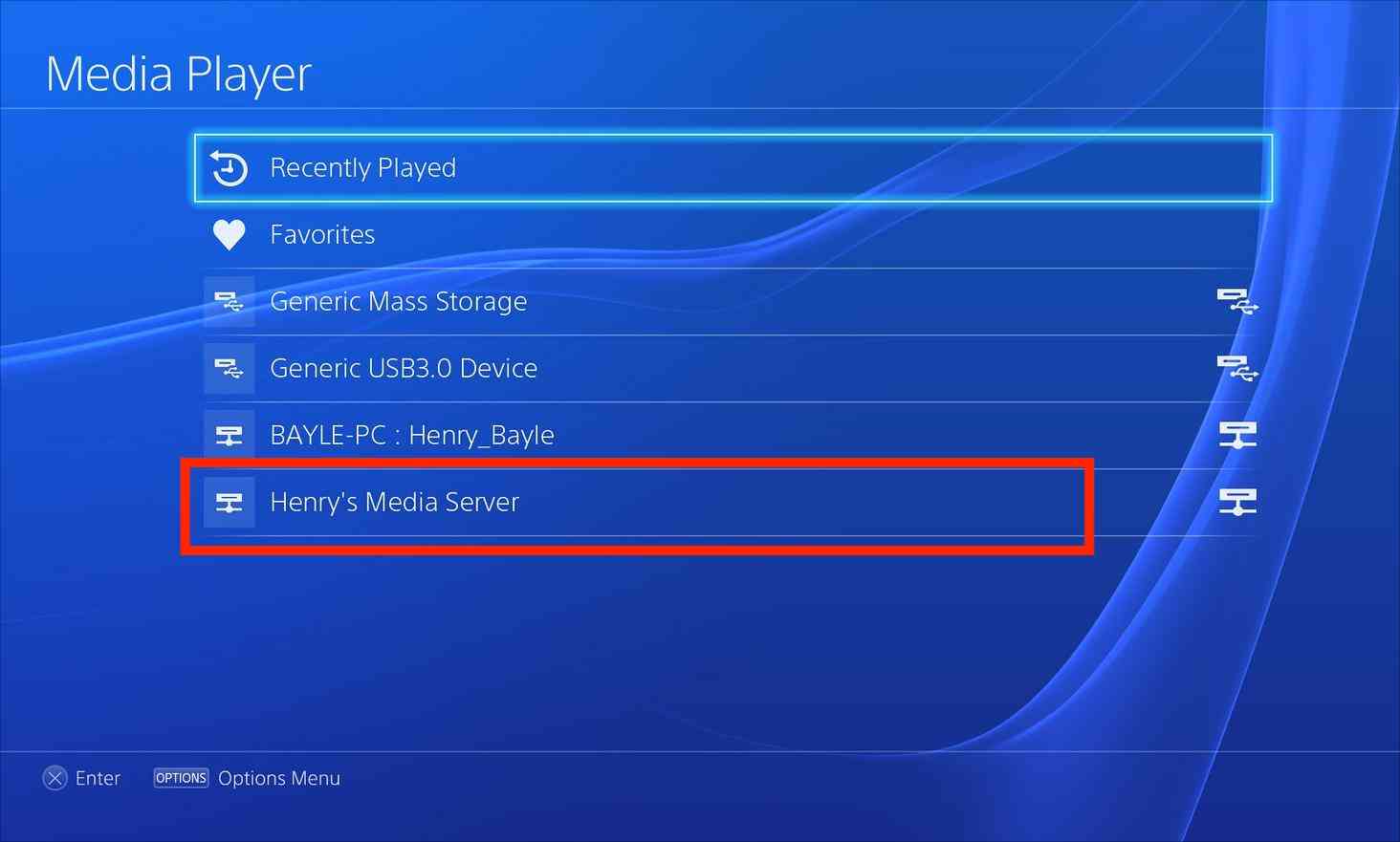
步驟 6.在您的 Apple 裝置上開啟 Apple Music 應用,然後選擇您想要播放的歌曲、專輯或播放清單。
步驟 7.在 PS4 媒體播放器上,瀏覽 DLNA 伺服器並找到你想播放的 Apple Music 內容。
步驟 8.如何在 PS4 上播放音樂和遊戲?選擇所需的 Apple Music 內容,它應該會在你的 PS4 上開始播放。
注意:請記住,此方法會將音訊從您的 Apple 裝置傳輸到 PS4,因此您可能需要在整個播放過程中保持您的 Apple 裝置處於活動狀態並保持連線。
請務必遵守版權法,並確保您擁有在不同裝置上播放 Apple Music 內容所需的必要權限和訂閱。
第三部分:透過 USB 隨身碟在 PS4 上播放 Apple Music
如何在 PS4 上播放音樂和玩遊戲?難點在於版權政策。如果您想收聽 Apple Music 上的音樂,就會受到檔案格式和版權保護的限制。大多數串流媒體應用程式上的音樂都受版權保護,這也是相容性問題的原因。此外,訂閱到期後,所有下載的歌曲都會消失。在這種情況下,您將無法再存取這些歌曲。因此,您需要一款能夠移除 Apple Music DRM 保護的工具,以便同時播放和串流音樂。
本文將介紹一款名為AMusicSoft Apple Music Converter的 Apple Music 下載器。 AMusicSoft 可以幫助您在 PlayStation 4 (PS4) 上播放 Apple Music,它將受保護的 Apple Music 曲目轉換為相容格式,並將其傳輸到 USB 隨身碟。這樣,您就可以直接在 PS4 上欣賞您喜愛的 Apple Music 曲目,而無需連接網路。以下是 AMusicSoft Apple Music Converter 的功能介紹以及具體步驟:
AMusicSoft Apple Music Converter 旨在將 Apple Music 的歌曲、播放清單和專輯轉換為常見的音訊格式,例如 MP3、FLAC 或 WAV。即使 Apple Music 無法使用,您也不用擔心無法播放音樂,因為您已經擁有了這些轉換後的音樂文件,並且可以將它們保存到媒體播放器中。有了這些標準音樂格式,您還可以在 Xbox One 上播放 iTunes 歌曲!
以下是如何使用此功能:
第一步:先在您的電腦上下載並安裝 AMusicSoft Apple Music Converter 軟體。該軟體適用於 Windows 和 macOS 平台。
步驟 2.在電腦上開啟 AMusicSoft Apple Music Converter。在轉換器中瀏覽您的 Apple Music 曲庫,然後選擇您想要轉換以便在 PS4 上播放的曲目、播放清單或專輯。

步驟 3.選擇與 PS4 相容的所需輸出格式(例如 MP3 或 FLAC)。根據您的喜好自訂輸出設置,包括輸出資料夾、位元率、取樣率等。
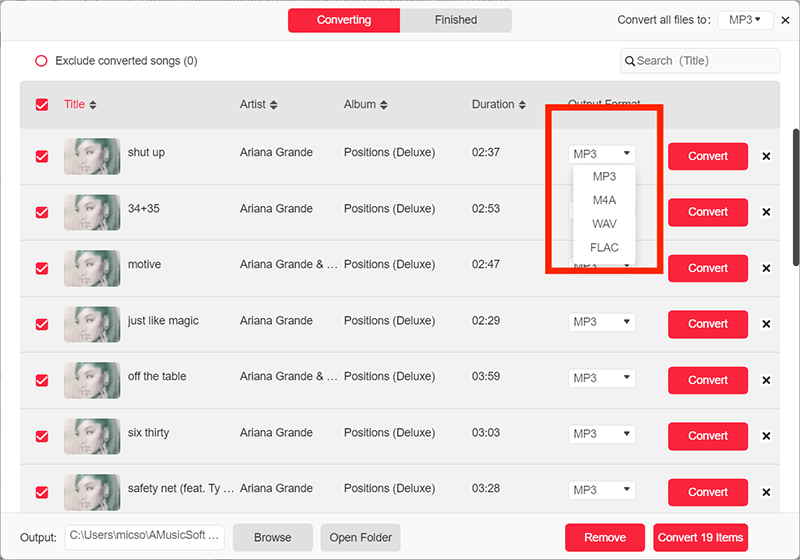
步驟 4.點選「轉換」按鈕開始轉換過程。軟體會將選定的 Apple Music 曲目轉換為所選的輸出格式。

步驟 5.轉換完成後,將 USB 驅動器連接到您的計算機,並將轉換後的 Apple Music 文件傳輸到 USB 驅動器。
步驟 6.從電腦安全地彈出 USB 驅動器,並將其連接到 PS4 主機上的一個 USB 連接埠。
步驟 7.在 PS4 上,開啟「媒體播放器」應用,選擇 USB 隨身碟作為播放來源。瀏覽已轉換的 Apple Music 文件,並在 PS4 上開始播放。
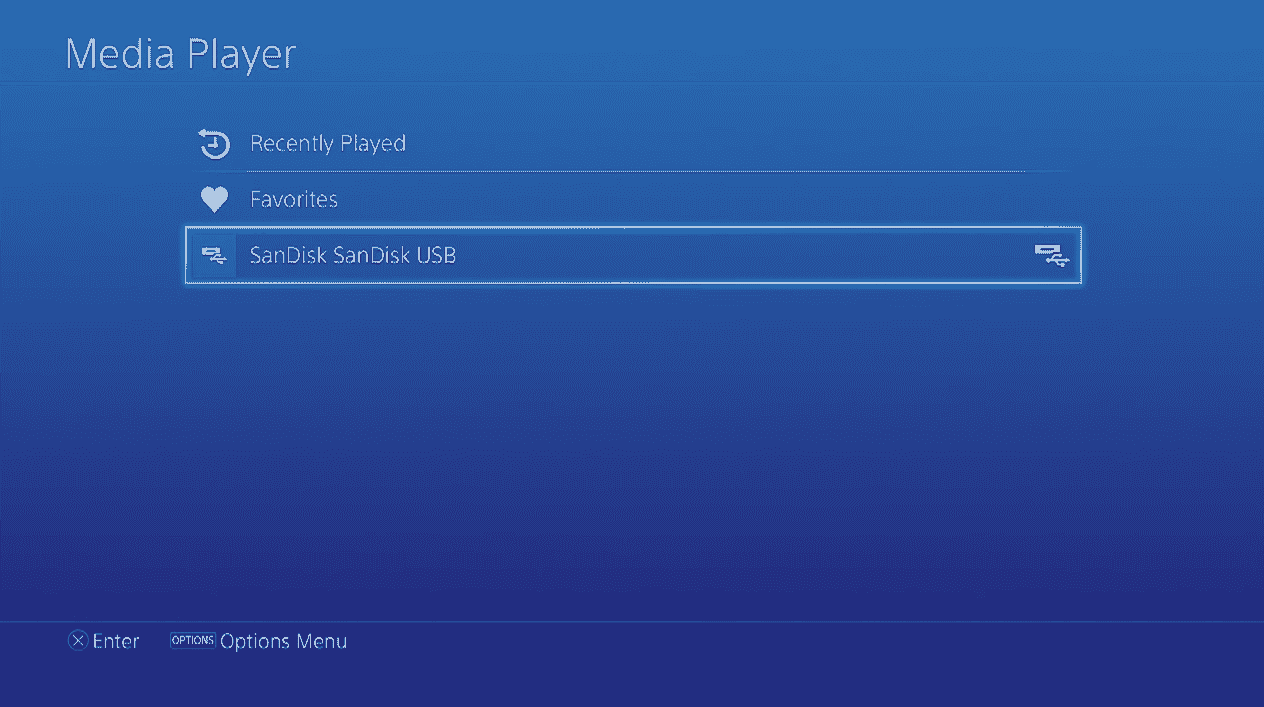
步驟 8.請瀏覽轉換後的 Apple Music 文件,並在您的 PS4 上開始播放它們。
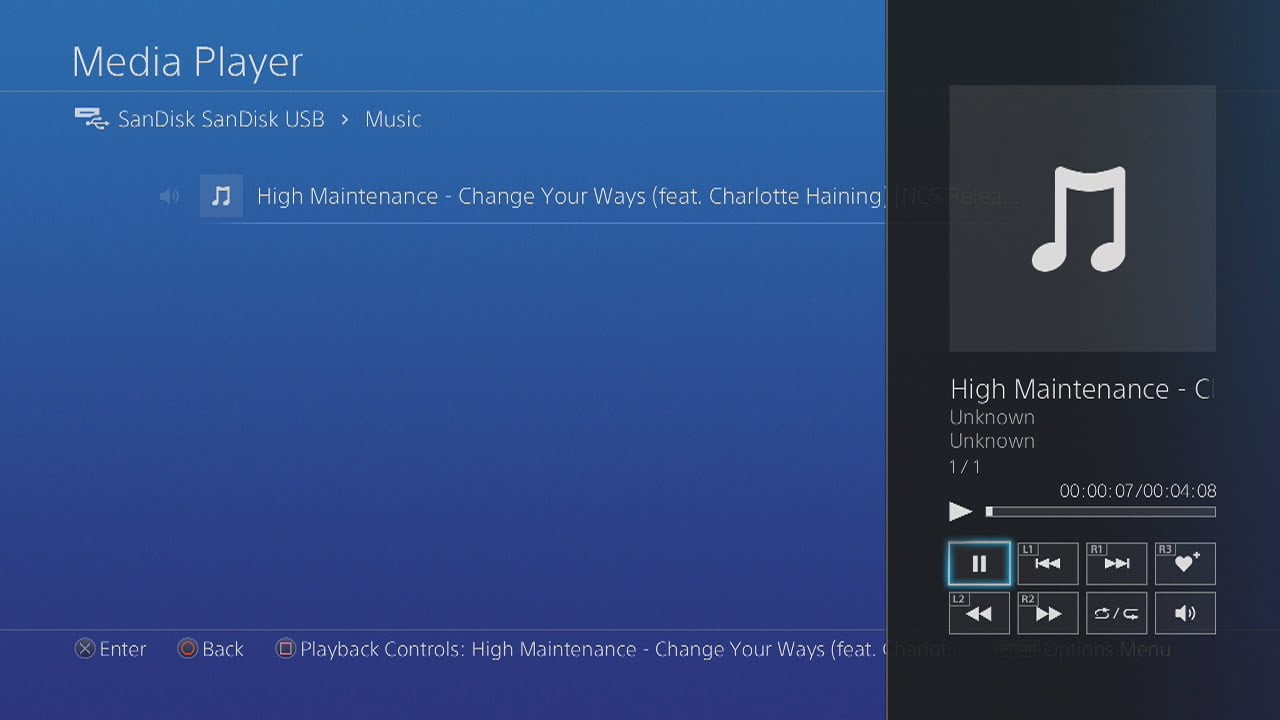
按照這些步驟,您可以使用 AMusicSoft Apple Music Converter 透過 USB 隨身碟在 PS4 上欣賞您最喜愛的 Apple Music 曲目。
部分4。 結論
總而言之,PlayStation 4 (PS4) 提供沉浸式的遊戲體驗,而播放您喜愛的音樂更能錦上添花。無論您是想打造個人化的遊戲配樂,還是為遊戲營造氛圍,音樂的融入都能為您的遊戲體驗增添全新維度。為了解鎖更多可能性,不妨試試 AMusicSoft Apple Music Converter,它能讓您透過 USB 在 PS4 上享受 Apple Music。有了這款強大的工具,您可以將遊戲和音樂世界無縫融合,把娛樂體驗提升到全新境界。盡情享受遊戲帶來的樂趣,讓 AMusicSoft Apple Music Converter 為您帶來更精彩的遊戲體驗。
人們也讀
 關於作者
關於作者
Robert Fabry 是一位熱心的部落客,也是一位熱衷於科技的愛好者,也許他可以透過分享一些技巧來感染你。他也對音樂充滿熱情,並為 AMusicSoft 撰寫過這些主題的文章。