修復 iTunes Crossfade 無法在 Windows/Mac 上運行的 5 種解決方案
你聽過 iTunes 的淡入淡出功能嗎?有些人可能已經了解,有些人則不了解。本文將介紹如何在 iTunes 中啟用淡入淡出功能,以提升你的音樂聆聽體驗。有時,你可能會遇到iTunes 淡入淡出功能無法正常運作的問題。我們也會討論如何解決這些問題。請繼續閱讀本文,以了解更多詳情。
目錄第一部分:如何在 iTunes 中設定淡入淡出效果?第二部分:修復 iTunes 淡入淡出效果失效的 5 種方法第三部分:額外內容:下載適用於淡入淡出應用程式的 iTunes 音樂第四部分:總結
第 1 部分。如何在 iTunes 中設置淡入淡出?
在分享如何修復 Windows 和 Mac 系統上 iTunes 淡入淡出功能失效的問題之前,讓我們先來了解一下iTunes中的淡入淡出功能。淡入淡出功能可以讓兩首歌曲交替播放,第一首歌曲逐漸淡出,第二首歌曲逐漸淡入。這種效果可以在兩首歌曲之間實現平滑過渡,避免突然停止或出現靜音。 DJ 經常使用淡入淡出效果來增強音樂表現力,並確保不會出現任何突如其來的靜音,以免打擾到派對上的觀眾。接下來,我們將學習如何根據您使用的裝置或作業系統來啟用此功能。
在 iTunes 中啟用交叉淡入淡出(Windows 和舊版 Mac)
- 在 Windows 和裝有 macOS Mojave 或更早版本的 Mac 上啟動 iTunes
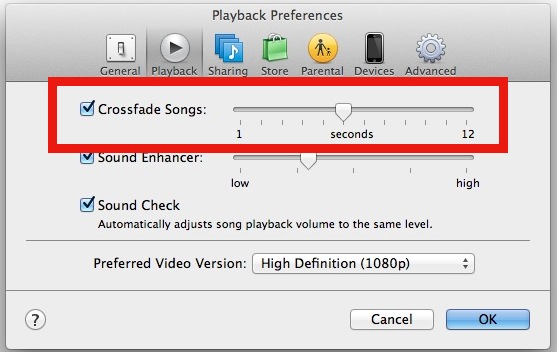
- 從 Mac 上 iTunes 的選單列中,點選「編輯」>「偏好設定」。如果您使用的是 Windows 設備,則可以在「編輯」功能表下找到此選項。
- 然後,當您看到“播放”按鈕時,點擊它。 然後會出現一個彈窗,會有一些選項,找到“Crossfade Songs”然後點擊。
- 現在,將出現一個滑桿,您現在可以設定時間,以便獲得無縫的音樂,一旦設定了所需的時間,請按一下「確定」即可儲存所有內容。
在 Apple Musc 中啟用交叉淡入淡出(裝有 macOS Catalina 或最新版本的 Mac)
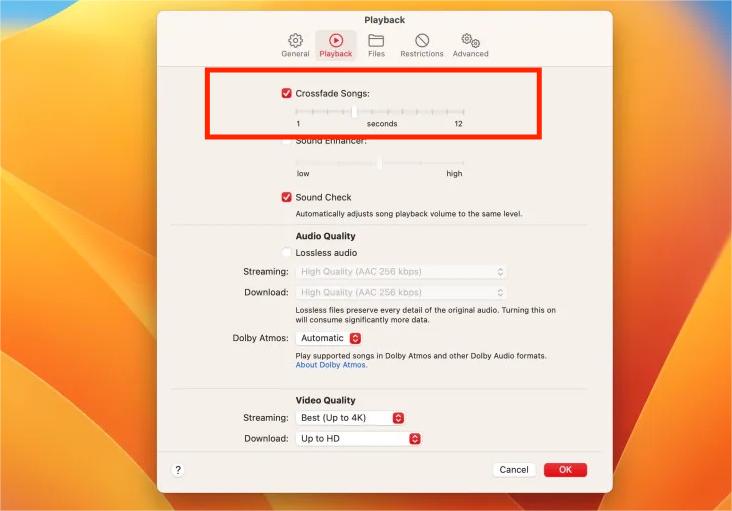
當蘋果發布 macOS Catalina 2019年秋天,它也在iTunes上悄悄關閉了這本書。如果您的 Mac 運行 Catalina 或任何更高版本的 macOS,則 iTunes 軟體將不再存在。現在如何交叉淡入淡出歌曲?在 Apple Music 中,前往常規設定選單中的“播放”,然後勾選“交叉淡入淡出歌曲”方塊。將框旁的滑桿移動所需的淡入和淡出秒數。
透過上述步驟,我們可以得出結論,在 iTunes 中交叉淡入淡出歌曲很容易,您現在可以體驗從一首歌曲到另一首歌曲的無縫聆聽。在使用 iTunes 應用程式時,您可能會發現一些 iTunes 運行問題,例如交叉淡入淡出在 iTunes 中不起作用,這可能非常煩人,那麼我們需要什麼才能解決它?
第 2 部分:修復交叉淡入淡出在 iTunes 中不起作用的 5 種方法
既然我們已經知道如何打開交叉淡入淡出,接下來我們必須知道的是當 iTunes 交叉淡入淡出不工作時我們如何修復。
方法 1. 更新您的 iTunes 應用程式
您最初必須嘗試的第一件事是更新您正在使用的設備上安裝的 iTunes。 這可能是交叉淡入淡出不工作或無法繼續的主要原因之一。 您只需前往您的 iOS 商店並查看軟件或應用程序是否有可用更新。 您也可以轉到位於“菜單”欄上的“幫助”,然後選擇“檢查更新”以獲得最新版本。

方法 2. 始終保持裝置更新
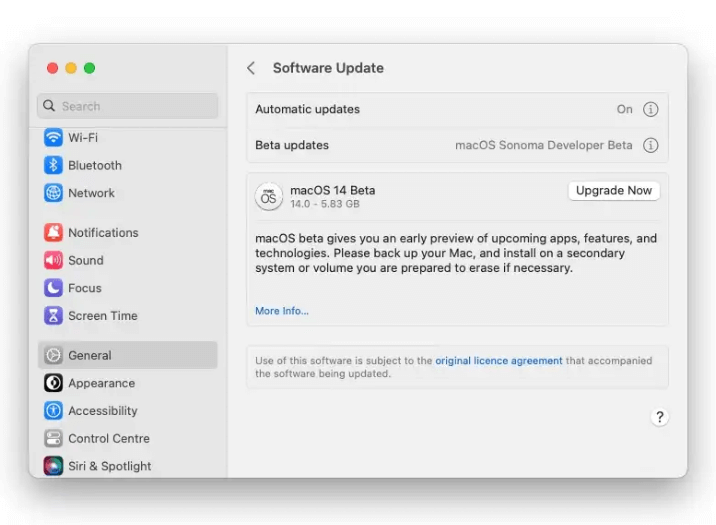
如果更新 iTunes 應用程式後仍然無法解決問題,更新所使用的電腦也是一種快速且簡單的解決方法。
- macOS 的最新版本是 14.2.1。
- Windows 的最新版本是 11。
您可能感興趣:如何在 Mac 上將音樂從 iTunes 傳輸到 USB 隨身碟
方法 3. 檢查 iTunes 伺服器狀態
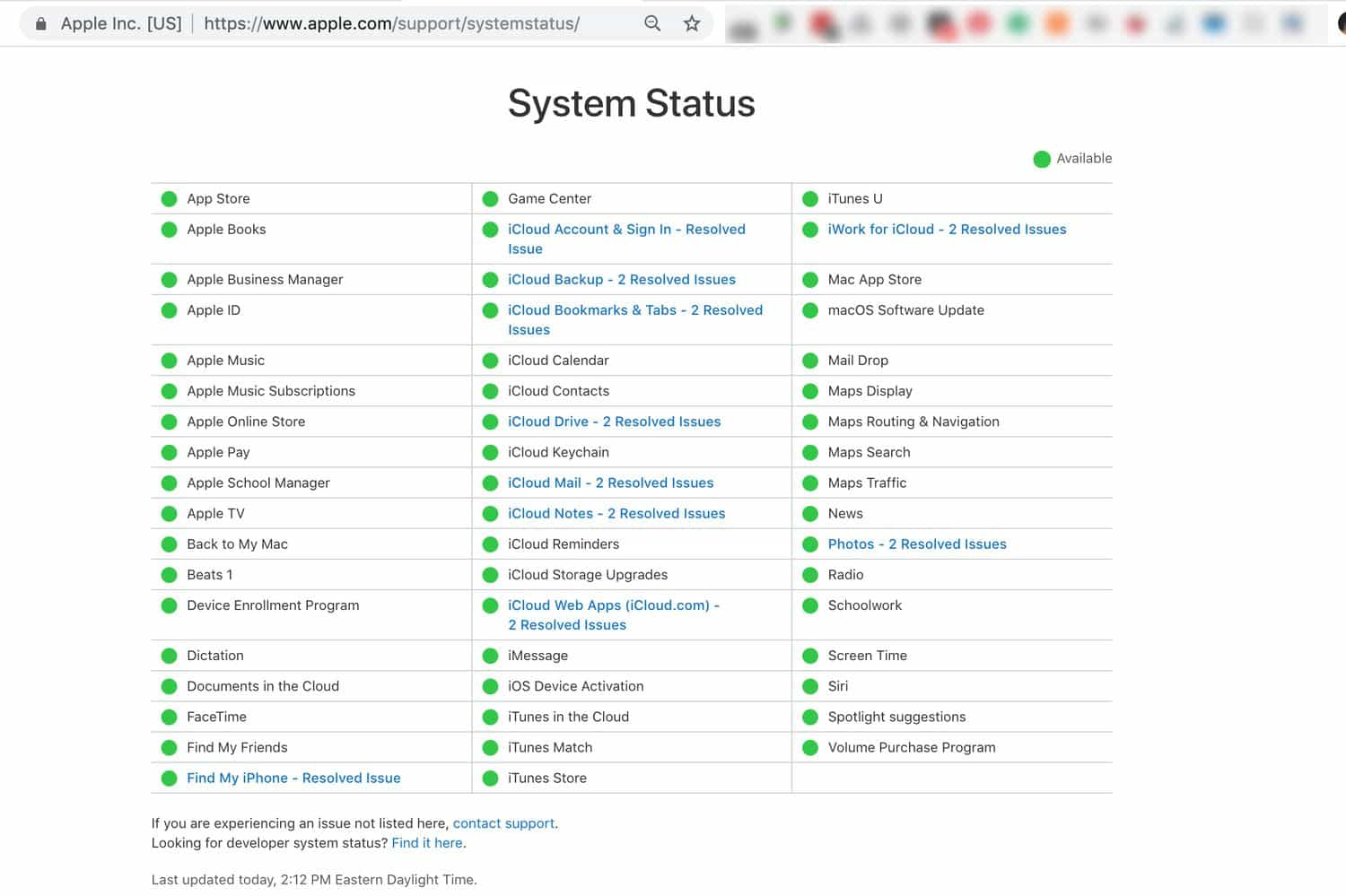
如果 iTunes 交叉淡入淡出在 Windows 和 Mac 上不起作用,我們也可以單獨檢查 iTunes 伺服器狀態。有時,Apple 伺服器的錯誤會中斷您的帳戶。您可以前往 Apple 系統狀態頁面,查看 iTunes 應用程式是否有任何持續問題。如果 iTunes 宕機,您需要等待其恢復才能正常使用其功能。如果一切正常,請嘗試其他解決方案。
方法 4. 尋求 Apple 支持
如果問題仍然存在,請聯絡 Apple 支援以獲得進一步協助。他們也許能夠提供額外的故障排除步驟或提供問題的解決方案。 Apple 提供了幾種聯絡方式:幫助中心、Apple 社群以及透過電子郵件或電話聯繫。
方法 5. 嘗試其他交叉淡入淡出應用程式
您還可以在互聯網上搜尋其他可用的交叉淡入淡出應用程序,以修復 iTunes 交叉淡入淡出不起作用的問題。您可以嘗試考慮“My DJ”,這是一種用於交叉淡入淡出的應用程式。該應用程式可讓您在 iPhone 上交叉淡入淡出地播放音樂。但是,要使用它,您需要先將 iTunes 音樂下載到 MP3。由於 DRM,您無法將 iTunes 音樂新增至其他裝置或應用程式。我們將在下一部分分享如何從 iTunes 中刪除 DRM!
第 3 部分:獎勵:下載 Crossfade 應用程式的 iTunes 音樂
要將 iTunes 音樂下載到其他支援淡入淡出效果的應用程序,您可以嘗試使用AMusicSoft Apple Music Converter。這是解決 iTunes 淡入淡出功能失敗的最佳方案。為什麼選擇 AMusicSoft Apple Music Converter?在解除 Apple Music 和 iTunes 檔案的 DRM 保護方面,AMusicSoft 堪稱最佳選擇。 AMusicSoft Apple Music Converter 可以移除 Apple Music和 iTunes 音樂的 DRM 保護。您可以將檔案轉換為多種格式,例如 MP3、WAV、M4P 和 FLAC 等,轉換速度高達 5 倍。這樣,您就可以與任何人無限制地分享這些音樂,並在任何裝置上播放 iTunes 音樂。
轉換後保留原始歌曲的 ID 標籤。這樣您仍然可以享受最好品質的歌曲,就像您正在聽付費訂閱一樣。您甚至可以一次性轉換整張專輯或整個播放列表,從而省去麻煩並節省大量精力。
如何使用 AMusicSoft Apple Music 轉換器
步驟二 在電腦上啟動 AMusicSoft Apple Music Converter,它將自動掃描您 Apple Music 庫中的所有歌曲。掃描的整個持續時間將取決於您的音樂庫中有多少歌曲。掃描完成後,現在可以選擇要轉換的歌曲。

步驟二 然後,您要做的下一件事是選擇您希望將文件轉換成的格式類型。 這是您必須準備將保存所有轉換文件的輸出文件夾或路徑的部分。 您還可以根據自己的喜好和個人喜好命名文件夾。

步驟二 最後一步,點擊“轉換”以繼續轉換過程,您只需等待幾分鐘,直到所有文件都轉換完畢。

AMusicSoft Apple Music Converter 是一款簡單易用、介面友善的軟體。現在,您已經擁有了來自 Apple Music 和 iTunes 的 MP3 音樂,可以將其添加到淡入淡出應用程式中,以實現歌曲淡入淡出效果。使用 iTunes 應用程式時,淡入淡出功能失效並非唯一的問題。例如,iTunes 播放清單可能會消失。在某些情況下,iTunes 會在電腦啟動時自動打開,或者iTunes 會將同一專輯中的歌曲分開。要解決常見的 iTunes 問題,您需要使用 AMusicSoft Apple Music Converter 將音樂傳輸到其他播放器。
第4部分。全部歸納
當您已經設置交叉淡入淡出然後突然停止工作時,這真的很煩人。 我們現在有專業的轉換器是一件好事 AMusicSoft Apple 音樂轉換器 這使我們的聽力程序變得更加輕鬆和舒適。 我們還與您分享了一些您可以嘗試的方法,以防 iTunes 交叉淡入淡出不起作用。
人們也讀
 關於作者
關於作者
Robert Fabry 是一位熱心的部落客,也是一位熱衷於科技的愛好者,也許他可以透過分享一些技巧來感染你。他也對音樂充滿熱情,並為 AMusicSoft 撰寫過這些主題的文章。