iTunes 播放列表不同步嗎? 2025 年快速修復!
想聽自己喜歡的音樂,卻發現iTunes 播放清單無法同步到裝置上,這確實很麻煩。這也是我最近遇到的 iTunes 用戶抱怨的問題之一。雖然iTunes在同步各種檔案(尤其是音樂)方面被認為是最好的軟體之一,但它並非完美無缺。我理解,身為用戶,遇到這種情況會讓人感到沮喪,而不是享受自己喜歡的音樂。
如果您是遇到同樣問題並正在尋找解決方案的眾多人中的一員,那麼您現在可以放心了,因為有一些方法可以解決這個問題。 在這裡,我將為您提供有關如何解決此問題的分步指南,因此請繼續閱讀,您就會找到答案。
目錄第一部分:為什麼我的 iTunes 播放清單無法同步?第二部分:如何解決 iTunes 播放清單在不同裝置間無法同步的問題?第三部分:額外技巧:更好地管理 iTunes 音樂第四部分:結論
第 1 部分。為什麼我的 iTunes 播放列表不同步?
iTunes 播放列表不同步有一些原因。
- 同步庫未在所有或部分設備上激活。
- 可能是您的 iTunes、masOS 或 iOS 未更新。 如果它已經過時,則意味著您無法使用某些僅在最新版本上可用的服務。
- 您的 Apple ID 未與 iTunes 同步,或者您可能在設備上使用了不同的 Apple ID。 當然,如果您有不同的 Apple ID,那麼預計您在該帳戶上可用的播放列表將不會在另一個帳戶上顯示。
- 您的互聯網連接有問題。
第 2 部分。 如何修復 iTunes 播放列表不在設備之間同步?
在本節中,我將討論一些您在遇到 iTunes 播放列表不同步時可以採取的有用提示。 這些修復將使您的播放列表在您擁有的所有設備上可用並同步。
1. 啟用 iCloud 音樂庫
可以使您的歌曲或播放列表在設備上訪問的一件事是iCloud。 啟用您的iCloud,它將使您的歌曲可用並與您的設備同步。 因此,這也有助於處理iTunes不同步的問題。 我提供了以下有關如何在不同設備上啟用iCloud的步驟。
在 iOS 設備(iPhone 或 iPad)上
- 首先,在設備的跳板上,選擇並打開“設置”應用。
- 然後,一旦打開,在該選項上搜索並點擊音樂。
- 最後,通過將“同步音樂”選項切換為“開”來啟用 iCloud 音樂庫。 等到它完成同步您帳戶上的曲目。

在 iTunes 上
如果您遇到 iTunes 播放清單無法在桌面同步的問題,以下步驟將協助您啟用iCloud 音樂。
- 首先,選擇您的iTunes應用程序,然後在Mac或Windows PC上運行它。
- 接下來,如果您是Windows用戶,請轉到“編輯菜單”,然後選擇首選項。 另一方面,對於Mac用戶,只需轉到屏幕上部的iTunes菜單,然後選擇“首選項”即可。
- 從那裡,選擇同步庫將其打開並單擊確定。
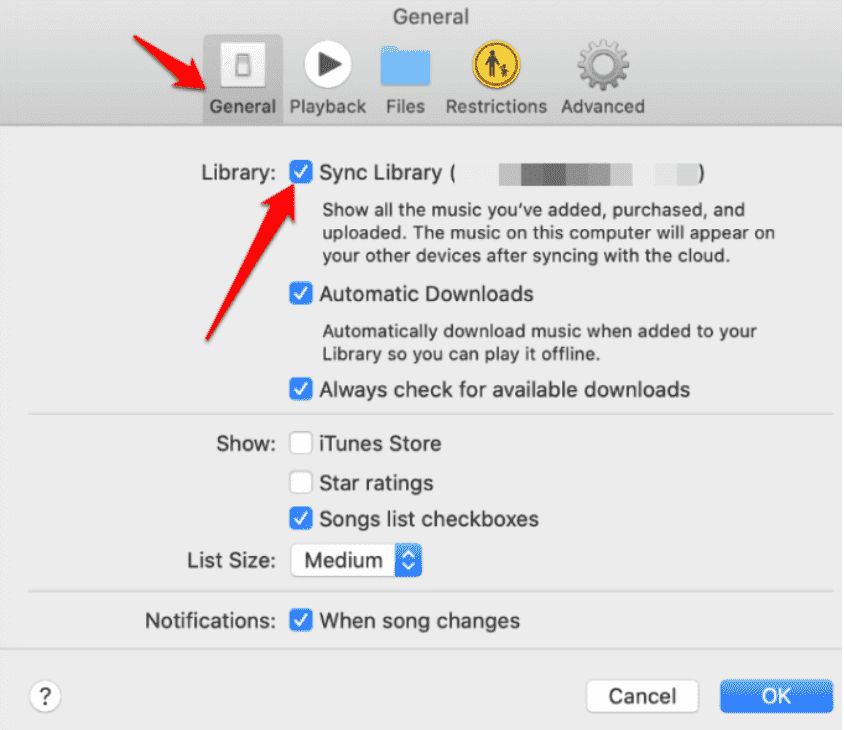
啟用iCloud音樂庫選項後,即可開始使用! 現在,您可以在擁有的設備上播放iTunes。
2. 確認您的 Apple ID
iTunes播放列表不同步的原因之一是您使用的Apple ID與設備上使用的Apple ID不同。 因此,最好也選中該選項,因為這會阻礙您在設備上播放音樂。 以下是有關如何檢查設備上使用的Apple ID的步驟。
在iPhone或iPad上啟動“設置”應用程序,然後點按您的名字並等待,直到在設備上看到Apple ID。 驗證它是否是您在iTunes上使用過的那個,如果沒有將其更改為您正在使用的那個。
在Mac或PC上,打開iTunes應用程序,然後轉到屏幕上方的“存儲”選項。 然後單擊“帳戶”鏈接以查看您在iTunes中使用的Apple ID。
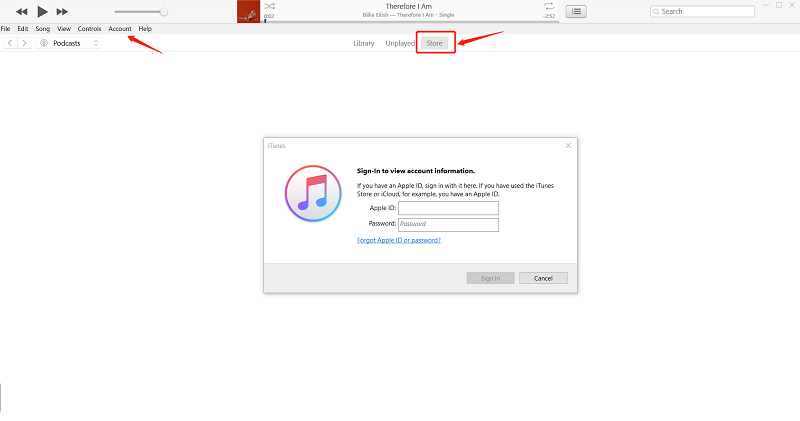
一旦確認不是您使用的Apple ID,只需註銷您的帳戶,然後登錄到具有訂閱的帳戶即可。 這樣,您可以在任何設備上訪問iTunes播放列表。
3. 更新您的 iTunes、macOS 和 iOS
iTunes 播放列表不同步的原因很多時候是因為您的 macOS、iOS 和 iTunes 版本已過時。 因此,您會遇到此類問題。 因此,您必須更新它們,以便您可以在您擁有的設備上訪問您的音樂曲目。
4. 在設備上切換您的移動數據選項
在設備上切換移動數據可能聽起來很不正常,但這是解決iTunes播放列表同步問題的一種方法。 您可以自己嘗試一下,也許這也可以幫助您解決問題。
- 選擇並打開iOS設備的“設置”應用,然後搜索iTunes&App Store,在其上點擊。
- 最後,一旦看到“移動數據”選項,只需將其切換即可。 如果您的播放列表已在設備上同步,請檢查iTunes。
第 3 部分。額外提示:以更好的方式管理 iTunes 音樂
還在為 iTunes 播放清單無法同步的問題而煩惱嗎?別擔心,我們還有另一種方法可以徹底解決這個問題。想知道是什麼嗎?那就是將iTunes 資料庫中的音樂下載下來,即使離線也能暢聽。不過,要下載 iTunes 播放列表,你需要一個我們強烈推薦的專用工具——AMusicSoft Apple Music Converter。這是一款功能強大的轉換器,幾乎可以轉換你想要的所有格式,例如 MP3、WAV、FLAC 等等。
此外,這個驚人的轉換器不僅可以轉換,還可以幫助您從iTunes以及Apple Music中下載音樂。 它具有此功能,可讓您隨時保留轉換後的音樂,而不必擔心是否已訂閱。
除此之外,您現在可以自由地將所有歌曲下載到本地離線使用,並且可以將其傳輸到任何設備上,因為它不再受到任何限制。如果您想親自體驗這款軟體,只需訪問其官方網站下載安裝程式並將其安裝到您的電腦上即可。安裝完成後,您可以參考以下步驟來了解如何使用該軟體以及如何離線使用您下載的音樂。
- 在桌面上開啟 AMusicSoft Apple Music Converter。
- 打開後,它將自動掃描您可用的播放列表。 等待幾分鐘直到它完成,這樣您就可以選擇要下載的音樂。

- 對選定的歌曲滿意後,現在可以選擇設置與設備兼容的輸出格式,然後選擇要在其中查看轉換後的歌曲的目標路徑。

- 完成所有操作後,單擊“轉換”按鈕開始轉換。 轉換的進度將在主界面上可見,因此您將了解其狀態。

- 該過程完成後,您可以在“已轉換”部分或您之前設置的位置文件夾中查看它。

完成上述步驟後,您現在可以輕鬆訪問並播放iTunes播放列表,而不必擔心同步問題。
部分4。 結論
解決 iTunes 播放清單不同步問題的方法有很多,例如啟用 iCloud 音樂、更新 iTunes 和 iOS 系統、確保使用相同的 Apple ID,以及切換行動資料模式。另一種方法是使用AMusicSoft Apple Music Converter下載歌曲以供離線使用。希望本指南能為您提供解決此問題所需的資訊。
人們也讀
 關於作者
關於作者
Robert Fabry 是一位熱心的部落客,也是一位熱衷於科技的愛好者,也許他可以透過分享一些技巧來感染你。他也對音樂充滿熱情,並為 AMusicSoft 撰寫過這些主題的文章。