享受 Audible Sonos 離線播放的 4 種方法
Audible現已登陸Sonos,這意味著您不再局限於在行動裝置上播放有聲讀物,還可以透過Sonos音箱以更震撼的音量播放您喜愛的作品。 Sonos音箱提供卓越的音質,讓您聆聽清晰悅耳的音頻,有聲書的旁白也將呈現絕佳效果。您還會發現,在Sonos音箱上控制音訊播放非常方便且靈活。接下來,我們將詳細介紹如何設定Audible在Sonos上的播放,讓您盡情享受無拘無束的有聲書。
目錄方法一:使用 Audible 應用程式在 Sonos 上播放 Audible 有聲書方法二:使用 Sonos 應用在Sonos 上播放 Audible 有聲書 方法三:使用 AirPlay 在Sonos 上播放 Audible有聲書(僅限 iOS)總結表
方法 1:使用 Sonos 應用程式在 Sonos 上播放 Audible
許多用戶肯定很高興得知 Audible 現在可以與 Sonos 連接了。也就是說,現在無需任何繁瑣的操作,即可直接將Audible新增至Sonos系統。在此之前,您需要先將 Audible 帳戶與 Sonos 關聯。為此,您需要滿足以下條件。
- 一個活躍的 Audible 帳戶。
- 在要使用的裝置上安裝 Sonos 應用程式。
- 連接到網際網路的 Sonos 揚聲器。
如果一切都已完成,只需按照以下步驟將 Audible 新增至 Sonos。
步驟 1.在您的 iOS 或 Android 裝置上開啟已安裝的 Sonos 應用程式。
步驟二 前往「設定」部分,然後選擇「新增服務」選項。之後,選擇 Audible 並點擊新增至 Sonos。
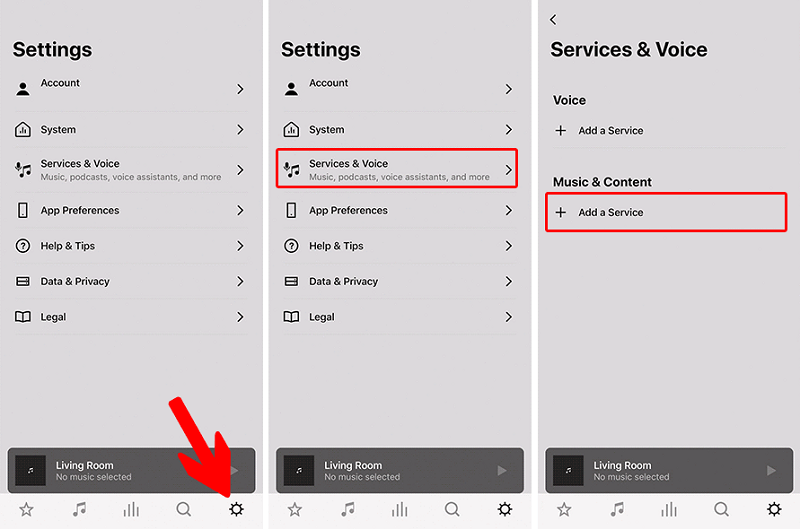
步驟二 接下來,螢幕上的步驟將顯示在您的裝置上,繼續按照這些步驟操作,直到您最終將 Audible 連接到揚聲器。
步驟二 完成所有這些步驟後,在行動裝置上的 Sonos 應用程式中,存取 Audible 程式庫以選擇要串流的有聲讀物。一段時間後,您將能夠享受 Audible Sonos 體驗。
在 Windows 和 Mac 電腦上
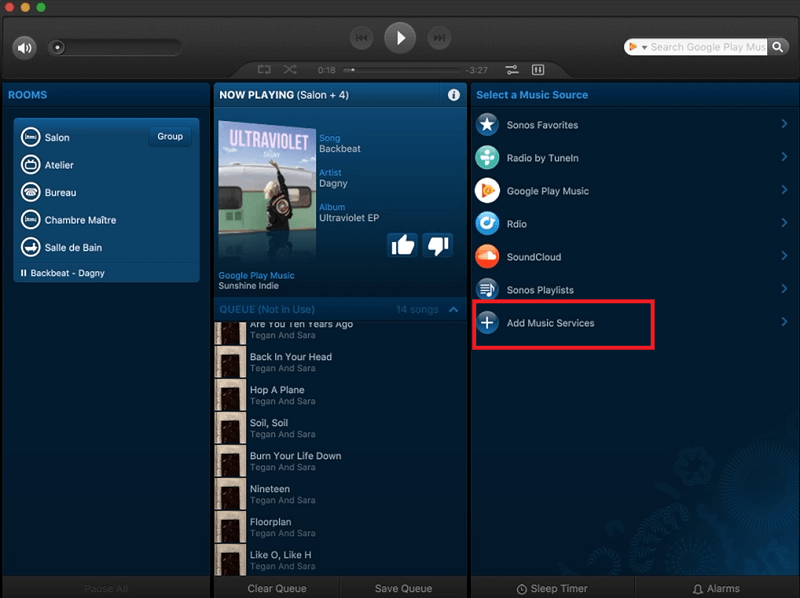
步驟二 開啟桌面上的 Sonos 應用程式。
步驟二 啟動後,點選「選擇音樂來源」選項,然後點選「新增音樂服務」。接下來將顯示一個列表,您必須在其中點擊 Audible 服務。
方法 2:使用 Audible 應用程式在 Sonos 上播放 Audible
您無需離開 Audible 應用程序,即可在 Sonos 揚聲器上播放 Audible 圖書。以下是如何在 Audible 上享受 Audible Sonos 體驗。
步驟二 開啟 Sonos 裝置並開啟 Android 或 iOS 上的 Audible 應用程式。
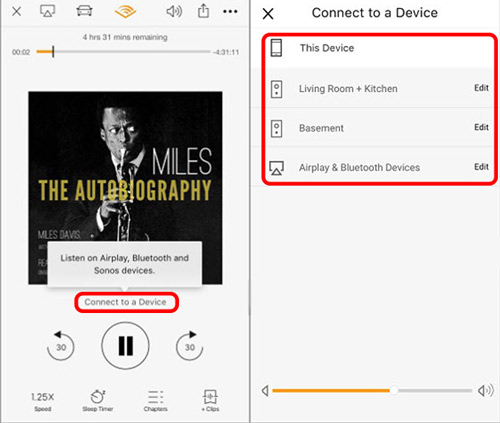
步驟二 播放您喜歡的有聲書。點擊播放器螢幕底部的連接到裝置。
步驟二 從可用裝置清單中,找到並點選您的 Sonos 裝置。點擊繼續,然後點擊確定。現在有聲書已傳輸至您的 Sonos。
方法 3:使用 AirPlay 在 Sonos 上播放 Audible [僅限 iOS]
除了將 Audible 新增至 Sonos 之外,您還可以嘗試將兩個裝置連接在同一網路上以享受 Audible Sonos。以下是如何做到這一點。
步驟二 開啟 iPhone 上的 Audible 應用程式。啟用您的 Sonos 揚聲器並將其連接到與您的 iPhone 相同的網路。
步驟二 前往 Audible 圖書館選擇要播放的特定有聲書。
步驟二 幾秒鐘後,螢幕上將顯示「在 Airplay、藍牙和 Sonos 裝置上收聽」的彈出框。點擊此按鈕,然後選擇“連接到裝置”。
步驟二 最後,從顯示的可用裝置中選擇您的 Sonos 揚聲器,並透過標記我同意選項確認連接。
方法4:在Sonos上不受限制地播放Audible
如前所述,使用者現在可以透過直接方式體驗Audible Sonos。但這並不能保證整個過程不會有任何問題。您應該始終預料到錯誤可能會出現,可能出現在您的 Audible 應用程式、Sonos 應用程式或網路連線之間。為了避免這些問題,您應該考慮將有聲書轉換為更常見的音訊格式並將其下載為本機檔案。這樣,訪問它們就會變得更加容易和方便。您甚至可以在將有聲讀物新增至 Sonos 系統後立即刪除 Audible 應用程式。
要做到這一點,您需要安裝AMusicSoft Audible Converter應用程式。 AMusicSoft 功能強大,能夠移除 Audible 的 DRM保護,並將有聲書轉換為多種格式並下載到電腦上。它可以產生多種格式的有聲讀物,例如 MP3、WAV、FLAC 和 M4A。它甚至可以將有聲書 CD 翻錄成 MP3!轉換後的有聲書下載到您的電腦後,您就可以將這些副本傳輸到多個設備,而不僅僅是 Sonos 音響系統。如果您的朋友也想擁有這些有聲讀物,您可以將副本分享給他們。
在 AMusicSoft Audible Converter 中,您可以期待非常好的轉換音訊品質。您會注意到結果與原始結果非常相似,就好像它們根本沒有進入任何過程一樣。由於功能簡單,使用起來也非常方便。
了解如何使用 AMusicSoft Audible Converter 將有聲書下載為支援的格式。
步驟二 造訪電腦上的任何瀏覽器並導航至 AMusicSoft 的網站。從這裡,轉到“產品”選項卡並選擇“Audible Converter”應用程式。之後,點擊旁邊的「下載」按鈕。下載完成後,接下來應該進行安裝。
步驟二 打開已安裝的應用程序,開始上傳要轉換的有聲書。點擊螢幕上的任何位置,然後開始從收藏中選擇檔案。您也可以使用簡單的拖放方法來傳輸檔案。
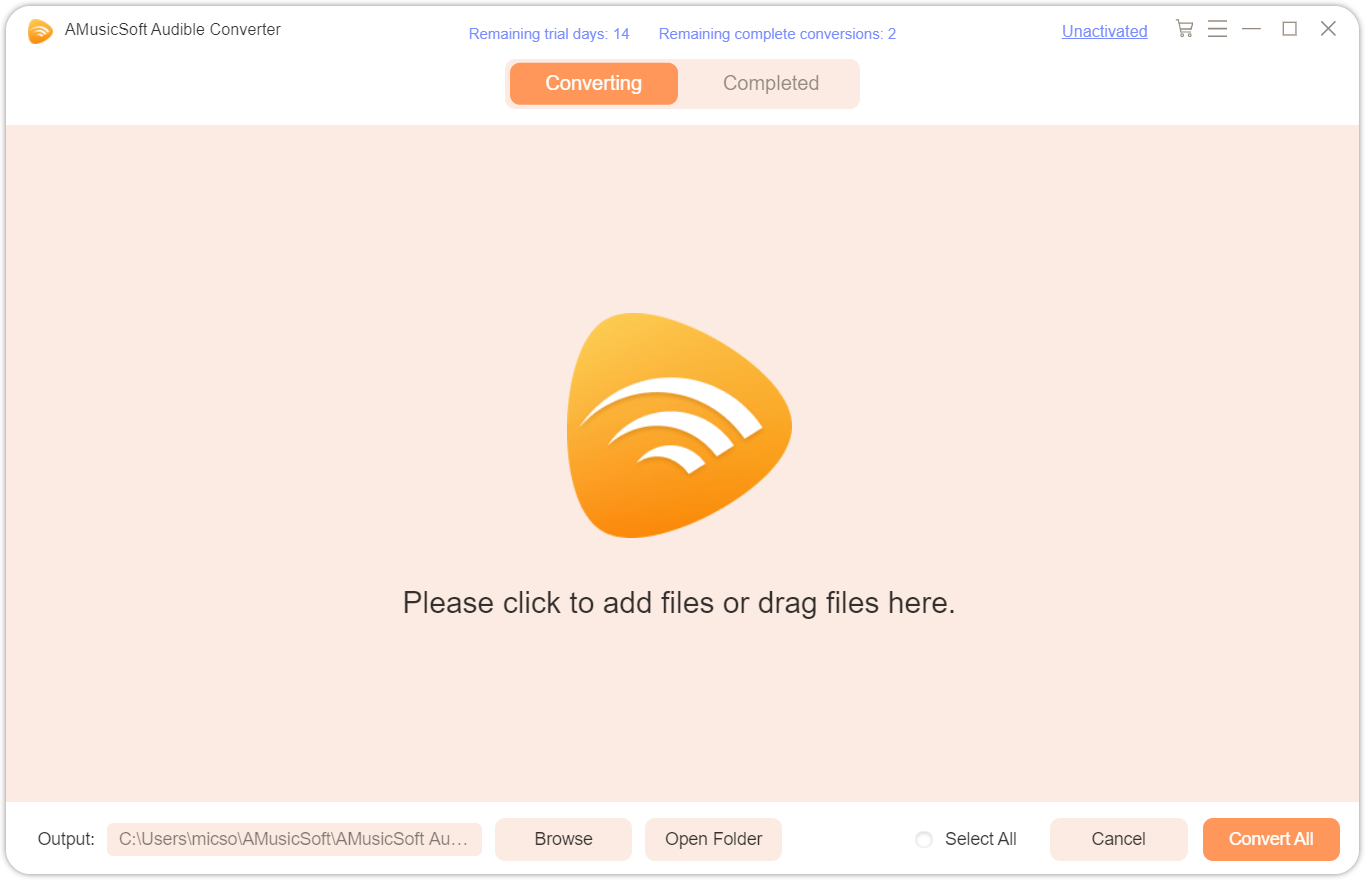
步驟二 從可用的轉換格式中選擇一種。還要選擇輸出資料夾。
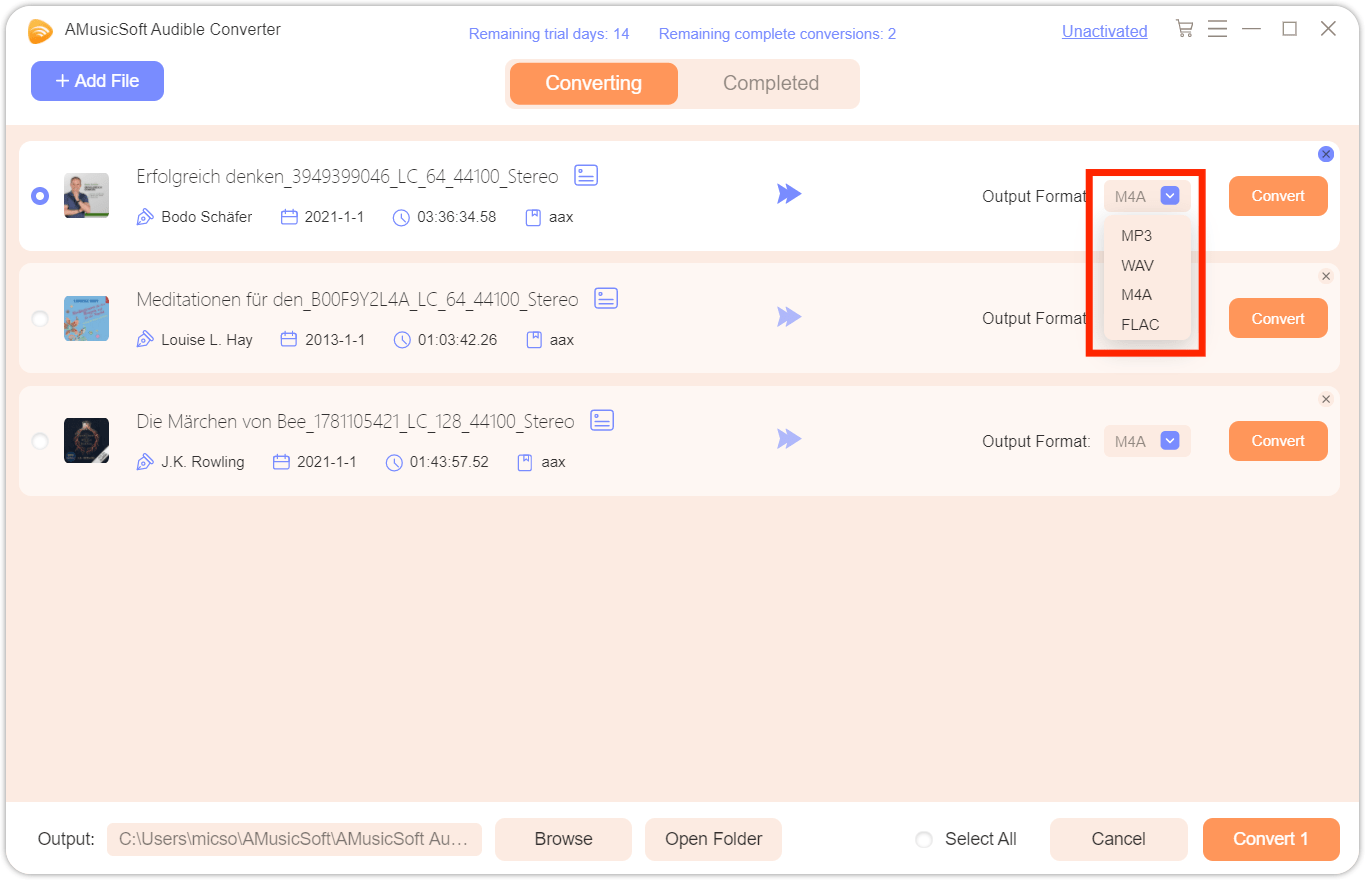
步驟二 點選“轉換”按鈕開始轉換。

在「已轉換」功能表中查看轉換結果,然後從您先前指派的輸出資料夾下載它們。借助轉換器的快速工作速度,您只需幾分鐘即可獲得結果。
摘要
希望以上指南能幫助您更輕鬆地在 Sonos 上享受 Audible 的聆聽體驗。為了避免 Audible 串流播放過程中出現各種錯誤和限制,我建議您使用AMusicSoft Audible Converter將有聲書下載為常用格式。這樣可以確保您在 Sonos 上播放 Audible 時不會遇到任何問題。
人們也讀
 關於作者
關於作者
Robert Fabry 是一位熱心的部落客,也是一位熱衷於科技的愛好者,也許他可以透過分享一些技巧來感染你。他也對音樂充滿熱情,並為 AMusicSoft 撰寫過這些主題的文章。