如何將有聲文件移動到 SD 卡? 包括3種方式!
很多人想知道如何將 Audible 檔案移到 SD 卡,原因有很多。有些人想釋放設備的儲存空間,有些人則希望方便地將 Audible 檔案傳輸到其他裝置上播放,例如備用手機或車上音響,以便在上班或閒暇時使用。無論出於什麼原因,了解這些操作方法都很重要,這樣在遇到類似情況時才能知道該採取哪些措施。
有聲書是學習新知識的便捷新方式,您可以隨身攜帶設備,隨時隨地聆聽新知識的探討和分享。即使只是在回家的公車上,或是上班的路上,您也可以在享受自己喜愛事物的同時學習。
在本文中,我們將討論如何將 Audible 文件移動到 SD 卡,因為這是確保在您的計算機上節省大量空間的一種方法。 SD 卡將用作擴展,以確保您想要收聽的所有 Audible 書籍都已保存並可隨時訪問。 如果你喜歡聽有聲書,你必須閱讀這篇文章。
目錄第一部分:如何在安卓裝置上將 Audible 檔案移至 SD 卡?第二部分:如何在 Kindle Fire 裝置上將 Audible 檔案移至 SD 卡?第三部分:將 Audible 檔案移到 SD 卡的最佳方法?第四部分:總結
第 1 部分。如何將您的音頻文件移動到 Android 上的 SD 卡?
如果您使用的是 Android 手機,並且您的可用空間幾乎被 Audible 書籍佔用,那麼您知道如何將 Audible 文件移動到 Android 手機上的 SD 卡是正確的。 我們將與您分享有關如何操作的步驟,但在開始之前,您必須確保您的 Android 設備中插入了 SD 卡,如果經過驗證,您必須按照以下步驟列表進行操作。
- 拿起你的 Android 手機,然後點擊 Audible 應用程序的圖標以打開 Audible。
- 然後,您必須點擊“個人資料”圖標,然後轉到“設置”菜單。
- 然後,您需要查找“數據和存儲”按鈕,然後點擊它。
- 要查看適用於 Android 的 Audible 應用程序的下載位置,您必須轉到“下載位置”部分。 您可以在此處更改適用於 Android 的 Audible 應用程序的位置,您希望在其中保存您擁有的所有 Audible 書籍,在我們的例子中,我們必須選擇 SD 卡。 更改後,您打算保存在 Android 設備上的所有 Audible 文件將自動保存在 SD 卡上。
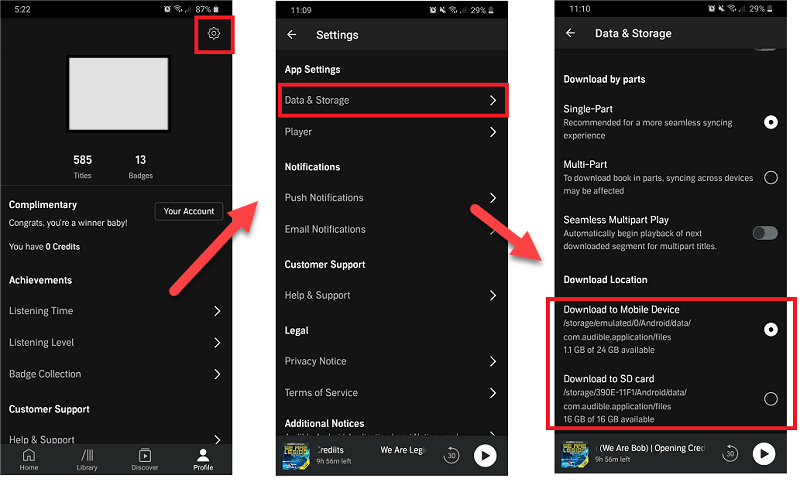
對於您之前下載的有聲讀物,您可以直接將它們傳輸到SD卡中。 如果您想確保它已從您手機的內存中完全刪除,請先將其刪除,然後重新開始下載,以便您能夠將它們保存在 SD 卡上。
另外,您需要知道,即使您可以將 Audible 檔案移至 SD 卡,也不能保證您可以在汽車、MP3 播放器、智慧電視等裝置上播放它們,因為 Audible 有聲書僅適用於支援 Audible 應用程式的裝置。不過,我們將與您分享一種在汽車和 MP3 播放器上欣賞 Audible 有聲書的方法。如果您想了解具體步驟,請閱讀本文至結尾。
第 2 部分。如何將您的音頻文件移動到 Kindle Fire 上的 SD 卡?
接下來我們要知道的是如何在 Kindle Fire 上將 Audible 文件移動到 SD 卡,如果您使用 Kindle fire 平板電腦訪問您的 Audible 文件,這適用。 與其他普通平板電腦一樣,您也可以在 Kindle Fire 平板電腦上插入 SD 卡,以便擁有額外的存儲容量,以備不時之需。 此外,您必須知道 Kindle Fire 需要有 OS 5.2.1 或更高版本才能繼續,該過程還與某些 Fire 平板電腦兼容,如 Fire(7 英寸觸摸屏)、Fire HD 8(8英寸觸摸屏)和 Fire HD 10(10.1 英寸觸摸屏)。
既然我們已經了解瞭如何將 Audible 文件移動到 Kindle Fire 平板電腦上的 SD 卡,您現在可以按照下面的說明進行操作。
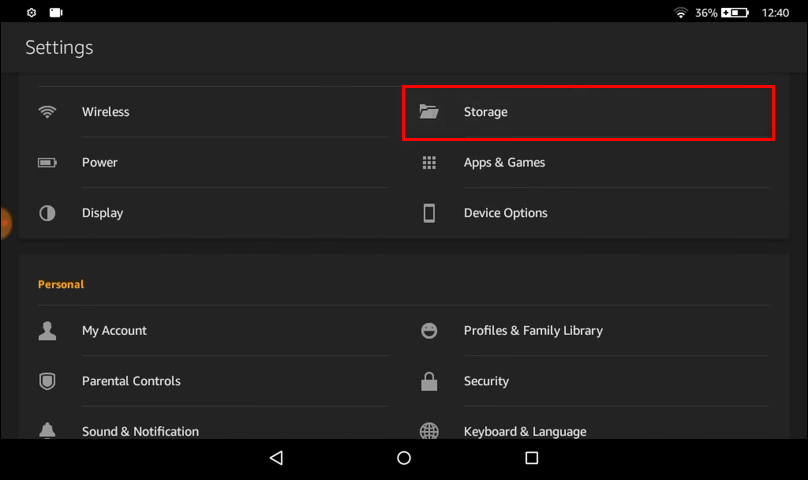
- 打開您的 Kindle Fire 平板電腦並選擇“設置”,當您從屏幕頂部向下滑動時,您會看到該設置。
- 然後你必須尋找“存儲”,一旦你看到它,點擊它。
- 向下滾動直到看到“SD 卡存儲”,在此下方,您應該看到一系列切換開關,允許您指定要下載到卡中的項目。 您會在“從 SD 卡下載有聲讀物”旁邊看到一個切換按鈕,將其切換為“開”。
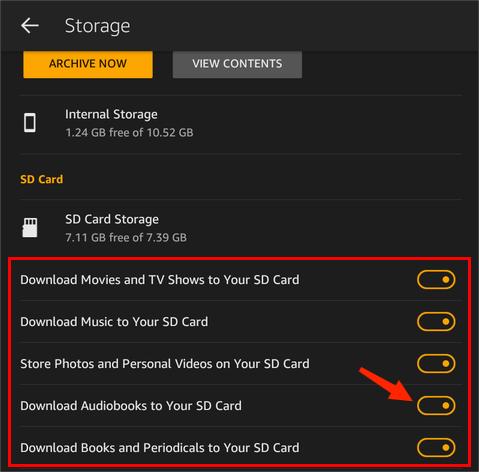
您還需要注意,您下載並移動到 SD 卡的所有 Audible 文件只能在與 Audible 應用程序兼容的設備上播放,否則您無法播放和收聽給它。
第 3 部分。將音頻文件移動到 SD 卡的最佳方式?
我們現在知道將 Audible 檔案移至 SD 卡的兩種最常用方法:一種是在 Android 裝置上,另一種是在 Kindle Fire 平板電腦上。但是,正如前面所提到的,即使能夠將有聲書傳輸或移動到 SD 卡,也不代表您也可以在車用音響或 MP3 播放器上播放它們,因為這些檔案仍然是 Audible AAX 或 AA 格式。所以,問題在於如何將 Audible 檔案移到 SD 卡,以及如何在電腦和任何您擁有或想要使用的裝置上播放 Audible AAX 檔案。
我們有一個或許能解決您難題的方案,最終確保您能輕鬆學習並聆聽您最想聽的 Audible 音訊檔案。您需要使用一款名為AMusicSoft Audible Converter 的工具,它是一款專業的 Audible 檔案轉換器。
AMusicSoft Audible Converter 可以幫助您將 Audible AA/AAX 檔案轉換為 MP3或其他常用格式,例如 WAV、M4A 和 FLAC。這樣您就可以在包括 iPod、PSP、Sony Walkman 等在內的多種播放器上播放您的有聲書。該工具還可以幫助您移除數位版權管理 (DRM) 限制,讓您能夠在常用播放器上播放 Audible 檔案。
AMusicSoft Audible Converter 將確保盡快轉換所有 Audible 文件,同時仍確保文件的原始品質完好無損。是的,它可以讓您享受更快的轉換,而不會影響文件的品質。它還將確保 Audible 檔案的原始資訊完好無損並保存。與章節資訊相同,所有這些在轉換過程後仍然會保留。
它還與您的 Mac 或 Windows 電腦相容,這就是為什麼 AMusicSoft Audible Converter 確實是最好使用的工具。那麼,我們如何使用 AMusicSoft Audible Converter 作為將 Audible 檔案移至 SD 卡的工具呢?下面我們列出如何使用它的步驟,讓我們參考以下步驟。
- 首先,您必須確保電腦上擁有要使用 AMusicSoft Audible Converter 轉換的所有 Audible 檔案。
- 驗證後,您還必須將它們添加到工具中。

- 一旦你確定了你選擇的所有文件,你現在可以選擇你想要的輸出格式類型,現在也是你選擇轉換完成後文件的輸出路徑的時候了。

- 然後第三步,點擊「轉換」按鈕就可以開始將檔案轉換為您選擇的格式,如果您想檢查轉換的狀態,您可以在AMusicSoft Audible的主介面中查看它轉換器。

第4部分。全部歸納
很多人想學習如何將 Audible 檔案傳輸到 SD 卡,原因有很多。無論是什麼原因,你都需要對操作方法有所了解。如今,使用 Audible 有聲書是一種新的學習方式,而掌握像AMusicSoft Audible Converter這樣的工具來幫助你正確順利地完成轉換過程,無疑是一大優勢。
人們也讀
 關於作者
關於作者
Robert Fabry 是一位熱心的部落客,也是一位熱衷於科技的愛好者,也許他可以透過分享一些技巧來感染你。他也對音樂充滿熱情,並為 AMusicSoft 撰寫過這些主題的文章。