在網站上嵌入 Spotify 播放列表的分步指南
如果你擁有自己的部落格網站,或經常使用社群媒體帳號與粉絲分享各種內容和訊息,那麼你甚至可以將自己最喜歡的 Spotify 歌單分享給他們,這無疑是個好消息。這要歸功於 Spotify 為其所有歌單推出的嵌入程式碼。當然,將Spotify 歌單嵌入網站需要遵循一些步驟,而本文也將聚焦在這些步驟。
由於 Spotify 有很多歌曲和專輯可供分享,因此您也可以有很多選擇來選擇適合您網站的項目。 請參閱下面的討論並了解在網站上嵌入 Spotify 播放列表的簡單過程。
目錄第一部分:什麼是 Spotify 嵌入播放清單?第二部分:如何在您的網站上嵌入 Spotify 播放清單?第三部分:結語和額外提示第四部分:結論
第 1 部分。什麼是在 Spotify 上嵌入播放列表?
Spotify 的嵌入式播放清單是透過複製 Spotify 應用程式中的HTML 程式碼來實現的。您可以按照先前介紹的在網站上嵌入 Spotify 播放清單的步驟進行操作。簡單來說,您只需複製特定播放清單的程式碼,然後將其貼上到瀏覽器中任何可用的 Widget/HTML 程式碼區塊中即可。
Spotify為目錄中的每首歌曲都提供了嵌入程式碼,使用戶能夠更輕鬆地欣賞和分享其音樂庫。使用者甚至可以根據自己想要播放的音訊品質設定來修改這些代碼。
第 2 部分。如何在您的網站上嵌入 Spotify 播放列表?
如果您想與朋友或家人分享 Spotify 播放列表和專輯,那麼在網站上嵌入 Spotify 播放列表將是最佳解決方案。 讓我們按照下面詳細說明的步驟來看看如何執行此過程。
- 在您的 PC 上啟動 Spotify 應用程序並登錄您的帳戶
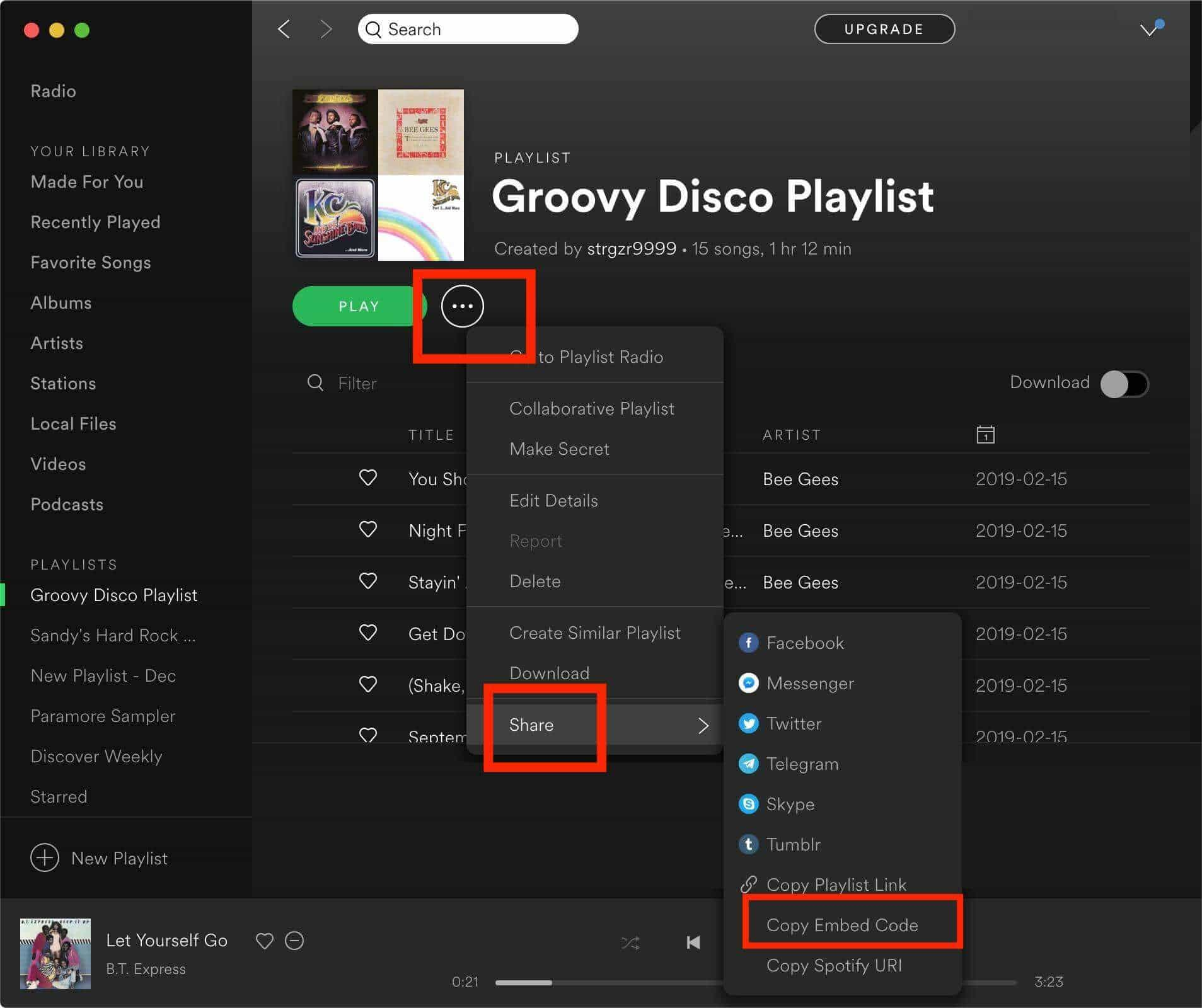
- 轉到您的音樂庫並開始搜索您希望用於嵌入網站的專輯、播放列表或單首歌曲。 在您選擇的項目上,右鍵單擊,然後在接下來顯示的選項中,單擊“共享”選項,然後選擇“複製嵌入代碼”選項。
- 完成後,將復制的代碼粘貼到您的博客或 HTML 編輯器視圖中的網站中。
- 對您希望共享的每個播放列表重複相同的步驟,然後保存。
第 3 部分。最後的話和獎金提示
如您所見,在網站上嵌入 Spotify 播放列表的過程非常容易。 但是,要成功完成該過程,您必須確保您的網站支持 Spotify 代碼。 如果是,那麼您可以在要保存並與他人共享的每個項目中執行此操作。 除此之外,您還可以對音樂播放器進行一些更改,以實現更符合您喜好的界面。
現在,給你一個提示,告訴你如何在你的設備上下載 Spotify 播放列表和專輯,這樣你就可以永遠隨身攜帶,我建議使用 音樂軟體 Spotify Music Converter. 該工具由與轉換和下載過程相關的功能組成,可讓您隨時隨地在您喜歡使用的任何音樂播放器中離線播放歌曲。 您所要做的就是按照轉換和下載它們的過程。 您可能獲得的格式包括 MP3、來自 AMusicSoft 的 FLAC、AAC、WAV、AC3 和 M4A。它們都可以在幾乎所有設備上訪問,使您可以更輕鬆地選擇設備 離線欣賞和收聽 Spotify 歌曲。請參閱下面的列表,其中包含 AMusicSoft 的其餘功能 Spotify Music Converter.
- 支持從歌曲中刪除 DRM,以便繼續進行轉換和下載過程。
- 將音樂文件轉換為可訪問的格式。
- 簡潔易懂的界面。
- 轉換和下載速度提高 5 倍。
- 轉換項目的百分百最佳音頻質量。
- 保留歌曲的重要細節,例如 ID 標籤和元數據信息。
現在,為了在您的設備上永久下載文件,請按照以下步驟列表進行操作。
第 1 步:啟動、下載並安裝 Spotify Music Converter 來自AMusicSoft官方網站。
第 2 步:現在,要將歌曲添加到轉換器中,您可以復制並粘貼所選文件的鏈接,也可以將它們從庫中拖放到音樂轉換器中。

步驟3:在AMusicSoft支援的上述輸出格式中,選擇一種並使用它進行轉換。之後,選擇一個目標資料夾來儲存轉換後的歌曲。

第 4 步:點擊轉換按鈕並等待一段時間,直到該過程完成。

部分4。 結論
在網站上嵌入 Spotify 播放列表是一個非常簡單的過程,只需使用複制和粘貼方法即可。 一旦程序正確完成,這將幫助您輕鬆地與您的朋友和家人分享同樣的興奮和樂趣。 另一方面,如果您希望在您的設備上下載音樂文件,而不是在網站上嵌入 Spotify 播放列表。 您可以使用 音樂軟體 Spotify Music Converter 這樣做。 AMusicSoft 將是用於在電腦上本地保存檔案的完美工具。
人們也讀
 關於作者
關於作者
Robert Fabry 是一位熱心的部落客,也是一位熱衷於科技的愛好者,也許他可以透過分享一些技巧來感染你。他也對音樂充滿熱情,並為 AMusicSoft 撰寫過這些主題的文章。