如何在沒有 Premium 的情況下關閉 Spotify 上的隨機播放?
Spotify 為所有免費和付費用戶提供播放控制選項,例如隨機播放。使用隨機播放,每次播放音樂時,您的播放清單或隊列都會保持新鮮感。但是,Spotify 的隨機播放功能有時會打斷您正在欣賞的音樂節奏。如何在 Spotify 上關閉隨機播放呢?本文將向您展示如何在非 Premium 會員或 Premium 會員的情況下關閉 Spotify 的隨機播放功能。此外,文章最後一部分還將概述如何在不使用隨機播放的情況下收聽 Spotify 音樂。讓我們開始吧!
目錄第一部分:在 iOS/Android 裝置上關閉 Spotify 隨機播放第二部分:在電腦上關閉 Spotify 隨機播放第三部分:關閉 Spotify 智慧隨機播放(僅限 Premium 會員)第四部分:額外內容:如何在不使用隨機播放的情況下播放 Spotify 音樂關於 Spotify 隨機播放的常見問題
第 1 部分. 在 iOS/Android 上關閉 Spotify 上的隨機播放
Spotify 的隨機播放功能可在行動裝置和電腦上使用。 Spotify為所有用戶提供了關閉隨機播放的選項。如何在非 Premium 會員的情況下關閉 Spotify 的隨機播放功能?讓我們來看看如何在 iOS/Android 裝置上快速關閉 Spotify 的隨機播放功能。
- 在您的 iOS 或 Android 裝置上啟動 Spotify 應用程式。
- 從資料庫中找到您想聽的播放清單或歌曲。在播放欄上,點擊播放欄底部的隨機播放圖標,使其變為灰色。
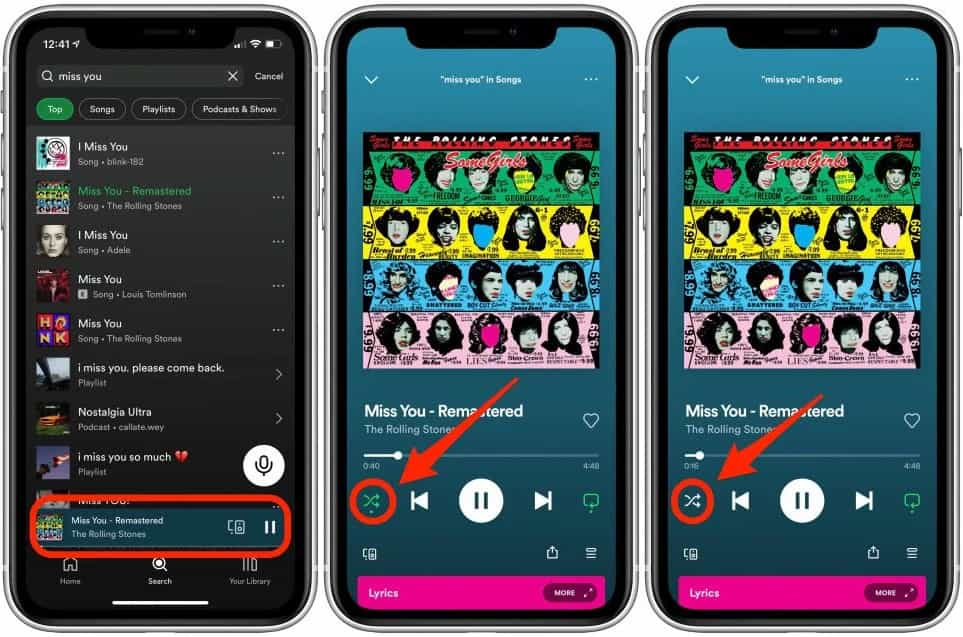
儘管 Spotify 免費用戶可以在 Spotify 上停用隨機播放,但您只能隨機播放某些 Spotify 播放清單(例如為您製作的播放清單)以外的音樂。升級到高級版即可完全控制聆聽。
第 2 部分:在桌面版 Spotify 上關閉隨機播放
如何使用電腦在沒有 Premium 的情況下關閉 Spotify 上的隨機播放?如果您僅在桌面上使用 Spotify,則無論您的訂閱類型為何,此方法都可以關閉隨機播放。讓我們來看看如何在 Spotify 桌面上關閉此隨機播放功能。
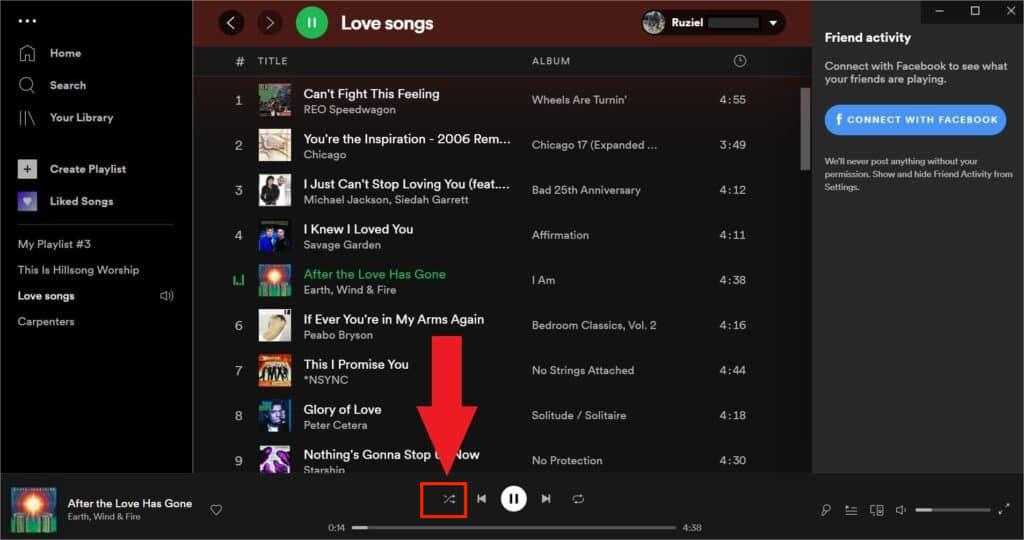
- 要關閉 Spotify 上的隨機播放,請開始在桌面應用程式上播放音樂。
- 點擊底部的名稱列以全螢幕打開歌曲。
- 播放托盤應包含隨機播放選項。按一次隨機播放按鈕,它會變成灰色。
第 3 部分:關閉 Spotify 上的智慧隨機播放(僅限 Premium)
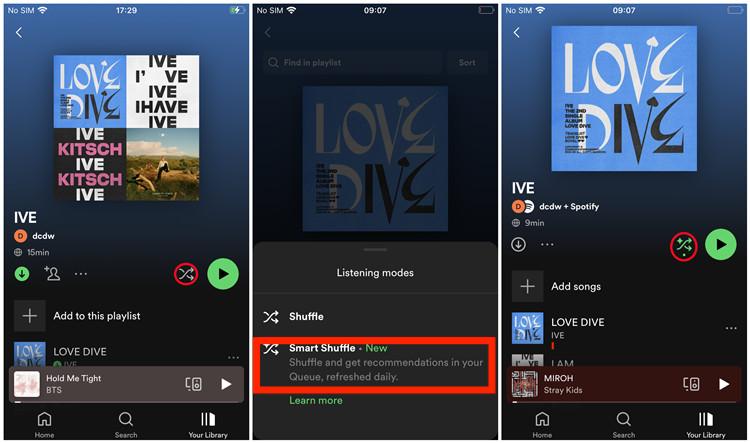
除瞭如何在沒有 Premium 的情況下關閉 Spotify 上的隨機播放之外,我們還將在本部分分享如何在 Spotify 上關閉智慧隨機播放。智慧型隨機播放已向行動裝置上的高級用戶推出,這將取代增強功能。這種新的播放模式將透過與原始播放清單的氛圍完美匹配的個人化推薦來保持聆聽會話的新鮮感。以下是禁用它的方法:
- 在 iOS 和 Android 裝置上登入您的高級帳戶。
- 播放音樂並轉到螢幕底部的“正在播放”欄。
- 找到隨機播放符號並點擊它。
- 然後你就可以把它關掉。
第 4 部分:獎勵:如何在不隨機播放的情況下播放 Spotify 音樂
如何在不付費的情況下關閉 Spotify 上的隨機播放?我們已經在行動裝置和桌面裝置上分享了這個流程。如果 Spotify Shuffle 功能很糟糕怎麼辦?讓我與您分享在 Spotify 上欣賞您喜愛的音樂的最佳替代方法,這樣您就不必再費心學習如何停用 Spotify Shuffle,反之亦然。享受 Spotify 音樂的另一種方法是使用專業的音樂轉換器和下載器來獲取您想要的曲目和播放清單的可存取副本。您可以利用該工具 音樂軟體 Spotify Music Converter 免費下載音樂檔案。
Spotify 音樂檔案有 DRM 防止您將它們下載到電腦上的保護。這就是您需要 AmusicSoft 的原因 Spotify Music Converter。它是一個軟體,可以 刪除所有 Spotify 的 DRM 保護 以 5 倍超高速播放音樂文件,並將其轉換為可在大多數媒體播放器上播放的通用格式,包括 MP3、M4P、WAV、AAC 和 FLAC。輸出文件的品質始終很高。透過此轉換過程,您可以在任何音樂播放器上離線播放 Spotify 歌曲,無需訂閱 Premium。
這款軟體操作簡便,可在 Windows 和 Mac 系統上運作。您可以輕鬆地從其官方網站取得此工具,安裝完成後即可立即開始使用。免費安裝,立即掌控您的音樂!
免費下載 Spotify 音樂並傳輸到其他媒體播放器
步驟 1。開啟AMusicSoft Spotify Music Converter 並登入其內建 Spotify 網路播放器。進入主畫面後,拖放 Spotify 曲目以新增要轉換的曲目。

步驟二:選擇所需的輸出格式。同時,選擇程式保存輸出檔案的資料夾。

步驟 3.最後,點選頁面底部的「轉換」按鈕。

轉換完成後,您需要前往“已轉換”選項卡,然後點擊“查看輸出檔案”,即可在您指定的資料夾中找到已下載的 Spotify 音樂檔案。 Spotify 音樂下載到電腦後,您可以隨時隨地播放。由於無需 Premium 會員即可離線播放 Spotify 音樂,您還能節省大量流量和費用。 Spotify 應用程式的自動隨機播放模式也將不再煩人。您可以隨心所欲地播放 Spotify 音樂。
關於 Spotify Shuffle Play 的常見問題
Q1:Spotify Shuffle 是隨機的嗎?
是的。如果你開啟了隨機播放,所有播放的音樂都會隨機播放。例如,如果你的播放清單裡有五首泰勒·斯威夫特的歌和五首布魯諾·馬爾斯的歌,那麼《Cruel Summer》和《Blank Space》不太可能連續播放,之後再播放《Talking to the Moon》。開啟隨機播放後,你幾乎不可能連續聽到同一位歌手的多首歌。
Q2:如果 Spotify 陷入 Shuffle 狀態怎麼辦?
如果 Spotify 一直卡在隨機播放模式,您可以嘗試以下方法:重新啟動 Spotify 應用程式、更新 Spotify 應用程式或檢查網路連線。更多解決方案,請參閱「修復『Spotify 隨機播放模式崩潰』錯誤的方法」。
摘要
儘管 Spotify 上的隨機播放可以隨機化您的串流體驗,但在某些情況下它會破壞心情。如何在不付費的情況下關閉 Spotify 上的隨機播放?我們已經向您展示瞭如何做。要免費獲得 Spotify 的完全音樂控制,您可以透過以下方式將 Spotify 音樂下載到您的計算機 音樂軟體 Spotify Music Converter。 它可以確保您在電腦上獲得高品質的 Spotify 音樂。 它可以轉換 Spotify 專輯和播放清單等大檔案。 其良好的轉換速度將節省您的時間。 您將輕鬆識別您的輸出文件,甚至可以自訂它們。
人們也讀
 關於作者
關於作者
Robert Fabry 是一位熱心的部落客,也是一位熱衷於科技的愛好者,也許他可以透過分享一些技巧來感染你。他也對音樂充滿熱情,並為 AMusicSoft 撰寫過這些主題的文章。