解決 Spotify Shuffle 問題的 5 種最佳解決方案
Spotify Shuffle 功能的主要目的是隨機播放歌曲,讓歌曲順序更難預測。然而,在最新的更新中,Spotify Shuffle 似乎出了問題,同樣的歌曲總是循環播放。這非常煩人,尤其是當你忙碌而沒有時間換歌的時候。為什麼我的 Spotify Shuffle 這麼糟糕?大多數 Spotify 用戶都在抱怨這個問題,而且似乎他們至今仍未解決。所以,每當你覺得 Shuffle 不好用時,可以試試本文後續章節中提到的方法。
目錄第一部分:Spotify 隨機播放為何如此糟糕?第二部分:5 種方法解決 Spotify 隨機播放體驗不佳的問題第三部分:在 Spotify 上享受真正隨機播放的最佳方式第四部分:關於 Spotify 隨機播放的常見問題第五部分:結論
第 1 部分:為什麼 Spotify 上的 Shuffle 這麼糟糕?
許多Spotify用戶反映,他們遇到了一些播放問題,例如Spotify隨機播放功能體驗很差。 Spotify的隨機播放功能通常很有趣,也是為喜愛的歌單或專輯增添一些新意的好方法。它看起來確實是Spotify的一個不錯的功能。但為什麼用戶覺得Spotify的隨機播放功能很糟糕呢?因為許多用戶注意到,歌單中的歌曲並非全部都會播放。例如,在一個擁有超過1,000首歌曲的歌單中,隨機播放功能會重複播放相同的50首歌曲,而其他歌曲則沒有機會播放。或者,即使隨機播放了整個音樂庫,Spotify仍然反覆播放相同的三個歌手的歌曲。
為什麼 Spotify 上的 shuffle 效果這麼差?第一個原因是它的演算法。在早期,Spotify 上的隨機播放採用了 Fisher-Yates shuffle,這是用於隨機播放任何序列的演算法。當您開始隨機播放時,播放清單中的每首歌曲都有相同的機會出現在下一首歌曲中。雖然這是「隨機」的真正定義,但它給 Spotify 用戶帶來了問題。當你反覆遇到同一位藝術家的曲目時,這很糟糕。第二個原因是您的播放清單中保存了許多類似的項目。 Spotify 的隨機播放演算法傾向於重複播放某些歌曲,因為它透過利用您喜歡的曲目或藝術家來優化效率。
第 2 部分:解決 Spotify 上的 Shuffle 問題的 5 種方法
Spotify 的 Shuffle 功能本應為用戶帶來更好的體驗,但似乎有些人對結果並不滿意。如果您對隨機播放功能不滿意,該如何解決「Spotify隨機播放很糟糕」問題?我們在這裡準備了一些您可以執行的基本操作來修復它。查看下面的列表,確保增強您的串流體驗。
1. 更新 Spotify 應用程序
如果 Spotify 的隨機播放功能不好用,可能是您的 Spotify 應用程式版本太舊。要解決這個問題,您可以考慮將 Spotify 升級到最新版本。大多數問題都出在應用系統本身。因此,更新應用程式可以有效修復錯誤,讓您的問題得到解決。 iOS 和 Android 用戶分別可以在Apple App Store和 Google Play Store 中更新應用程式。如果有可用的 Spotify 更新,您會在應用程式旁邊看到「更新」按鈕。點擊即可更新。
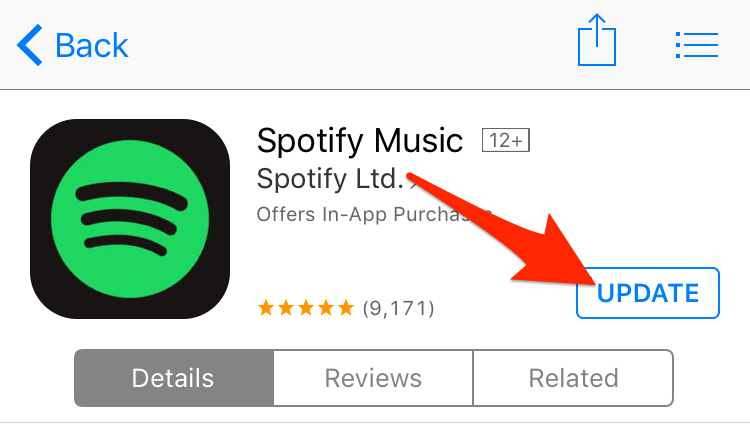
除此之外,您還可以嘗試刪除並重新安裝裝置上的 Spotify 應用程式。
2.更改 Spotify 歌曲順序
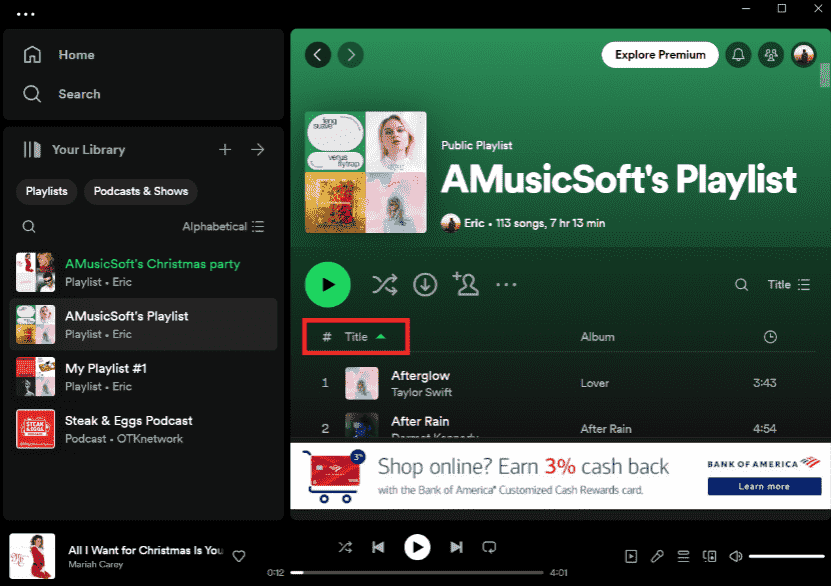
如果 Spotify shuffle 很糟糕,那麼您可以嘗試自己對播放清單中的曲目進行排序。這樣,您就不必在每次播放曲目時忍受不必要的曲目排列。對它們進行排序的一種方法是按標題。為此,請轉到“庫”頁面並選擇“曲目”部分。從這裡,您最終將看到“排序”按鈕。點擊此並按標題點擊。執行此操作後,您的所有曲目將按字母順序排列。
3. 登入並登出您的帳戶
要刷新應用程式的設置,用戶通常會退出其帳戶並再次登入。這種方法通常有效,但並非總是有效。但是,您仍然可以嘗試這種方法,因為它也有能力解決您的 shuffle 問題。
4.刪除Spotify緩存
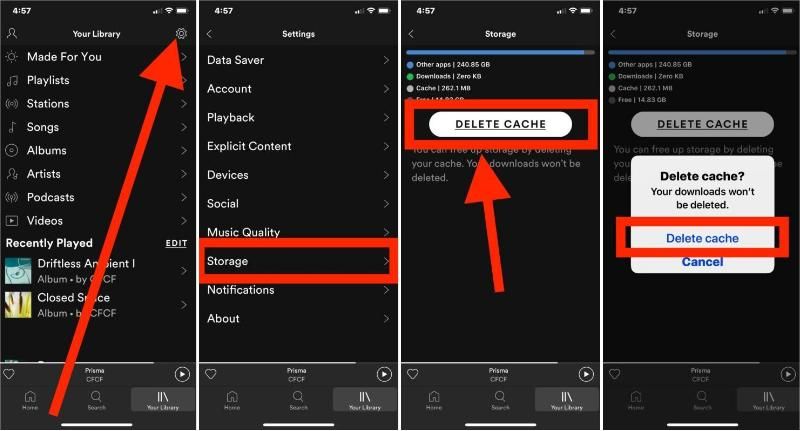
Spotify 會將您的收聽歷史記錄和下載內容儲存在快取中。因此,Spotify 可以更輕鬆地加載它們並頻繁播放。如果 Spotify 隨機播放出現問題,另一個解決方法是清除 Spotify 快取。請參閱「如何在電腦和行動裝置上清除 Spotify 快取」。之後,退出應用程式並重新啟動,看看隨機播放問題是否仍然存在。
5. 重複開啟和關閉 Spotify Shuffle
為了解決 Spotify 隨機播放的問題,有一個解決方法。先隨機播放你的播放列表,然後關閉隨機播放按鈕。再次隨機播放,如此反覆。這樣,Spotify 的隨機播放演算法就會學習你想要聽不同的歌曲,並進行相應的調整。若要啟用 Spotify 的隨機播放功能,請點選「正在播放」欄上的「隨機播放」按鈕,直到它變成灰色。如果你想關閉 Spotify 的隨機播放功能,請點擊這裡查看指南:如何關閉 Spotify 隨機播放。
第 3 部分。 在 Real Shuffle 上播放 Spotify 的最佳方式
隨機播放功能使音樂愛好者能夠發現聆聽他們喜愛的曲目的新方法。問題是,當 Spotify shuffle 很糟糕時,如何獲得更好的音樂體驗?如何以真正的隨機播放方式播放音樂?也許您可以嘗試一些音樂播放器或您設備上您熟悉的音樂播放器,使用其隨機播放模式播放 Spotify 播放列表,您喜歡以相當真實的隨機播放模式播放 Spotify 音樂。
那麼如何在裝置上下載和傳輸 Spotify 音樂呢?和 音樂軟體 Spotify Music Converter,您始終可以在更多裝置上使用無 DRM 的音樂。從Spotify下載的音樂採用Ogg Vorbis格式,透過數位版權管理(DRM)加密,只能在Spotify應用程式上播放。因此,您無權在 Spotify 應用程式之外播放下載內容。 AMusicSoft 程式可以 從Spotify刪除DRM 專輯、播放清單和播客。
它不僅可以幫助刪除 DRM,而且一旦將它們保存到您的電腦上,就可以保證它們已經轉換為可存取的格式。 AMusicSoft 支援 MP3、WAV、M4A、AAC、WAV 和 FLAC 格式。這些格式可以在大多數音樂播放器中播放,因此您可以將無 DRM MP3 音樂傳輸到任何設備,即使在離線狀態下也可以播放。音樂軟體 Spotify Music Converter 有 Windows 和 Mac 的版本。
下載 Spotify 音樂進行隨機播放
步驟二 安裝過程結束後啟動 AMusicSoft 程式。在 Spotify 網路播放器上登入您的帳戶,直接存取您的音樂庫。現在,您可以直接將要隨機播放的歌曲拖曳到「新增」按鈕。

步驟二 新增音樂後,選擇合適的輸出檔案格式。要在媒體播放器上下載音樂,這裡我們推薦 MP3。然後您可以選擇轉換後的歌曲的輸出位置。

步驟二 點擊「轉換」開始將 Spotify 歌曲下載到 MP3。 等待它完成,然後檢查您選擇的輸出資料夾中的檔案。

幾分鐘之內,該過程將完成,您已經可以下載轉換後的檔案。只需選擇上方的“已轉換”選項卡即可。如果您已下載播放列表,則 Spotify 下載將無需 Wi-Fi 即可播放。
隨機播放 Spotify 下載
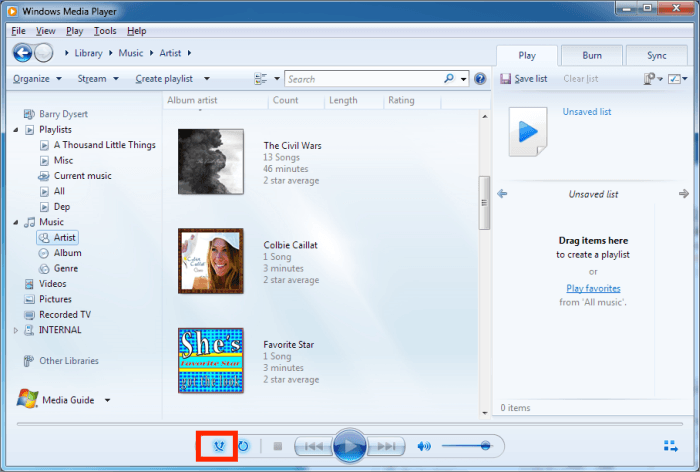
現在,您可以將 Spotify 下載傳輸到您的設備,並使用內建音樂播放器或音樂應用程式隨機播放 Spotify 播放清單。這裡我們使用Windows Media Player當參考。
- 在 Windows 上,開啟 Windows Media Player 並建立新的播放清單。
- 然後將轉換後的 Spotify 歌曲新增到新的播放清單中。
- 開始播放此播放清單。
- 若要隨機播放 Spotify 下載,請點選底部播放控制項中的隨機播放按鈕。
第 4 部分。 關於 Spotify Shuffle 的常見問題解答
由於 Spotify Shuffle 的新更新並沒有讓用戶滿意,用戶通常會提出他們對上述功能的擔憂。 以下是兩個最常見的問題以及您可能會發現有助於增強您的流媒體體驗的答案。
Spotify 隨機播放實際上是隨機的嗎?
Spotify Shuffle Play 功能應該讓曲目在保存時隨機播放,而不是基於它們的正常排列。 然而,根據用戶的經驗,雖然歌曲是隨機播放的,但並不是所有的播放列表中的項目都在播放,因為同一組歌曲只是不斷地重複播放。 聽到舊歌曲的機會非常低,尤其是如果您的播放列表中保存了數百個項目。 這就是為什麼大多數用戶會說 Spotify shuffle 很爛的原因。
為什麼 Spotify Shuffle 總是播放相同的歌曲?
儘管隨機播放功能旨在隨機播放曲目,但情況恰恰相反。 這種情況是 Spotify 從播放列表中選擇幾首歌曲,然後讓它們隨機重複播放。 有些情況會說這是 Spotify 的另一個錯誤,但實際上,Spotify 正在追踪您流式傳輸音樂的方式。 這些包括您大部分時間選擇的藝術家以及您通常選擇播放的專輯或歌曲類型。 這就是為什麼隨機播放的歌曲似乎是同一組只是重複多次的可能原因之一。
部分5。 結論
儘管 Spotify shuffle 很糟糕,但在其他時候它仍然很有用。 播放列表仍會隨機播放,並且還會聽到您喜歡的一些播放列表。 但是,錯誤並非不可避免,因此,您可以按照上面的指南來避免此類問題再次發生。 音樂軟體 Spotify Music Converter另一方面,它是一個完美的工具,您可以使用它來下載您的 Spotify 收藏夾,並讓它們按照您希望修復它們的方式進行管理。
人們也讀
 關於作者
關於作者
Robert Fabry 是一位熱心的部落客,也是一位熱衷於科技的愛好者,也許他可以透過分享一些技巧來感染你。他也對音樂充滿熱情,並為 AMusicSoft 撰寫過這些主題的文章。