أي مراجعة لمحول الصوت: قطعة مجانية من محول الصوت
Any Audio Converter هي أداة يمكنك استخدامها لتحويل ملفاتك الصوتية بتنسيقات مختلفة. يقدم قائمة واسعة من تنسيقات الإدخال والإخراج. باستخدام Any Audio Converter ، سيكون من السهل عليك تحويل تنسيقات ملفات الصوت الرئيسية مثل FLAC و MP3 و MP2 و OGG و WAV و AAC و AIFF و AU و WMA و AU إلى أي تنسيق ملف من اختيارك.
إذا كان هذا كافياً لإثارة حماسك تجاه هذه الأداة تحديداً، فتأكد من قراءة مراجعة برنامج Any Audio Converter . ستتعرف على الكثير عنها هنا.
دليل المحتويات الجزء الأول: ما يمكن توقعه من مراجعة برنامج Any Audio Converter الجزء الثاني: كيفية استخدام برنامج Any Audio Converter الجزء الثالث: برنامج AMusicSoft Apple Music Converter هو البديل الأفضل الجزء الرابع: الخاتمة
الجزء 1. ما يمكن توقعه من أي مراجعة لمحول الصوت
تهدف هذه المراجعة لبرنامج Any Audio Converter إلى تزويدك بنظرة شاملة عليه. ستجد هنا كل ما تحتاج معرفته عنه. كما ستتعرف على برنامج آخر فعال لتحويل ملفات Apple Music . تجدر الإشارة إلى أن اختيار البرنامج الأنسب لك هو قرارك الشخصي.
الميزات الرئيسية لأي محول صوتي
المدرجة أدناه هي الميزات الرئيسية لأي محول صوتي. خذ بعض الوقت لقراءتها.
- إنه مجاني للاستخدام. بشرى سارة للمستهلكين المهتمين بالميزانية. أي محول صوتي مجاني للاستخدام.
- وهو يدعم تنسيقات ملفات الصوت والفيديو المختلفة. يأتي مع تنسيقات شائعة مثل APE و MP3 و OGG و WAV و MP2 و AAC و FLAC ، على سبيل المثال لا الحصر. كما أنه يدعم تحويل الفيديو بحيث يمكن تشغيل ملف الوسائط على التلفزيون أو أجهزة الألعاب وعلى الهواتف المحمولة أيضًا.
- يستورد مقاطع الفيديو على شبكة الإنترنت. يمكنك استخدامه لتنزيل مقاطع الفيديو من يو توب YouTube or Vimeo.
- يوفر موسيقى محمولة عن طريق استخراج الصوت من الأقراص المضغوطة وأقراص DVD.
- يأتي مع ميزات تحرير الصوت والفيديو. يسمح لك بقص مقطع من ملف صوتي أو فيديو. يسمح لك بتخصيص إعدادات الصوت. علاوة على ذلك ، فإنه يسمح لك إما بالاحتفاظ بعلامات التعريف أو تعديلها.
- يأتي مع منشئ DVD بحيث يمكنك إنشاء مقاطع الفيديو المنزلية الخاصة بك. تشغيل DVD متوافق مع مشغلات DVD القياسية.
متطلبات النظام:
- نظام التشغيل (XP ، 2000 SP4 * ، Windows 7 ، 8 و 10 ، Vista)
- وحدة المعالجة المركزية (معالج Intel / AMD بسرعة 1 جيجاهرتز أو أعلى)
- رام (256 ميجا بايت رام)
- مساحة القرص الصلب المتوفرة (70 ميجابايت)
يبعد:
أي محول صوتي هو برنامج متعدد الوظائف يمكن أن يسمح لك بإدارة ملفات الوسائط الخاصة بك بكفاءة. لسوء الحظ ، إنه متاح فقط لنظام التشغيل Windows. حقيقة أنه مجاني لا يجعله برنامجًا مضمونًا. يمكنك العثور على أي محول صوتي على مواقع الويب المختلفة. توخى الحذر عند تحديد موقع الويب لتنزيل البرنامج منه.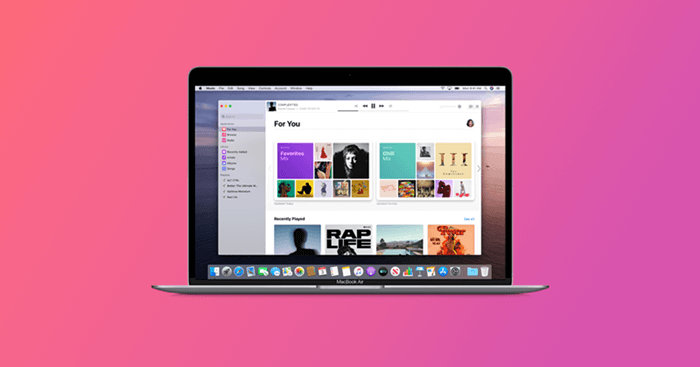
الجزء 2. كيفية استخدام أي محول صوت
لا فائدة من أي مراجعة لبرنامج تحويل الصوت دون شرح خطوات استخدامه. اطلع على الخطوات المذكورة أدناه لفهم كيفية استخدام هذا البرنامج لإدارة الوسائط، وتحديدًا لتحويلها.
الخطوة 1. قم بالتنزيل من موقعه الرسمي
كما ذكرنا سابقًا ، يتم تقديم برنامج Any Audio Converter على مواقع الويب المختلفة. من الأفضل التنزيل من موقعه الرسمي على الويب.
الخطوة 2. إضافة ملف الوسائط
قم بتشغيل أي محول صوت على شاشتك. اعتمادًا على نوع ملف الوسائط الذي تضيفه ، يمكنك إما النقر فوق علامة التبويب "إضافة ملفات" أو علامة التبويب "إضافة قرص مضغوط". بمجرد تحديد موقع ملف الوسائط الخاص بك ، سيظهر في منتصف الشاشة. تأكد من النقر فوق علامة التبويب "إضافة ملفات" التي تراها في منتصف الشاشة.
الخطوة 3. اختر تنسيق الإخراج
في هذه المرحلة ، يمكنك الآن اختيار تنسيق لمخرجاتك. مرر مؤشر الماوس فوق علامة التبويب تنسيق الإخراج التي تراها في أعلى الجانب الأيمن من الشاشة. اختر التنسيق المفضل لديك من القائمة المنسدلة.
الخطوة 4. حفظ الإخراج في مجلد وتحويل
لا تنس حفظ مخرجاتك في مجلد. انتقل إلى مجلد الإخراج في الجزء السفلي من الشاشة لتعيين وجهة. ثم انقر فوق علامة التبويب تحويل.
الجزء 3. AMusicSoft Apple Music Converter هو البديل الأفضل
لديك الآن أكثر من نظرة عامة على أي محول صوتي. على الرغم من كونه متعدد الوظائف ، إلا أن هناك قيودًا صارخة وهي حقيقة أنه لا يمكن استخدامه إلا على Windows.
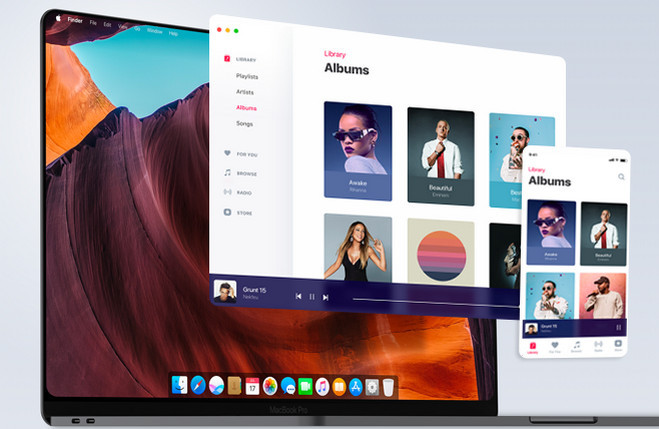
إذا كنت من مستخدمي أجهزة ماك وتستمتع بالاستماع إلى Apple Music، يمكنك الاستفادة من برنامج AMusicSoft Apple Music Converter . يوفر هذا البرنامج تقريبًا كل ما يوفره برنامج Any Audio Converter، وهو متوافق مع نظامي التشغيل ويندوز وماك.
هذه بالتأكيد ميزة لمحبي Apple Music الذين يحبون الاستماع إلى موسيقاهم على أجهزة Mac الخاصة بهم. هناك شيء آخر يستحق المعرفة حول AMusicSoft Apple Music Converter وهو أنه يمكنه تحويل الأغاني من كل من iTunes وتطبيق Apple Music. وهذا يجعله فعالاً للغاية لمستخدمي Mac. إذا كنت تريد محول صوت وفيديو لا يرحم، فمن الجدير إلقاء نظرة على AMusicSoft Apple Music Converter.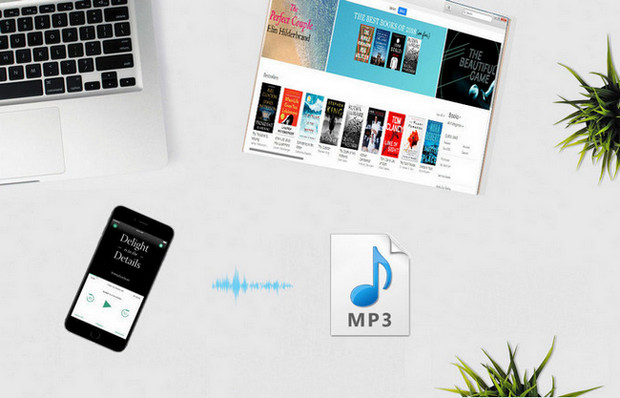
الجزء 4. استنتاج
قد يبدو لك أن برنامج Any Audio Converter هو برنامج رائع. إلى حد ما ، هناك بعض الحقيقة في ذلك. ومع ذلك ، إذا نظرت إلى قيود البرنامج المذكور ، فقد تطالب ببرنامج أكثر موثوقية يمكن استخدامه على كل من Mac و Windows.
إذا كانت هذه هي الحالة، فمن الجدير إلقاء نظرة على برنامج AMusicSoft Apple Music Converter. ستحصل على مزيد من المرونة باستخدام أداة تحويل الصوت والفيديو هذه. نظرًا لأنها متوفرة فقط على موقعها الرسمي، فستحصل على طبقة إضافية من الأمان.
هل سبق لك أن حاولت تحويل أي من ملفات الصوت أو الفيديو الخاصة بك؟ إذا كانت الإجابة نعم ، ما هو البرنامج الذي استخدمته؟ لا تتردد في مشاركة بعض معلوماتك القيمة مع قرائنا حول تحويل الوسائط.
الناس اقرأ أيضا
 نبذة عن الكاتب
روبرت فابري هو مدون متحمس، ومهتم بالتكنولوجيا، وربما يمكنه أن يلوثك من خلال مشاركة بعض النصائح. كما أنه شغوف بالموسيقى وكتب لموقع AMusicSoft حول هذه الموضوعات.