كيفية إصلاح خطأ التشغيل التلقائي في Apple Music؟
لا تحظى خدمة Apple Music بشعبية كبيرة بسبب مجموعتها الموسيقية فحسب، بل إنها حظيت أيضًا بإشادة كبيرة بسبب مدى رضا المستخدمين عن خدماتها من خلال تقديم تطبيق رائع لهم. في تطبيق Apple Music، يمكنك الاستمتاع بميزات مختلفة، وواحدة منها خاصة بالتشغيل التلقائي. تتيح هذه الميزة التشغيل التلقائي للمسارات مباشرةً بعد انتهاء قائمة التشغيل التي اخترتها، حتى بدون تحديد أي مسار من المكتبة.
على الرغم من أن هذه الميزة تحظى بتقدير كبير من المستخدمين، إلا أنه لا يزال من الممكن مواجهة مشكلة عدم عمل التشغيل التلقائي في Apple Music في بعض الأحيان . ولأن هذه المشكلة ستؤثر حتماً على تجربتك السلسة مع المنصة، دعني أساعدك في حلها من خلال استعراض الأسباب الأكثر شيوعاً وأبسط الحلول الممكنة.
دليل المحتويات الجزء الأول: لماذا لا تعمل خاصية التشغيل التلقائي في Apple Music؟ الجزء الثاني: حلول لإصلاح مشكلة عدم عمل التشغيل التلقائي في Apple Music الجزء الثالث: نصيحة إضافية: كيف يمكنك تنزيل Apple Music للاستمتاع بها بدون قيود؟ الجزء الرابع: ملخص
الجزء 1. لماذا لا يعمل التشغيل التلقائي في Apple Music؟
يحدث خطأ عدم عمل ميزة التشغيل التلقائي بسبب عدة عوامل. قد تصل إلى نقطة حيث تتعطل فجأة حتى لو لم تفعل أي شيء. لذا، بدلاً من اكتشاف الأمر بمفردك، اسمح لي بتخفيف قلقك من خلال تقديم بعض الأسباب الرئيسية لعدم عمل ميزة التشغيل التلقائي في Apple Music.
اتصال الشبكة ضعيف/بطيء
يعد الاتصال بالشبكة أمرًا بالغ الأهمية عندما يتعلق الأمر بوظيفة التشغيل التلقائي. يجب أن تكون في وضع مستقر لتجنب حدوث مشكلات في الوصول إلى الموسيقى. وهذا ضروري أيضًا للعثور على الأغاني المشابهة لتفضيلاتك الموسيقية.
خطأ في الخادم
لا يحدث خطأ في الخادم دائمًا على Apple Music ، ولكنه قد يكون أحد الأسباب المحتملة لمشكلة عدم عمل التشغيل التلقائي. إذا حدث هذا، فمن المحتمل أن تكون هناك خدمة صيانة جارية حاليًا، مما أدى إلى هذه المشكلة.
في الواقع، يعد هذا أحد أكثر الأسباب إشكالية لأنه لا يمكنك فعل أي شيء لإصلاحه. كل ما يمكنك فعله هو الانتظار حتى يتم إصلاح الخادم بالفعل. في بعض الأحيان، قد يستغرق الإصلاح بضع ساعات أو يومًا، أو أسوأ من ذلك.
تم تثبيت إصدار قديم من Apple Music
تلتزم شركة Apple بشدة بجعل خدمتها الأفضل بين منافسيها. لذا، من وقت لآخر، تقوم بإنشاء تحسينات وتحديث التطبيق الحالي إلى إصدار أفضل. لذا، إذا كنت تواجه باستمرار خطأ عدم عمل التشغيل التلقائي لـ Apple Music، فيجب أن تستخدم التطبيق الأقدم. التطبيق القديم أكثر عرضة للأعطال وفشل الوظائف.
اشتراك Apple Music منتهي الصلاحية
من المحتمل أيضًا أن يكون اشتراكك في Apple Music قد انتهى بالفعل. إذا وجدت أن ميزة التشغيل التلقائي لا تعمل في Apple Music، فإن اشتراكك مشكوك فيه أيضًا لأنك ربما نسيت تجديده في الوقت المحدد.
الجزء 2. حلول لإصلاح مشكلة عدم عمل التشغيل التلقائي في Apple Music
أعلم مدى إحباطك من تجربة خطأ عدم عمل التشغيل التلقائي لموسيقى Apple Music. ومع ذلك، دعني أشاركك الطرق البسيطة والسهلة لحل هذه المشكلة. راجع القائمة أدناه.
تسجيل الخروج وإعادة تسجيل الدخول إلى حسابك
الحل الأكثر شيوعًا المستخدم لحل مشكلات تطبيق الموسيقى مثل عدم عمل التشغيل التلقائي لـ Apple Music هو تسجيل الخروج من حسابك ثم تسجيل الدخول مرة أخرى بعد بضع دقائق. من خلال القيام بذلك، سيتم تحديث تطبيقك، مع اختفاء جميع الأخطاء والخلل مرة واحدة.
تحقق من شبكتك
كما ذكرنا، فإن شبكتك لها مساهمة كبيرة في كيفية عمل ميزة التشغيل التلقائي في Apple Music. لذا، من المهم للغاية التحقق من سرعة شبكتك، وما إذا كانت مستقرة أم لا، أو ما إذا كنت متصلاً بها في البداية. لإصلاح بعض المشكلات البسيطة، فإن إعادة ضبط شبكتك عن طريق إيقاف تشغيل المصدر الرئيسي وتشغيله ببساطة من المرجح أن يحل المشكلة.
تحقق من اشتراكك في Apple Music
Apple Music هي خدمة تعتمد على الاشتراك، على عكس الخدمة المجانية في Spotify. لذا قبل القيام بأي طريقة لاستكشاف الأخطاء وإصلاحها، من الأفضل أن تبدأ أولاً بالتحقق مما إذا كان اشتراكك في Apple Music لا يزال قائمًا ولم ينتهِ بعد. لإصلاح المشكلة، يجب عليك تجديد اشتراكك في Apple Music في الوقت المناسب للوصول إلى الموسيقى واستخدام ميزة التشغيل التلقائي مرة أخرى.
قد تكون مهتمًا: كيف يمكنني التحقق من اشتراكي في Apple Music؟
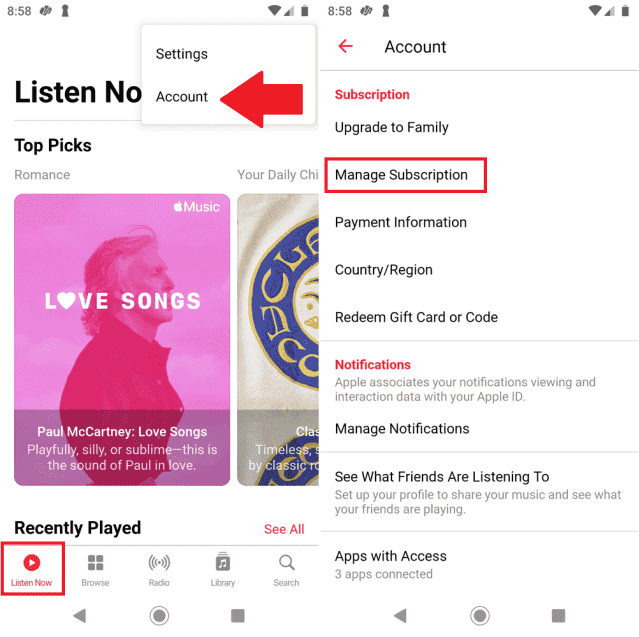
مواضيع ذات صلة: في أكتوبر 2022، رفعت Apple الأسعار الشهرية لخطط اشتراك Apple Music. لم تعد خطة Apple Music Voice متاحة للاستخدام أيضًا حيث تم إيقافها في عام 2023. هل لا يزال بإمكانك تحمل تكلفة خدمة بث الموسيقى؟ انظر دليلنا هنا ل الحصول على موسيقى أبل الحرة.
إصلاح إعدادات ميزة التشغيل التلقائي
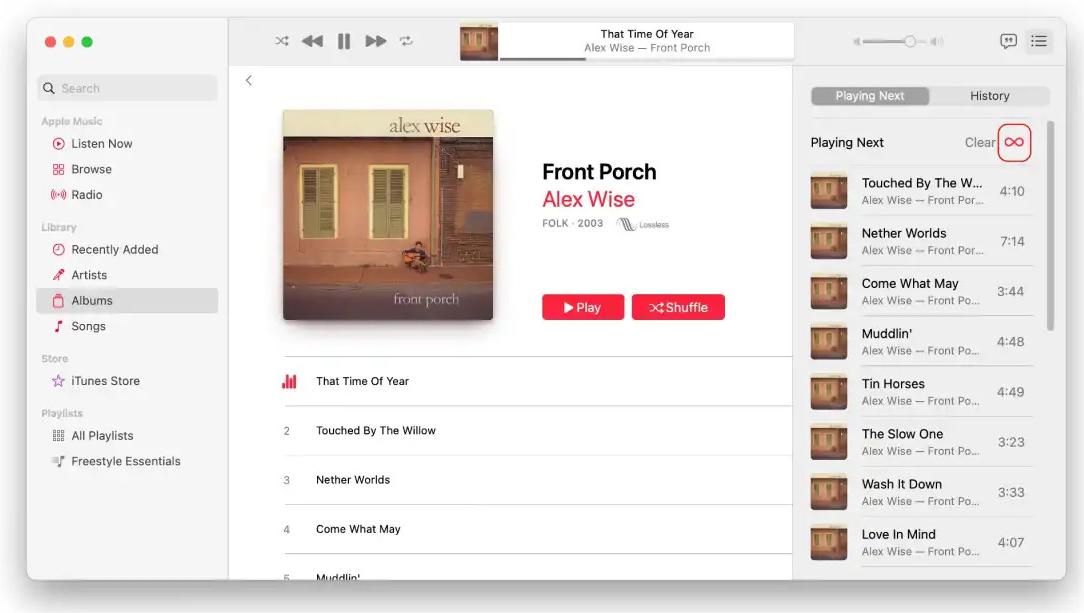
لا يمكنك البدء في تجربة التشغيل التلقائي إذا لم يتم تمكين الميزة في المقام الأول. على iPhone/iPad، ابدأ بفتح شاشة التشغيل الآن، وانقر على الأغنية التي يتم تشغيلها حاليًا للقيام بذلك. ثم انقر على أيقونة "التالي" في الزاوية اليمنى السفلية من الشاشة. الآن، الأمر بسيط، فقط انقر على أيقونة التشغيل التلقائي (التي تبدو وكأنها حلقة لا نهائية) بجوار "التشغيل التالي".
على جهاز Mac، قم بتشغيل أغنية على Apple Music. حدد أيقونة "التشغيل التالي" في الزاوية اليمنى العليا من التطبيق لعرض قائمة بالأغاني التي سيتم تشغيلها تلقائيًا. الآن، انقر فوق أيقونة التشغيل التلقائي لتمكين التشغيل التلقائي.
قم بتحديث نظام جهاز iOS الخاص بك وتطبيق Apple Music
يمكن أن تكون الإصدارات المتأخرة جدًا من نظام التشغيل iOS وتطبيق الموسيقى مشكلة أيضًا، بمجرد بدء حدوث أخطاء مثل عدم عمل التشغيل التلقائي لـ Apple Music.
للتحقق من توفر بعض التحديثات، ما عليك سوى التوجه إلى إعدادات جهازك والبحث عن تحديثات iOS.
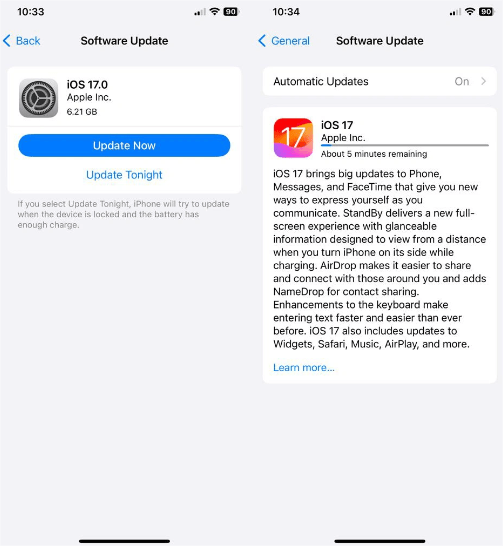
بالنسبة لتطبيق Apple Music، انتقل إلى متجر Google Play أو متجر App Store وتحقق مما إذا كان هناك زر "تحديث" يظهر بجوار اسم التطبيق. انقر عليه للمتابعة.

عند التحديث، تأكد دائمًا من قراءة كافة التفاصيل المقدمة المتعلقة بالإصدارات المحدثة، لأن هناك بعض الحالات التي قد تتسبب فيها التحديثات في إلحاق الضرر بنظامك.
الجزء 3. نصيحة إضافية: كيفية تنزيل Apple Music للاستمتاع بها دون قيود؟
الوقت الوحيد الذي يمكنك أن تقول فيه إن تجربة Apple Music هي الأفضل هو عندما تتمكن من بث الأغاني المفضلة لديك باستمرار دون مواجهة العديد من الأخطاء والمشكلات طوال الوقت. هذا ممكن فقط إذا تمكنت من التخلص من تطبيق Apple Music نفسه لأنه مصدر كل الأخطاء. وحتى بعد إجراء جميع الإصلاحات الفورية، لا يزال لا يوجد ضمان بأن المشكلات لن تظهر بعد الآن. ومع ذلك، كيف يمكنك تشغيل الموسيقى إذا لم يكن لديك التطبيق في البداية؟
يمكن حل مشاكل مثل عدم عمل التشغيل التلقائي في Apple Music نهائيًا باستخدام برنامج AMusicSoft Apple Music Converter . كما يُمكنك أيضًا من تشغيل الموسيقى بدون تطبيق. كل هذا بفضل ميزات AMusicSoft المتعددة والمفيدة، فهو قادر على فك حماية إدارة الحقوق الرقمية (DRM) للملفات الصوتية، وتحويلها إلى صيغ صوتية مختلفة متوافقة مع معظم الأجهزة، بالإضافة إلى إمكانية تحميل الملفات للاستماع إليها دون اتصال بالإنترنت. تشمل الصيغ المتاحة: MP3، FLAC، WAV، AAC، AC3، وM4A.
بصرف النظر عن ذلك، تم تصميم برنامج AMusicSoft Apple Music Converter بسرعة عمل أسرع بمقدار 16 مرة. وهذا يعني أنه يمكن إنجاز جميع الإجراءات المتضمنة في أسرع وقت ممكن. كما يمكنه أن يمنحك ضمانًا بالحصول على أفضل جودة صوتية تشبه النسخة الأصلية تمامًا. حتى وظائف التطبيق نفسه كلها بسيطة للغاية للفهم والمتابعة. يمكنك العثور على دليل مستخدم متوفر في إحدى علامات تبويب القائمة الخاصة بالتطبيق. وينطبق نفس الشيء على واجهته، حيث يكون التنقل خاليًا من المتاعب. وأخيرًا، سيتيح لك إلغاء تثبيت تطبيق Apple Music وتشغيل النتائج على أي مشغل موسيقى لديك دون حدود.
إليك كيفية استخدام AMusicSoft Apple Music Converter في تنزيل قوائم التشغيل.
الخطوة الأولى: ابدأ بحفظ التطبيق وتثبيته على جهازك مباشرةً. للقيام بذلك، انتقل إلى موقع AMusicSoft الإلكتروني، وابحث عن تطبيق Apple Music Converter ضمن تبويب المنتجات، ثم اضغط على زر التنزيل بجوار التطبيق. بعد اكتمال التنزيل، اتبع الخطوات التالية لتثبيت التطبيق.
الخطوة الثانية: افتح التطبيق المثبت وحدد المقاطع الصوتية المراد تحويلها. من مكتبتك، اختر العناوين يدويًا وضع علامة في مربع الاختيار الموجود بجانبها.

الخطوة 3: حدد تنسيق التحويل الذي ترغب في استخدامه لعملية التحويل. يجب تحديد مجلد الوجهة أيضًا في هذه المرحلة.

الخطوة الرابعة: السماح ببدء عملية التحويل بالنقر على زر التحويل.

الخطوة 5. أخيرًا، تحقق من النتائج واحفظها من قسم "المنتهي" ومجلد الإخراج المخصص، على التوالي.

الجزء 4. ملخص
تُوفر لك ميزة التشغيل التلقائي في Apple Music راحةً كبيرةً، إذ تُغنيك عن اختيار الأغنية التالية يدويًا من مكتبتك الموسيقية. كما تُتيح لك استكشاف أغاني وفنانين جدد أثناء الاستماع. ولكن قد تُصبح هذه الميزة مُزعجةً للغاية إذا توقفت فجأةً عن العمل. لذا، مع الأسباب والحلول المذكورة أعلاه لمشكلة عدم عمل التشغيل التلقائي في Apple Music، آمل أن تكون قد تمكنت من حل مشكلتك. أما بالنسبة للنصيحة الإضافية، فيمكنك دائمًا الاعتماد على برنامج AMusicSoft Apple Music Converter لتحميل موسيقاك المفضلة بصيغ الصوت الأكثر دعمًا، مع ضمان جودة عالية.
الناس اقرأ أيضا
- كيفية إصلاح استمرار تعطل Apple Music في نظام التشغيل iOS 17 (7 طرق)
- كيفية إصلاح عدم إمكانية نسخ أغاني Apple Music إلى جهاز iPod؟
- كيفية إصلاح Apple Music غير متوفر في منطقتك (8 طرق)
- 8 طرق لإصلاح مشكلة عدم ظهور مكتبة موسيقى iCloud على iPhone/Mac/PC
- متجر التطبيقات عالق عند التحميل؟ إليك كيفية إصلاحه
- أفضل النصائح لإصلاح Apple Music لا يعمل على CarPlay
- كيفية إصلاح البيانات الخلوية التي لا تعمل على iPhone أو iPad
 نبذة عن الكاتب
روبرت فابري هو مدون متحمس، ومهتم بالتكنولوجيا، وربما يمكنه أن يلوثك من خلال مشاركة بعض النصائح. كما أنه شغوف بالموسيقى وكتب لموقع AMusicSoft حول هذه الموضوعات.