كيفية الحصول على إعداد Apple Music Family Sharing
قبل عام 2014 ، واجه العديد من مستخدمي iOS مشكلة كبيرة في مشاركة مشتريات iTunes ومتجر التطبيقات. ثم ابتكرت Apple ميزة تسمى مشاركة العائلة بدءًا من نظام التشغيل iOS 8. وتتمثل ميزة المشاركة العائلية هذه عندما يمكن لستة أفراد من العائلة استخدام اشتراك واحد في Apple Music. يستخدم كل فرد من أفراد الأسرة معرف Apple الخاص به لفتح Apple Music. يمكن للأعضاء مشاركة جميع ملفات الموسيقى المشتراة ومشتريات iTunes ومتجر التطبيقات. يعد إعداد مشاركة عائلة Apple Music أمرًا معقدًا لأنه يتضمن طرفين منفصلين.
ستجد في الجزء الأول شرحًا موجزًا لمشاركة الموسيقى مع العائلة عبر Apple Music. ثم سيوضح لك الجزء الثاني كيفية إعداد هذه المشاركة . أما الجزء الثالث، فسيختتم بشرح كيفية مشاركة Apple Music دون أي قيود.
دليل المحتويات الجزء الأول: مقدمة عن مشاركة الموسيقى العائلية في Apple Music الجزء الثاني: كيفية إعداد مشاركة الموسيقى العائلية في Apple Music؟ الجزء الثالث: كيفية مشاركة موسيقاك بلا حدود؟ الجزء الرابع: ملخص
الجزء 1. مقدمة لمشاركة Apple Music العائلية
تُعدّ ميزة المشاركة العائلية في Apple Music أفضل فكرة طرحتها Apple Music على الإطلاق. تتيح هذه الميزة لستة أشخاص استخدام اشتراك واحد في Apple Music، حيث يستخدم كل شخص حسابه الخاص. ستحصل على توصيات موسيقية وتنزيلها إلى مكتبة Apple Music الخاصة بك، كما يمكنك مشاركة موسيقاك مع باقي المشتركين. بالإضافة إلى الموسيقى، يمكنك أيضًا مشاركة التقويمات والبرامج التلفزيونية والأفلام والصور.
هذه هي الطريقة المرنة لمشاركة أغاني وقوائم التشغيل والألبومات من Apple Music. يمكن أن توفر لك هذه الخدمة الكثير من المال لأنه بمجرد قيام أحد الأعضاء بشراء أغنية يمكن مشاركتها مع خمسة أعضاء آخرين. يعد إعداد مشاركة عائلة Apple Music فعالاً من حيث التكلفة لأن ستة أشخاص يمكنهم الاستمتاع باشتراك بقيمة 14.99 دولارًا. يستخدم كل عضو معرف Apple ID مختلفًا ولكن يمكنه مشاركة Apple Books ومشتريات Apple Music ومشتريات متجر التطبيقات. يمكن للأعضاء مشاركة خدمة تخزين iCloud.
الجزء 2. كيفية إعداد Apple Music Family Sharing؟
تم إصدار خدمة مشاركة Apple Music العائلية في عام 2014 لمساعدة أفراد العائلة على مشاركة مشترياتهم على Apple Music. يعد إعداد مشاركة عائلة Apple Music تقنيًا بعض الشيء على أجهزة iOS المختلفة. يمكن إعداد مشاركة Apple Music العائلية على iPhone و Mac و iPod touch و iPad. ولكنه إجراء بسيط حيث يقوم أحد الأعضاء بإنشاء مجموعة ويدعو خمسة أعضاء آخرين للانضمام إلى المجموعة. لا يمكن استخدام معرف Apple الخاص بك إلا في مجموعة عائلة واحدة. يُسمح لك بتغيير مجموعات العائلة مرة واحدة في العام. يُطلق على الشخص الذي يبدأ المجموعة العائلية اسم المُنظِّم وهو الشخص الذي يدفع مقابل الاشتراك. يمكنك استخدام إما بطاقة الخصم أو بطاقة الائتمان لدفع رسوم الاشتراك.
إعداد Apple Music Family Sharing على iPod touch و iPhone و iPad
الخطوة 1. انتقل إلى تطبيق الإعدادات على جهازك وافتحه. ثم اضغط على "اسمك".
الخطوة 2. قم بالتمرير لأسفل وانقر على "مشاركة العائلة" حيث ستختار "إعداد عائلتك". ثم ستتبع التعليمات التي تظهر على الشاشة لإعداد مجموعة العائلة.
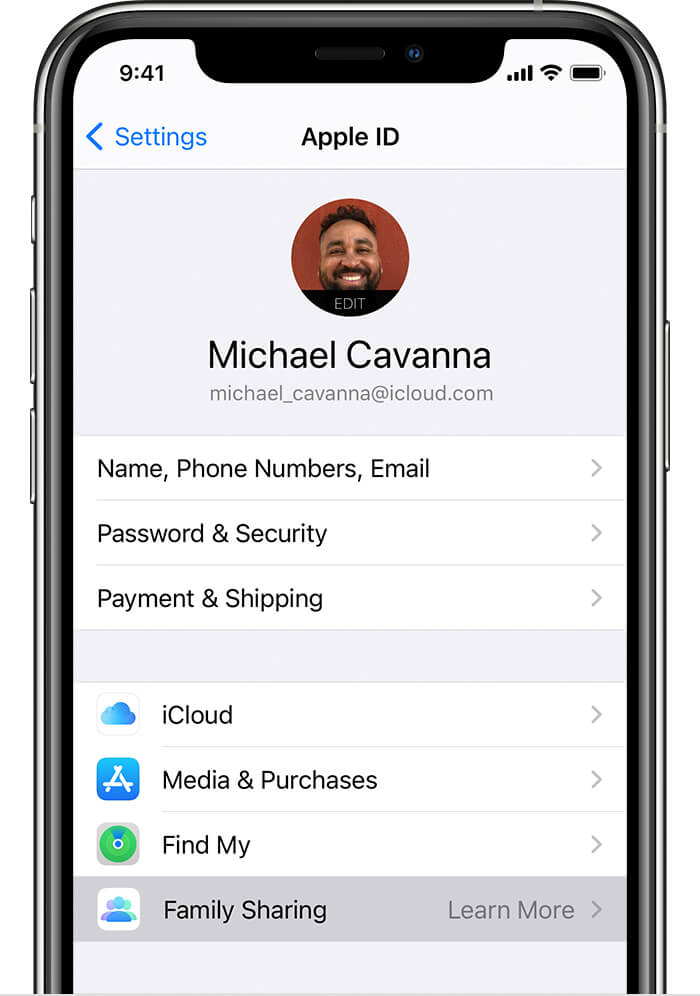
الخطوه 3. بعد إنشاء المجموعة ، حان الوقت لدعوة خمسة أعضاء آخرين للانضمام إلى المجموعة. افتح مرة أخرى تطبيق الإعدادات على جهازك وانقر على "مشاركة العائلة" حيث ستختار "إضافة عضو".
الخطوة رقم 4. أدخل عنوان البريد الإلكتروني الخاص بالعضو واسمه واتبع الإرشادات الأخرى التي تظهر على الشاشة. سيتلقى الأعضاء الآخرون الدعوة على أجهزتهم. يمكنك التحقق مما إذا كان الشخص الآخر قد قبل الدعوة في حالة اسمه / اسمها.
إعداد Apple Music Family Sharing على Mac
الخطوة 1. انتقل إلى قائمة Apple وانقر على "تفضيلات النظام" واختر "مشاركة العائلة".
الخطوة 2. املأ معرف Apple الخاص بك الذي تريد استخدامه لمجموعة المشاركة العائلية وحدد مربع "مشاركة مشترياتي". واتبع التعليمات التي تظهر على الشاشة لإنشاء مجموعة العائلة.
الخطوه 3. ارجع إلى قائمة Apple وانقر مرة أخرى على "تفضيلات النظام" ثم "مشاركة العائلة" حيث ستختار "إضافة فرد من العائلة". ستدعو أعضاء آخرين باستخدام معرفات Apple الخاصة بهم. يمكنك التحقق من حالة الدعوة وكذلك إعادة إرسال الدعوة.
الجزء 3. كيف تشارك الموسيقى الخاصة بك دون قيود؟
يعد إعداد مشاركة Apple Music العائلية أمرًا جيدًا يتيح لك مشاركة Apple Music مع خمسة من أفراد العائلة. هذه مشكلة عندما تريد المشاركة مع أكثر من خمسة أعضاء. قيد آخر هو أنه لا يمكن مشاركة ملفات Apple Music هذه إلا على أجهزة iOS. تتيح لك Apple Music شراء وتنزيل الملفات من المتجر. لكن لا يمكنك تشغيل هذه الملفات على جهاز لا يدعم Apple Music أو iTunes. هذا لأن جميع الملفات الموجودة على Apple Music تتمتع بحماية DRM. يمكنك شراء ملفات Apple Music لكنك لن تمتلكها.
يُمكّنك برنامجٌ خارجيٌّ مثل AMusicSoft Apple Music Converter من مشاركة ملفات Apple Music دون قيود. فهو يُزيل حماية إدارة الحقوق الرقمية (DRM) من ملفات Apple Music ثم يُحوّلها إلى صيغٍ أخرى متوافقة. ولا يقتصر عمل هذا التطبيق على التحويل فحسب، بل يقوم أيضًا بتنزيل الملفات إلى وحدة التخزين المحلية لديك. الآن، أصبحت أغاني وقوائم تشغيل Apple Music موجودة على القرص الصلب، ويمكنك مشاركتها بحرية كموسيقى محلية.
يُتيح لك هذا البرنامج توفير وقت ثمين بفضل سرعة التحويل العالية التي تصل إلى 16 ضعفًا. بهذه السرعة، ستتمكن من تحويل عدد كبير من الملفات في غضون ثوانٍ معدودة. نعم، السرعة عالية، وجودة الملفات الناتجة ممتازة أيضًا. ستحصل دائمًا على ملفات عالية الجودة يمكنك الاستمتاع بتشغيلها على أي جهاز، حتى بدون اتصال بالإنترنت. يستخدم Apple Music تنسيق ملفات M4P، وهو غير متوافق مع معظم الأجهزة ومشغلات الوسائط. يقوم هذا التطبيق بتحويل ملفات M4P إلى تنسيقات أخرى مثل WAV وMP3 وFLAC وغيرها الكثير.
إنه برنامج سهل الاستخدام يمكن حتى للمبتدئين التنقل فيه والاستمتاع باستخدامه. سيقوم البرنامج باستيراد ملفات Apple Music المشتراة إلى الواجهة الرئيسية حيث ستحدد الملفات المراد تحويلها. سيحتفظ التطبيق أيضًا بجميع علامات الهوية من الملفات الأصلية في Apple Music. تعد علامات التعريف مهمة عندما تريد تحديد ملفات الإخراج في محرك الأقراص الثابتة. بوضع Apple Music جانبًا ، يمكن للتطبيق أيضًا تحويل ملفات iTunes والكتب الصوتية. إليك كيفية مشاركة Apple Music دون قيود.
الخطوة 1. يمكن تثبيت البرنامج على أجهزة كمبيوتر تعمل بنظام windows أو mac. افتح البرنامج بعد التثبيت. امنحه دقيقة لاستيراد أغاني Apple Music.

الخطوة 2. من الواجهة الرئيسية ، اختر أغاني وقوائم التشغيل والألبومات من Apple Music التي تريد تحويلها. أيضًا ، حدد تنسيق الإخراج الذي ترغب في الحصول عليه في المنتج النهائي. لا تنس اختيار المجلد للملفات المحولة.

الخطوه 3. انتقل الآن إلى أسفل النافذة وانقر فوق الزر "تحويل".
الجزء 4. ملخص
الآن تعرف كيفية إعداد مشاركة Apple Music العائلية . يمكن لأفراد عائلتك الاستمتاع ببث أغاني Apple Music على حساباتهم. تتيح لك ميزة المشاركة العائلية مشاركة الموسيقى والأفلام التي اشتريتها مع أفراد آخرين. ما عليك سوى إنشاء مجموعة عائلية ودعوة الآخرين للانضمام إليها. يمكن لأي عضو اختيار إخفاء ما يستمع إليه حتى لا يتمكن الآخرون من رؤيته. يمكنك دعوة حسابات Apple الأخرى الخاصة بك إلى المجموعة لمشاركة مشترياتك من iTunes وApp Store.
يمكنك الاستمتاع بمشاركة أغاني Apple Music بمساعدة محول AMusicSoft Apple Music. يعمل التطبيق على إزالة التشفير من ملفات Apple Music وحفظها على الأقراص المحلية لديك. يمكنك مشاركة أغاني Apple Music الخالية من DRM باستخدام أي طريقة.
الناس اقرأ أيضا
 نبذة عن الكاتب
روبرت فابري هو مدون متحمس، ومهتم بالتكنولوجيا، وربما يمكنه أن يلوثك من خلال مشاركة بعض النصائح. كما أنه شغوف بالموسيقى وكتب لموقع AMusicSoft حول هذه الموضوعات.