استمتع بـ Apple TV مع Apple Music عبر الطريقة الأكثر ملاءمة
Apple TV هو مشغل وسائط رقمية من تطوير شركة Apple Inc.، يتيح لك مشاهدة الأفلام والبرامج التلفزيونية تمامًا مثل Netflix وDisney Plus وAmazon Prime Video. بالمقارنة مع غيره، يُعد Apple TV أرخص نسبيًا، حيث تبلغ تكلفته 5.99 دولارًا أمريكيًا شهريًا. وكما تلاحظ، فإن هذه الرسوم تُعادل نصف سعر المنصات المذكورة سابقًا. ولكن على الرغم من انخفاض السعر، إلا أنه لا يزال مكلفًا، خاصةً لمن يرغبون في تقليل نفقاتهم. لهذا السبب، يتساءل المستخدمون عما إذا كان من الممكن الاستمتاع بخدمة Apple TV مع Apple Music مجانًا.
قد يساعدك تجميع Apple Music Apple TV بشكل كبير في تقليل تكاليفك حيث لا يتعين عليك سوى دفع ثمن واحد ويمكنك بالفعل الاستمتاع بكلتا المنصتين. في هذا المنشور ، دعنا نرى كيفية تشغيل Apple Music على Apple TV مجانًا بمساعدة أفضل تطبيق تابع لجهة خارجية.
دليل المحتويات الجزء الأول: هل Apple TV مجاني عند الاشتراك في Apple Music؟ الجزء الثاني: كيف أحصل على Apple Music على تطبيق Apple TV؟ الجزء الثالث: الخاتمة
الجزء 1. هل Apple TV مجاني إذا كنت تدفع مقابل Apple Music؟
يمكننا معرفة ذلك من موقع آبل الإلكتروني: إذا كنت مشتركًا في خدمة Apple Music، يمكنك تنزيل الأغاني للاستماع إليها على Apple TV باستخدام تطبيق Apple Music. مع ذلك، يتوفر تطبيق Apple Music فقط على Apple TV 4 و Apple TV 4K . أي أن Apple Music غير مدعوم على الجيل الثالث من Apple TV أو الإصدارات الأقدم.
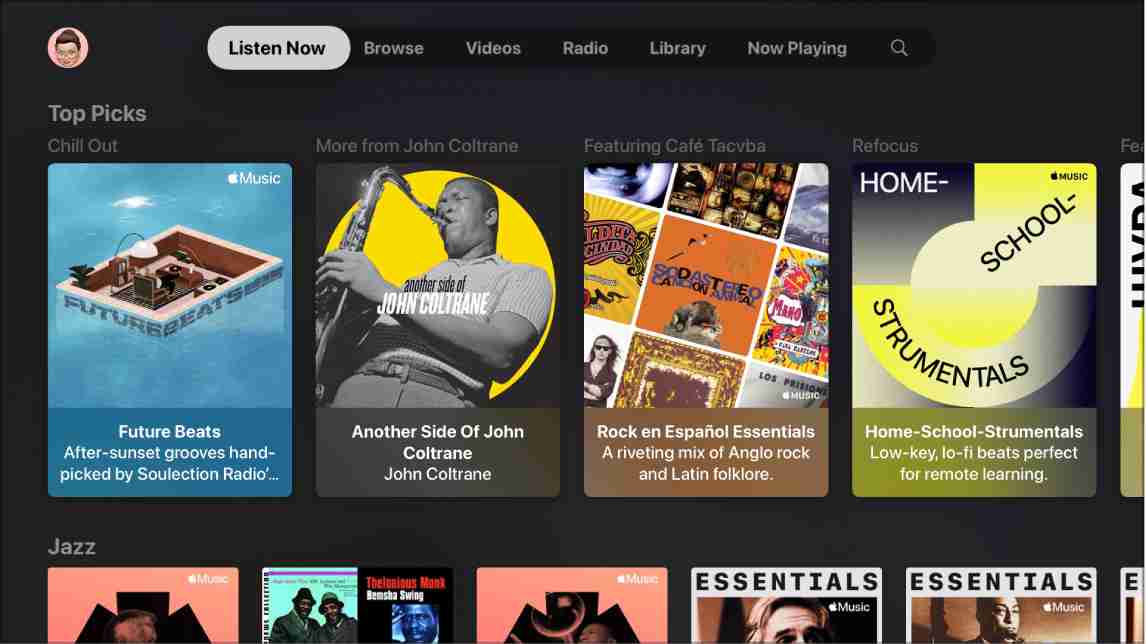
Apple TV مجاني مع اشتراكات الطلاب في Apple Music لفترة محدودة. تم تقديم هذا العرض الخاص حصريًا لهم للتأكد من أن مشاهدة الأفلام والبرامج التعليمية الأخرى على Apple TV ميسورة التكلفة بالنسبة لهم من خلال اشتراك Apple Music. ضع في اعتبارك أنه لا يمكن مشاركة وصولك المجاني عبر Family Sharing.
بالإضافة إلى ذلك ، Apple TV مع Apple Music غير ممكن لمعظم المستخدمين ، أقترح التفكير في طرق أخرى للاستمتاع بـ Apple Music مجانًا. على سبيل المثال ، تقدم Apple إصدارًا تجريبيًا مجانيًا لأولئك الذين اشتروا للتو جهازًا جديدًا من Apple. تشمل المنتجات التي يمكنك شراؤها للحصول على نسخة تجريبية مجانية مدتها ستة أشهر ، AirPods Pro و AirPods Max و Beats و HomePod Mini.
الجزء 2. كيف أحصل على Apple Music على تطبيق Apple TV؟
إذا كنت مشتركًا حديثًا في باقة Apple Music الفردية ولديك أيضًا iTunes Match، فبإمكانك بثّ ملفات Apple Music المفضلة لديك على Apple TV باستخدام مكتبة iCloud الخاصة بك . كل ما عليك فعله هو التأكد من تفعيل مكتبة موسيقى iCloud، وبذلك تكون جاهزًا للانطلاق. لكن المشكلة تكمن في ترك مكتبة iCloud مُفعّلة طوال الوقت.
في الآونة الأخيرة ، تسبب هذا الموقف في مشاكل متعددة. للاستشهاد ببعض الأمثلة ، يتم إنشاء نسخ مكررة غير ضرورية للعناصر ، ويتم إعادة العناصر المحذوفة منذ فترة طويلة إلى المجموعة ويتم وضع علامة على معلومات البيانات الوصفية الخاطئة في الأغاني. للإضافة ، قد ينتج عن ذلك مشاكل أكبر خاصة لمن لديهم مكتبة موسيقية ضخمة جدًا.
هل توجد طريقة بديلة للاستمتاع بخدمة Apple TV مع Apple Music دون استخدام مكتبة موسيقى iCloud؟ لحسن الحظ، هذا ممكن باستخدام برنامج احترافي، وهو AMusicSoft Apple Music Converter . يتميز هذا البرنامج بقدرته على تحويل ملفات الموسيقى إلى صيغة متوافقة مع Apple TV، مما يتيح لك حفظها على القرص الصلب أو مشغل MP3 والاحتفاظ بها للأبد.
بعد إتمام عملية التحويل والتنزيل باستخدام برنامج AMusicSoft، يُمكنك الاستمتاع بتطبيق Apple Music على Apple TV. إضافةً إلى ذلك، يتميز AMusicSoft بسرعة تشغيله الفائقة، حيث تصل سرعته إلى 16 ضعفًا، كما يُوفر جودة صوت عالية جدًا. يُتيح البرنامج أيضًا إمكانية إزالة حماية DRM ، كما يدعم استخدام أنواع متعددة من مشغلات الموسيقى.
بالإضافة إلى ذلك، يمكنك استخدام AMusicSoft بسهولة. خطوات استخدامه بسيطة للغاية وإدارة الملفات الناتجة مريحة أيضًا. فيما يلي الخطوات التي يجب اتباعها لاستخدام AMusicSoft.
- قم بتنزيل تطبيق Apple Music Converter رسميًا من موقعه على الويب ثم أضف الأغاني إلى نظامه بعد التثبيت والتشغيل الناجح.
- لإضافة الملفات ، حددها من مكتبة الموسيقى الخاصة بك ثم قم بتعديل الإخراج عن طريق ضبط إعدادات التحويل أدناه.

- حدد تنسيق الإخراج من بين MP3 وFLAC وWAV وAAC وAC3 وM4A. هذه هي التنسيقات المدعومة في AMusicSoft. ثم اختر مجلد الإخراج أيضًا.

- اضغط على زر التحويل وانتظر حتى تنتهي العملية.

- قم بتنزيل جميع الأغاني المحولة عن طريق الحصول عليها من القائمة المحولة في الأعلى.

الآن بعد أن أصبح لديك بالفعل الملفات المحولة المخزنة على جهاز الكمبيوتر المحلي الخاص بك ، فإن الخطوة التالية هي مزامنتها مع جهاز Apple TV الخاص بك للاستمتاع بها. طريقة واحدة للقيام بذلك هي من خلال تنشيط مشاركة الصفحة الرئيسية. تذكير لطيف لك هو التأكد من أن جهازك يحتوي على أحدث إصدار من iTunes.
لاستخدام المشاركة المنزلية للوصول إلى مكتبة الوسائط بجهاز الكمبيوتر الخاص بك على جهاز Apple TV الخاص بك ، قم بتسجيل الدخول إلى Home Sharing على جهاز Apple TV الخاص بك:
- انتقل إلى الإعدادات> المستخدمون والحسابات> مشاركة الصفحة الرئيسية.
- حدد "تشغيل مشاركة الصفحة الرئيسية".
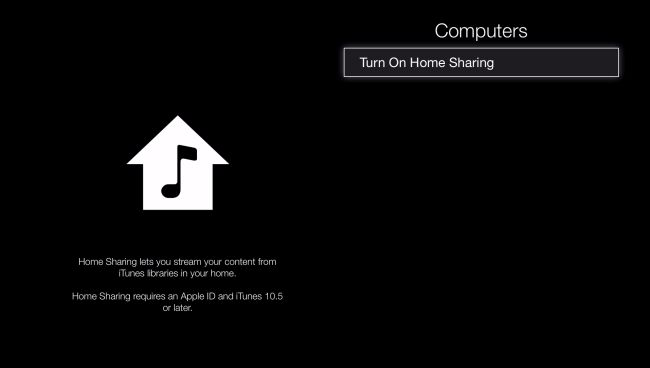
- قم بتسجيل الدخول باستخدام معرف Apple الخاص بك. استخدم نفس معرف Apple لكل كمبيوتر أو جهاز على شبكة المشاركة المنزلية الخاصة بك.
- في الشاشة التالية ، ستجد أنه تم تمكين مشاركة الصفحة الرئيسية على جهاز Apple TV هذا.
بعد تسجيل الدخول ، اتبع هذه الخطوات للوصول إلى مكتبة الوسائط بجهاز الكمبيوتر الخاص بك على جهاز Apple TV الخاص بك:
- قم بتوصيل Apple TV الخاص بك بنفس شبكة Wi-Fi مثل جهاز الكمبيوتر الخاص بك.
- على جهاز الكمبيوتر الخاص بك ، افتح تطبيق Apple Music أو تطبيق Apple TV أو iTunes لنظام Windows.
- على جهاز Apple TV الخاص بك ، انتقل إلى الشاشة الرئيسية ، وحدد "أجهزة الكمبيوتر" ، واختر مكتبة مشتركة.

إذا اتبعت كل شيء بدءًا من إجراءات التحويل والتنزيل عبر AMusicSoft وحتى مزامنة الموسيقى، فتأكد من أن Apple TV غير المحدود مع Apple Music سيكون في متناولك.
الجزء 3. استنتاج
بناءً على ما سبق، يُمكن الحصول على Apple Music على Apple TV من خلال مكتبة موسيقى iCloud. كما يُمكن تشغيلها بدونها باستخدام برنامج AMusicSoft Apple Music Converter . لذا، أنصح باستخدام هذه الأداة لتحويل ملفات Apple Music وتنزيلها وتشغيلها على Apple TV بسلاسة تامة.
الناس اقرأ أيضا
- Apple Music Song غير متوفر في المنطقة؟ ماذا علي أن أفعل؟
- كيفية الاستمتاع بـ Apple Music iPod Nano عبر iTunes وكابل USB
- لماذا لا تقوم خدمة Apple Music بتشغيل الأغاني؟
- كيف تمنع Apple Music من التشغيل تلقائيًا؟
- Apple Music على Roku: أشياء يجب أن تعرفها
- Apple Music لا يمكن توصيل المشكلة ، تم حلها
- تعلم كيفية إنشاء ملف تعريف Apple Music
 نبذة عن الكاتب
روبرت فابري هو مدون متحمس، ومهتم بالتكنولوجيا، وربما يمكنه أن يلوثك من خلال مشاركة بعض النصائح. كما أنه شغوف بالموسيقى وكتب لموقع AMusicSoft حول هذه الموضوعات.