السؤال المخادع: هل تستطيع Amazon Echo تشغيل iTunes؟
إنه سؤال خادع. إذا كنت من مستخدمي iTunes، وهو ما يُرجّح أنك عليه، فستودّ سماع إجابة إيجابية على سؤال: هل يمكن لجهاز Amazon Echo تشغيل iTunes ؟ بالطبع، سترغب في تشغيل iTunes على Amazon Echo. فهو قادر على بثّ معظم خدمات الموسيقى هذه الأيام، بالإضافة إلى تشغيل ملفات MP3 الخاصة بك.
مع إمكانية نقل Amazon Echo ، سيكون من الرائع تجميع كل الموسيقى الخاصة بك معًا. ليست هناك حاجة لترك كل موسيقى iTunes الخاصة بك خلفك. السؤال هو ، هل تستطيع Amazon Echo تشغيل iTunes؟ استمر في القراءة لتحصل على الجواب.
دليل المحتويات الجزء الأول: لماذا لا يستطيع جهاز أمازون إيكو تشغيل آيتونز مباشرةً؟ الجزء الثاني: هل يستطيع جهاز أمازون إيكو تشغيل آيتونز؟ ثلاث طرق للقيام بذلك الجزء الثالث: الخاتمة
الجزء 1: لماذا لا تستطيع Amazon Echo تشغيل iTunes مباشرة؟
جهاز أمازون إيكو رائع. هذه السماعة اللاسلكية تُسهّل الحياة اليومية بشكل كبير. بفضل أليكسا، المساعد الصوتي المدمج، يمكنك القيام بالعديد من المهام مثل تصفح الإنترنت أو تشغيل الموسيقى بمجرد قول أوامر بسيطة.
إليكم الأمر. بينما تتعاون آبل وأمازون بشكل جيد، يختلف الوضع تمامًا مع آيتونز. ولذلك سبب. لم تُدمج أمازون آيتونز. صحيح أنها دمجت خدمات موسيقى خارجية مثل آبل ميوزك ، إلا أنها استبعدت آيتونز. ونظرًا لأن آبل ميوزك حلت محل آيتونز، فمن المحتمل وجود سبب لذلك، لكن من غير المجدي الخوض فيه الآن.
خلاصة القول هي أنه لا يمكنك تشغيل iTunes على Amazon Echo مباشرة. لذا ، للإجابة على السؤال ، هل تستطيع Amazon Echo تشغيل iTunes؟ حسنًا ، ستكون الإجابة المباشرة هي "لا" ولكن هناك طرق لحلها.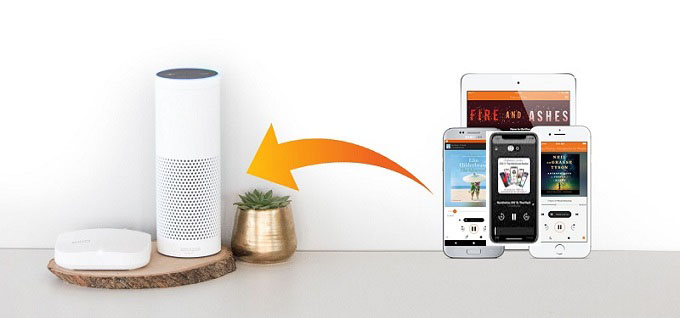
الجزء 2: هل تستطيع Amazon Echo تشغيل iTunes؟ ثلاث طرق للقيام بذلك
بينما لا تستطيع Amazon Echo تشغيل iTunes مباشرة ، إلا أن هناك طرقًا للقيام بذلك لجعل الاثنين يعملان معًا. بالطبع ، ليس الأمر بسيطًا ولكن مع القليل من التغيير والتبديل في موسيقى iTunes ، يمكن للاثنين العمل معًا. هناك ثلاثة خيارات للنظر فيها.
الخيار رقم 1. استخدم برنامج AMusicSoft Apple Music Converter
يُعدّ استخدام برنامج AMusicSoft Apple Music Converter أسهل طريقة لتعديل موسيقى iTunes الخاصة بك لتشغيلها على جهاز Amazon Echo. يقوم هذا البرنامج القوي بتحويل موسيقى iTunes. وكما تعلمون، فإن الأغاني التي اشتريتموها من متجر iTunes محمية بنظام إدارة الحقوق الرقمية (DRM). لهذا السبب، لا يمكنكم نقل موسيقى iTunes إلى جهاز Amazon Echo بسهولة.
يقوم برنامج AMusicSoft Apple Music Converter بإزالة حماية إدارة الحقوق الرقمية (DRM). ثم يقوم بتحويل موسيقى iTunes لتتمكن من إضافتها لاحقًا إلى جهاز Amazon Echo الخاص بك. ستوضح لك الخطوات التالية كيفية استخدام برنامج AMusicSoft Apple Music Converter.
- تنزيل برنامج AMusicSoft Apple Music Converter
- أضف موسيقى iTunes
- اختر تنسيق ملف غير محمي
- تحميل إلى أمازون ميوزيك
الآن، قم بإلقاء نظرة على الخطوات التفصيلية حول كيفية استخدام AMusicSoft Apple Music Converter.
الخطوة 1. تنزيل برنامج AMusicSoft Apple Music Converter
يتعين عليك تنزيل وتثبيت برنامج AMusicSoft Apple Music Converter على جهاز الكمبيوتر الخاص بك. بعد الانتهاء من ذلك، قم بتشغيل البرنامج.
الخطوة 2. أضف موسيقى iTunes
لا داعي لفتح تطبيق iTunes الخاص بك حيث يتم مزامنة AMusicSoft معه تلقائيًا. هذا هو الشيء الجيد في استخدام هذا البرنامج القوي. فهو يسهل عليك إضافة الموسيقى الخاصة بك على iTunes. حرك المؤشر إلى الجانب الأيسر وانقر فوق "موسيقى". سيؤدي هذا إلى ظهور كل الموسيقى على شاشتك. بمجرد رؤية كل الأغاني، اختر الأغاني التي تريد إضافتها إلى Amazon Echo.
الخطوة 3. اختر تنسيق ملف غير محمي
عند اختيار الأغاني التي تريد تحويلها، ما عليك سوى اختيار تنسيق ملف غير محمي، مثل MP3. هذا كل ما عليك فعله لإزالة إدارة الحقوق الرقمية من الموسيقى الموجودة على iTunes. ومن الأشياء الرائعة الأخرى في برنامج AMusicSoft أنه يمكنك تعديل جودة الصوت. ما عليك سوى الانتقال إلى إعدادات الإخراج للقيام بذلك. ثم انقر فوق علامة التبويب "تحويل" للتنزيل.
الخطوة 4. تحميل إلى Amazon Music
الآن ، يمكنك تحميل موسيقى iTunes الخاصة بك إلى حساب Amazon Music الخاص بك. نظرًا لأنه بتنسيق ملف MP3 ، فلن تواجه صعوبة في القيام بذلك. ما عليك سوى تسجيل الدخول إلى حساب Amazon Music الخاص بك. ثم انتقل إلى My Playlists على الجانب الأيمن. سترى ثلاثة خيارات هناك وهي التنزيل والتحميل (السحب والإفلات) والتحميل (حدد الموسيقى).
يمكنك اختيار إحدى علامات تبويب التحميل لإضافة موسيقى iTunes المحولة إلى Amazon Music. بمجرد القيام بذلك ، ستتمكن من تشغيل موسيقى iTunes الخاصة بك على Amazon Echo.
الخيار 2. قم بتشغيل موسيقى iTunes على Amazon Echo عبر البلوتوث
إنه لأمر سيء للغاية أن Amazon Echo لا يتزامن مباشرة مع مكتبة iTunes. لهذا السبب ، يعد الاتصال بـ Alexa أمرًا صعبًا بعض الشيء. ومع ذلك ، يمكنك استخدام Bluetooth إما جهازك أو جهاز الكمبيوتر الخاص بك لتتمكن من إقران الاثنين. تحقق من الخطوات أدناه لمعرفة كيفية عمل هذا الخيار.
الخطوة 1. اذهب إلى إعدادات الجهاز
انقر فوق الإعدادات على جهازك وحدد Bluetooth. بمجرد وصولك إلى صفحة Bluetooth ، تكون جاهزًا تمامًا.
الخطوة 2. إقران الكمبيوتر مع Amazon Echo
انتقل إلى Amazon Echo للاقتران. أمر Alexa للدخول في الاقتران. ثم انتظر ما سيقوله Alexa.
الخطوة 3. تشغيل موسيقى iTunes
بمجرد توصيل الاثنين عبر البلوتوث ، يمكنك فتح iTunes لتشغيل بعض الموسيقى.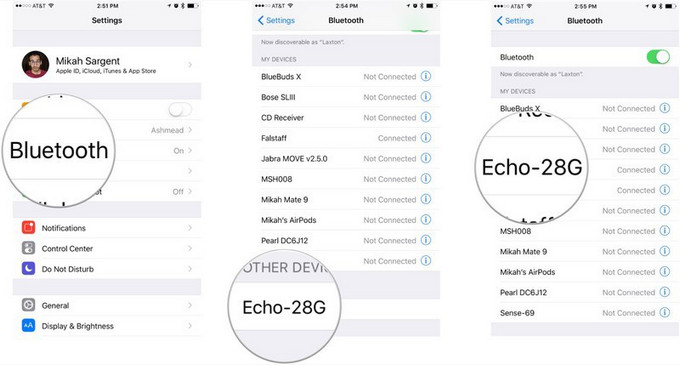
الخيار رقم 3. استخدم المحول عبر الإنترنت
يتطلب هذا الخيار استخدام محول عبر الإنترنت لـ iTunes الخاص بك. ثم قم بتحميله إلى Amazon Music. ستوضح لك الخطوات أدناه كيفية تنفيذ هذا الخيار.
- انتقل إلى audio.online-convert.com. ثم انقر فوق علامة التبويب اختيار الملفات لإضافة أغنية iTunes الخاصة بك.
- قم بتعديل الإعدادات وتأكد من اختيار MP3 للإخراج. ثم انقر فوق علامة التبويب بدء التحويل.
- قم بتنزيل Amazon Music على جهاز الكمبيوتر الخاص بك. قم بتسجيل الدخول ثم انتقل إلى My Music.
- حدد الأغاني ثم اضغط على أيقونة التحميل. اختر أغاني iTunes المحولة من جهاز الكمبيوتر الخاص بك لإضافتها إلى Amazon Music.
الجزء 3: الخاتمة
تُتيح لك الخيارات الثلاثة المذكورة أعلاه تشغيل iTunes على Amazon Echo. يتطلب الخيار الثالث إقران جهاز آخر، مما قد يكون غير مريح. الخيار الثالث جيد، ولكن عليك دائمًا توخي الحذر عند استخدام البرامج المجانية. أفضل خيار لك هو استخدام برنامج AMusicSoft Apple Music Converter. أيًّا من هذه الخيارات الثلاثة ستختار؟ يسعدنا معرفة رأيك.
الناس اقرأ أيضا
 نبذة عن الكاتب
روبرت فابري هو مدون متحمس، ومهتم بالتكنولوجيا، وربما يمكنه أن يلوثك من خلال مشاركة بعض النصائح. كما أنه شغوف بالموسيقى وكتب لموقع AMusicSoft حول هذه الموضوعات.