كيفية توصيل iPhone بالصدى باستخدام Alexa و Bluetooth
يُعدّ تعاون آبل وأمازون حالةً فريدةً من نوعها، ما يدفع البعض للاعتقاد باستحالة ربط جهاز آيفون بجهاز إيكو . مع أن الأمر قد يبدو معقدًا بعض الشيء، إلا أن ربط جهاز آيفون الخاص بك بمكبر صوت أمازون إيكو ممكن. بهذه الطريقة، ستتمكن من تشغيل أي موسيقى ترغب بها وسيُسمع صوتك عبر مكبر صوت إيكو. تابع القراءة لمعرفة المزيد حول كيفية ربط جهاز آيفون الخاص بك بجهاز إيكو، والتحكم في تشغيل الموسيقى بين الجهازين، وفصلهما عند الانتهاء من الاستماع.
دليل المحتويات الجزء الأول: توصيل جهاز iPhone الخاص بك بمكبر صوت Amazon Echo الجزء الثاني: الاستمتاع بموسيقى Apple على أجهزة متعددة الجزء الثالث: ملخص
الجزء 1. قم بتوصيل جهاز iPhone الخاص بك بمكبر الصوت Amazon Echo
حتى إذا كان من المعروف أن Apple لديها نظام تشغيل مغلق ، مما يؤدي إلى عدد وأنواع محدودة من مشغلات الموسيقى التي يمكن استخدامها لأجهزة iOS ، يمكن لـ Amazon Echo العمل بشكل متوافق مع أجهزة متعددة. إذا كنت تعرف كيفية إقران مكبر صوت Bluetooth أو سماعات الأذن على هاتفك المحمول ، فإن عملية توصيل iPhone بـ Echo ستكون بنفس السهولة.
عبر تطبيق Alexa
لربط جهاز iPhone بجهاز Echo، عليك أولاً تنزيل تطبيق Alexa على جهازك. للقيام بذلك، توجه إلى متجر تطبيقات Apple ، وابحث عن تطبيق Alexa ضمن التطبيقات المتاحة، ثم انقر على زر التنزيل بجوار التطبيق عند ظهوره في نتائج البحث. بعد اكتمال التنزيل، افتح التطبيق وسجّل الدخول باستخدام حساب Amazon الخاص بك. إذا كانت هذه هي المرة الأولى التي تستخدم فيها التطبيق، يمكنك إنشاء حسابك عند تشغيله. بعد ذلك، اتبع الخطوات التالية.
- قم بتسجيل الدخول إلى حساب Amazon الخاص بك على تطبيق Alexa.
- قم بتوصيل مكبر صوت Amazon Echo بمصدر طاقة ، ويجب أن يمنحك التطبيق نافذة منبثقة لمتابعة الإعداد. اضغط على زر متابعة لمتابعة الإعداد. إذا كنت لا ترى النافذة المنبثقة ، فانقر فوق رمز علامة الجمع في الجزء العلوي الأيمن وحدد إضافة جهاز.
- حدد جهاز Amazon Echo الخاص بك من بين الخيارات المعروضة.
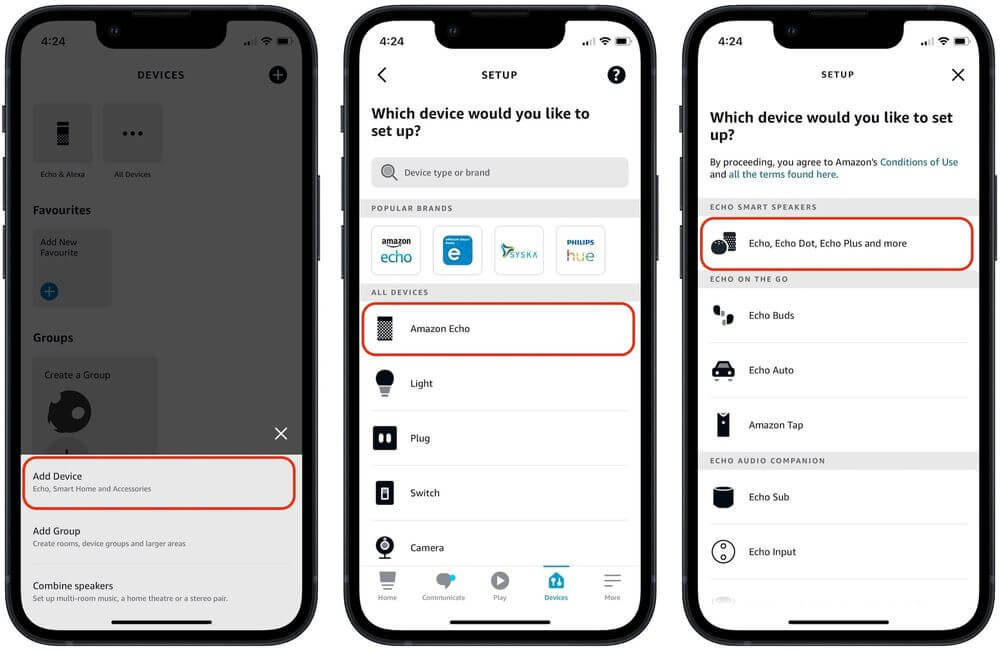
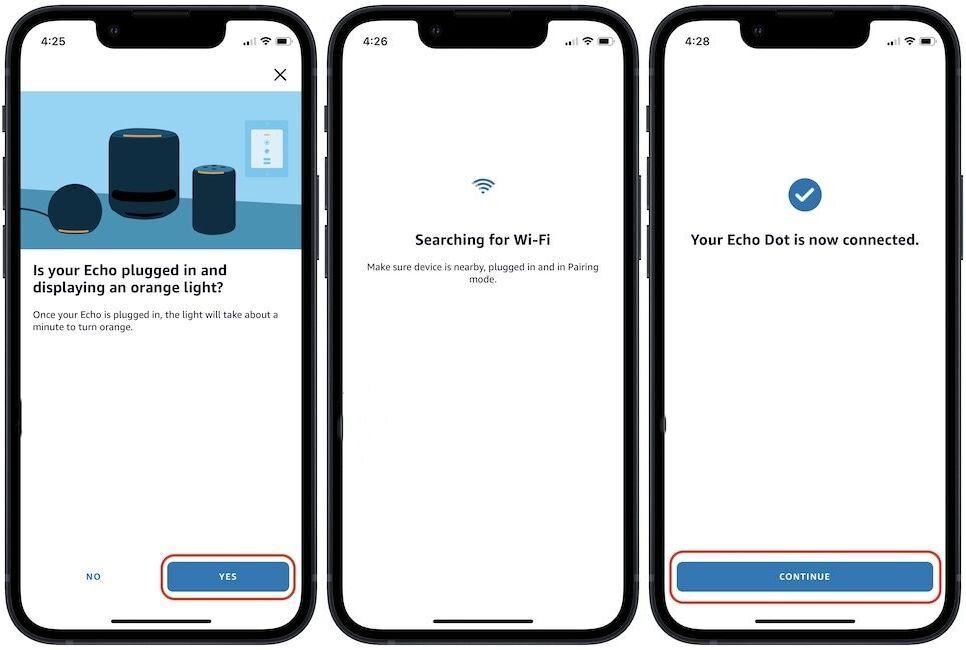
- للتحقق مما إذا كان قد دخل في وضع الإعداد بالفعل ، سيتحول الضوء الأزرق المرئي على Echo إلى اللون البرتقالي بعد ذلك.
- حدد صورة Echo التي ظهرت على جهاز iPhone الخاص بك.
- سيقوم التطبيق الآن بتوصيل مكبر صوت Echo بشبكة Wi-Fi الخاصة بك. اختر شبكة Wi-Fi التي تستخدمها وأدخل كلمة مرور الاتصال.
- قد يستغرق توصيل مكبر الصوت Echo بشبكة Wi-Fi الخاصة بك دقيقة واحدة. سترى رسالة تأكيد عند إنشاء الاتصال. اضغط على زر متابعة لمتابعة عملية الإعداد.
- الآن ، سيُطلب منك اختيار اللغة والغرفة التي وضعت فيها مكبر صوت Echo الخاص بك. قد ترى المزيد من شاشات الإعداد غير الضرورية. اضغط على زر متابعة عدة مرات لإكمال الإعداد.
عبر البلوتوث
بالإضافة إلى إعدادات Alexa و WIFI ، يمكنك أيضًا استخدام ميزة Bluetooth لتوصيل iPhone بـ Echo. قبل أن تبدأ ، تأكد من أن جهاز Echo الخاص بك غير متصل بأي جهاز آخر ، وإلا فلن تتمكن من توصيله على جهاز iPhone الخاص بك. بمجرد التحقق ، اتبع الإجراء أدناه.
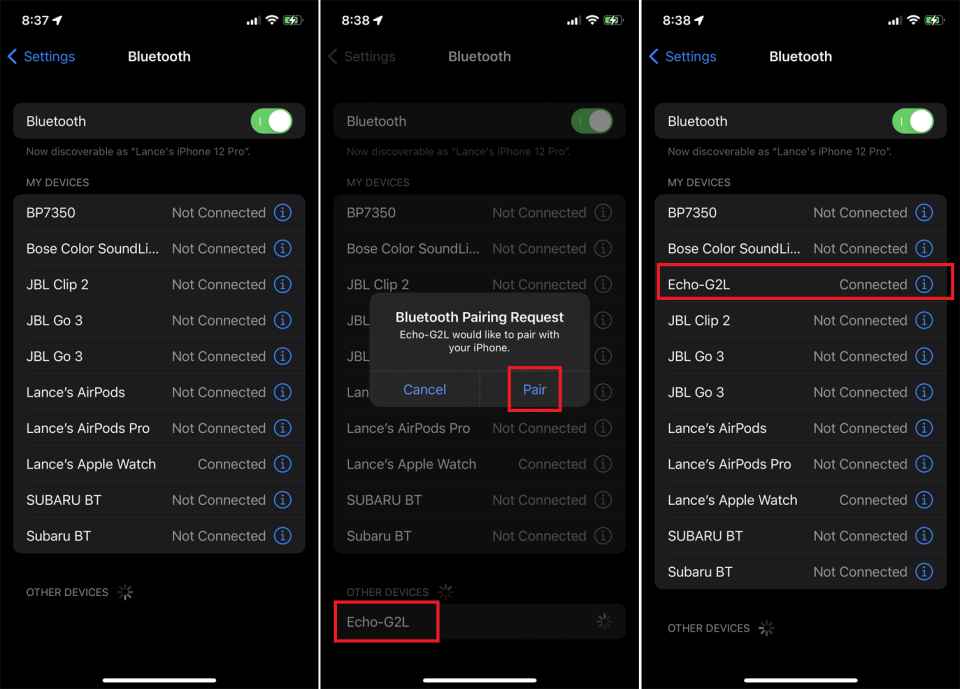
- قم بتشغيل تطبيق الإعدادات على جهاز iPhone الخاص بك ثم اختر خيار Bluetooth.
- إذا لم يتم تمكين الميزة بعد ، فقم بتشغيلها عن طريق تحريك زر التبديل بجوارها مباشرة.
- بعد ثوانٍ قليلة ، سيظهر جهاز Echo في قائمة أجهزتي.
- من القائمة ، حدد Amazon Echo وانتظر لفترة حتى يتم توصيله بالكامل بجهاز iPhone الخاص بك.
بعد التعرف على كيفية توصيل iPhone بـ Echo ، إذا كنت قد انتهيت بالفعل من استخدام السماعة ، فيمكنك فصلها بمجرد قول "Alexa ، قم بإيقاف تشغيل Bluetooth". ثم فقط انتظر التأكيد على أنه تم قطع الاتصال بنجاح.
الجزء 2. استمتع بموسيقى Apple على أجهزة متعددة
ستكون المناقشة أعلاه حول كيفية توصيل iPhone بـ Echo مفيدة في تشغيل الموسيقى على أجهزة متعددة ، حيث يمكن الوصول بسهولة إلى Alexa و Bluetooth على أي جهاز. الآن ، ماذا لو كنت تريد استخدام قائمة تشغيل أو ألبوم من خدمة Apple Music وتريد تشغيلها على مشغل موسيقى آخر باستثناء جهاز Apple الخاص بك ، فكيف ستتمكن من تشغيلها؟
الحل بسيط للغاية، استخدم برنامج AMusicSoft Apple Music Converter . إذا كنت ترغب في تحميل ملفات Apple Music وتحويلها وإزالة حماية DRM ، فإن AMusicSoft هو الخيار الأمثل. يتميز البرنامج بسرعة فائقة تصل إلى 16 ضعفًا، مما يضمن لك أفضل النتائج في وقت قصير. أما بالنسبة للجودة، فنضمن لك الحصول على نفس جودة الصوت الأصلية.
بالإضافة إلى ذلك، يدعم التطبيق مجموعة متنوعة من صيغ الإخراج المتوافقة مع معظم الأجهزة، مثل MP3 وWAV وFLAC وAAC وAC3 وM4A. وإلى جانب تشغيل الموسيقى عبر Amazon Alexa، يمكنك نقل وتشغيل مقاطع Apple Music على Roku TV وPS4 وApple Watch وGarmin Watch وغيرها من مشغلات الوسائط. وأخيرًا، يتميز التطبيق بواجهة مستخدم بسيطة وأنيقة ستنال إعجاب الجميع لسهولة استخدامها.
فيما يلي دليل حول كيفية استخدام AMusicSoft Apple Music Converter.
- انقر على أي متصفح على جهاز الكمبيوتر الخاص بك وقم بتنزيل AMusicSoft Apple Music Converter من موقعه الرسمي. قم بتثبيته على جهاز الكمبيوتر الخاص بك مباشرة بعد التنزيل.
- قم بتشغيل التطبيق المثبت ثم أضف المسارات للتحويل عن طريق تحديد مربع الاختيار لكل أغنية يتم اختيارها.
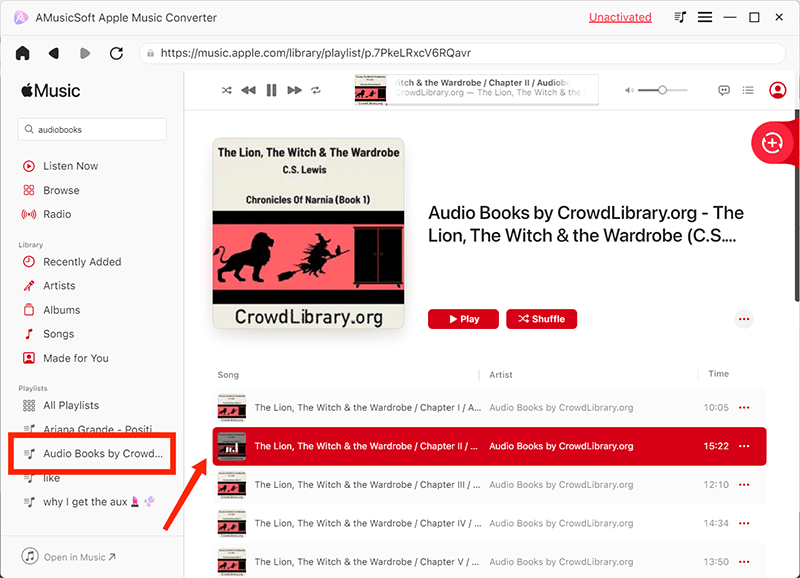
- قم بتوفير تنسيق التحويل ومجلد الإخراج.

- اضغط على زر التحويل في الجزء السفلي من الشاشة لبدء التحويل.

- أخيرًا ، قم بتنزيل النتائج على جهاز الكمبيوتر المحلي الخاص بك عن طريق الوصول إليها من علامة التبويب تم التحويل.
الجزء 3. ملخص
كما هو موضح، فإنّ طريقة توصيل جهاز iPhone بجهاز Amazon Echo بسيطة للغاية ويمكن لأي شخص اتباعها بسهولة. إذا كنت جديدًا على كلا الجهازين ولا تعرف كيفية توصيل iPhone بـ Echo، فاستخدم الدليل أعلاه لتسهيل الأمر عليك. من ناحية أخرى، أنصحك باستخدام برنامج AMusicSoft Apple Music Converter لتنزيل الأغاني والألبومات التي تريدها وحفظها على جهاز الكمبيوتر. بعد ذلك، سيصبح تشغيل الموسيقى سهلاً، حيث يمكنك اختيار أي جهاز ترغب في استخدامه للاستمتاع بها.
الناس اقرأ أيضا
- تعرف على الدليل التفصيلي حول كيفية قص أغاني iTunes
- دليل مفصل حول كيفية إضافة الموسيقى إلى Premiere Pro
- كل شيء عن تايلور سويفت وأبل ميوزيك
- دليل كامل حول كيفية إنشاء نغمات في iTunes مجانًا
- كيفية الحصول على إعدادات جودة بث الموسيقى من Apple
- كيفية تعيين نغمة رنين مخصصة على iPhone باستخدام الموسيقى الخاصة بك
- كيفية إصلاح عدم تحميل مكتبة Apple Music؟
- كيفية تشغيل موسيقى Apple على ساعة Garmin
 نبذة عن الكاتب
روبرت فابري هو مدون متحمس، ومهتم بالتكنولوجيا، وربما يمكنه أن يلوثك من خلال مشاركة بعض النصائح. كما أنه شغوف بالموسيقى وكتب لموقع AMusicSoft حول هذه الموضوعات.