هل يمكنني الاتصال بدعم Apple Chat؟ تعلم المزيد هنا
أجهزة آبل باهظة الثمن، ونظام تشغيلها iOS معقد نوعًا ما، مما يُسبب العديد من المشاكل لمستخدميها. ستجدهم على مواقع التواصل الاجتماعي يطلبون المساعدة في حل مشاكلهم المتعلقة بأجهزة آبل. يتساءل الكثيرون عن كيفية التواصل مع خدمة دعم آبل عبر الدردشة لحل مشاكلهم.
للتواصل مع دردشة دعم Apple ، تحتاج إلى اتصال جيد بالإنترنت يسمح لك بالتحدث مباشرة إلى أحد ممثلي دعم العملاء. سيخبرك الجزء الأول من هذه المقالة بمشاكل Apple Music الشائعة التي ستجدها عبر الإنترنت على منصات مختلفة. يمضي الجزء الثاني لإخبارك بأفضل طريقة يمكنك من خلالها الاتصال بدعم الدردشة من Apple. وسيمنحك الجزء الثالث أفضل ما يمكنك حله لمشكلة Apple Music.
دليل المحتويات الجزء الأول: مشاكل Apple Music الشائعة الجزء الثاني: كيفية الحصول على دعم Apple؟ الجزء الثالث: ما هي أفضل طريقة لحل مشاكل Apple Music؟ الجزء الرابع: الخاتمة
الجزء 1. أسئلة متكررة عن مشاكل موسيقى Apple
في كل مرة تتصفح فيها مواقع التواصل الاجتماعي وغيرها من المنصات العامة، ستجد أسئلة متكررة حول Apple Music . في هذا الجزء من المقال، ستجد بعض الأسئلة الشائعة حول Apple Music وحلولها الممكنة. إذا لم تُجدِ الحلول المذكورة أدناه نفعًا، يُرجى التواصل مع دعم Apple عبر الدردشة للحصول على حلول أخرى.
لا يتم تحميل المكتبة
في بعض الأحيان ستجد أن Apple Music لا يقوم بتحميل المكتبة. يحدث هذا غالبًا عند ترقية نظام التشغيل أو عند محاولة استعادة نسخة احتياطية في جهاز جديد آخر.
لكن يجب أن تتذكر أنك بحاجة إلى اتصال بالإنترنت لفتح بعض أقسام مكتبة Apple Music. لذا قبل تجربة أي حل آخر ، تأكد من أن لديك اتصال إنترنت جيد. بالنسبة إلى iPhone ، قم بتوصيل البيانات الخلوية أو WLAN.
الحلول الممكنة
- تحقق من قوة الشبكة على هاتفك. لن يتم تحميل مكتبة Apple Music إذا كانت لديك إشارة 2G / 3G / 4G ضعيفة. عند اكتشاف قوة الإشارة منخفضة ، قم بتغيير موقعك وحاول مرة أخرى.
- حاول تشغيل وضع الطائرة ثم إيقاف تشغيله. هذه طريقة لتعزيز إشارة الشبكة الخلوية لهاتفك. ثم افتح Apple Music لتأكيد ما إذا كان يتم تحميل مكتبة الموسيقى.
- جرب شبكة Wi-Fi أقوى. لأنه في بعض الأحيان تتطلب Apple Music اتصالاً قويًا وثابتًا بالإنترنت لتحميل مكتبة الموسيقى.
- حاول تسجيل الخروج من حساب Apple ID الخاص بك ثم تسجيل الدخول مرة أخرى. تأكد من استخدام نفس معرف Apple الذي استخدمته لتسجيل الدخول إلى Apple Music. هذا لأن معرف Apple يمكن أن يتغير عندما تقوم بتحديث نظام التشغيل وبالتالي يجعل من المستحيل تحميل مكتبة الموسيقى.
عدم تشغيل الأغاني على iPhone المحدث
وجد معظم مستخدمي iPhone أن Apple Music غير مقبول لتشغيل الأغاني بعد تحديث نظام التشغيل من iOS 11/12. ولكن لا داعي للقلق ، جرب الحلول الممكنة أدناه إذا لم تنجح ، فاتصل بالدردشة مع دعم Apple.
الحلول الممكنة
- أعد فتح Apple Music وقم بتسجيل الدخول باستخدام حساب Apple ID الحالي.
- قم بإلغاء تثبيت Apple Music من جهاز iPhone الخاص بك وإعادة تثبيت الإصدار المحدث.
- حاول إعادة تشغيل جهاز iPhone الخاص بك ، ولكن قبل القيام بذلك ، قم بإنهاء تطبيق Apple Music.
- قم بتشغيل وضع الطائرة ، وانتظر لمدة 3 دقائق تقريبًا وقم بإيقاف تشغيله.
بعض الأغاني غير متوفرة
يمكنك فتح تطبيق Apple Music الخاص بك ثم تكتشف أن أغانيك المفضلة مفقودة. تسير هذه المشكلة دائمًا جنبًا إلى جنب مع إشعار بأن "أغاني Apple Music غير نشطة". تظهر هذه المشكلة بشكل أساسي عندما لا تكون متصلاً بمكتبة iCloud أو قد لا تكون الأغنية متاحة في بلدك الحالي.
الحلول الممكنة
- حاول إيقاف تشغيل مكتبة موسيقى iCloud ثم أعد تشغيلها.
- قم بتسجيل الخروج من حساب معرف Apple الخاص بك ثم قم بتسجيل الدخول مرة أخرى باستخدام معرف Apple الحالي.
- انتقل إلى الإعدادات وقم بتغيير البلد إلى البلد الأصلي الذي اشتريت منه الموسيقى.
الموسيقى التي تم تنزيلها لا تعمل دون اتصال بالإنترنت
في بعض الأحيان ، يمكنك تنزيل بعض الأغاني من Apple Music لكنها لا تعمل في وضع عدم الاتصال. ينزعج العديد من مستخدمي Apple Music من هذه المشكلة.
حل ممكن
- قم بتسجيل الخروج من Apple Music ثم تسجيل الدخول مرة أخرى. يعمل هذا الحل دائمًا مع العديد من الأشخاص. ومع ذلك ، يجب عليك تنزيل الموسيقى مرة أخرى بمجرد تسجيل الدخول مرة أخرى.
- استخدم برنامج محول موسيقى Apple مختلف. هناك العديد من البرامج في السوق يمكنها القيام بهذه المهمة ولكن القليل منها جيد.
الجزء 2. كيفية الحصول على دعم Apple؟
من الجزء الأول أعلاه ، يمكنك رؤية مشاكل Apple Music الشائعة وحلولها الممكنة. ومع ذلك ، قد لا تعمل الحلول المذكورة أعلاه ، لذا يتعين عليك الاتصال بدعم دردشة Apple للحصول على مساعدة أفضل.
هناك عدة طرق يمكنك استخدامها للتواصل مع دعم Apple على جهاز iPhone أو الكمبيوتر. ومع ذلك ، هناك أربع طرق يمكنك استخدامها. وهذه هي؛ من خلال الهاتف ، من خلال موقعهم الإلكتروني ، يمكنك استخدام تطبيق دعم Apple أو الذهاب إلى متجر Apple.
كيفية الحصول على دعم Apple عبر الهاتف
إذا كنت في الولايات المتحدة الأمريكية ، فيمكنك الاتصال برقم هاتف Apple الرئيسي 1-800-275-2273. هذا الرقم مخصص لأي مشكلة تواجهها مع جهاز Apple. ولكن إذا كانت لديك مشكلة في إمكانية الوصول على أي جهاز من أجهزة Apple ، فاتصل بالرقم 1-877-204-3930. إذا كانت لديك مشكلة مع أجهزة Apple التعليمية ، فاتصل على 1-800-800-2775. لكن أحد عملاء المؤسسة على سبيل المثال الذي يبيع أجهزة Apple ، اتصل بالرقم 1-866-752-7753. ولأي مشكلة تتعلق بـ Apple cash ، اتصل بالرقم 1-877-233-8552.
كيفية الحصول على دعم Apple من خلال موقع الويب الخاص بهم
تمتلك Apple موقعًا رائعًا يحتوي على العديد من الأدوات التي ستساعدك في حل أي مشكلة تواجهك مع أجهزة Apple. بمجرد فتح موقع ويب Apple ، انتقل إلى "صفحة الاتصال بدعم Apple" وافتح الصفحة. ثم انتقل لأسفل إلى أيقونة تسمى "نحن هنا للمساعدة" وانقر عليها أو اضغط عليها. وستظهر قائمة بالمشكلات ، حدد مشكلتك من القائمة. بمجرد تحديد مشكلتك ، ستظهر قائمة أخرى بها المزيد من المشكلات المحددة. حدد المشكلة المحددة.
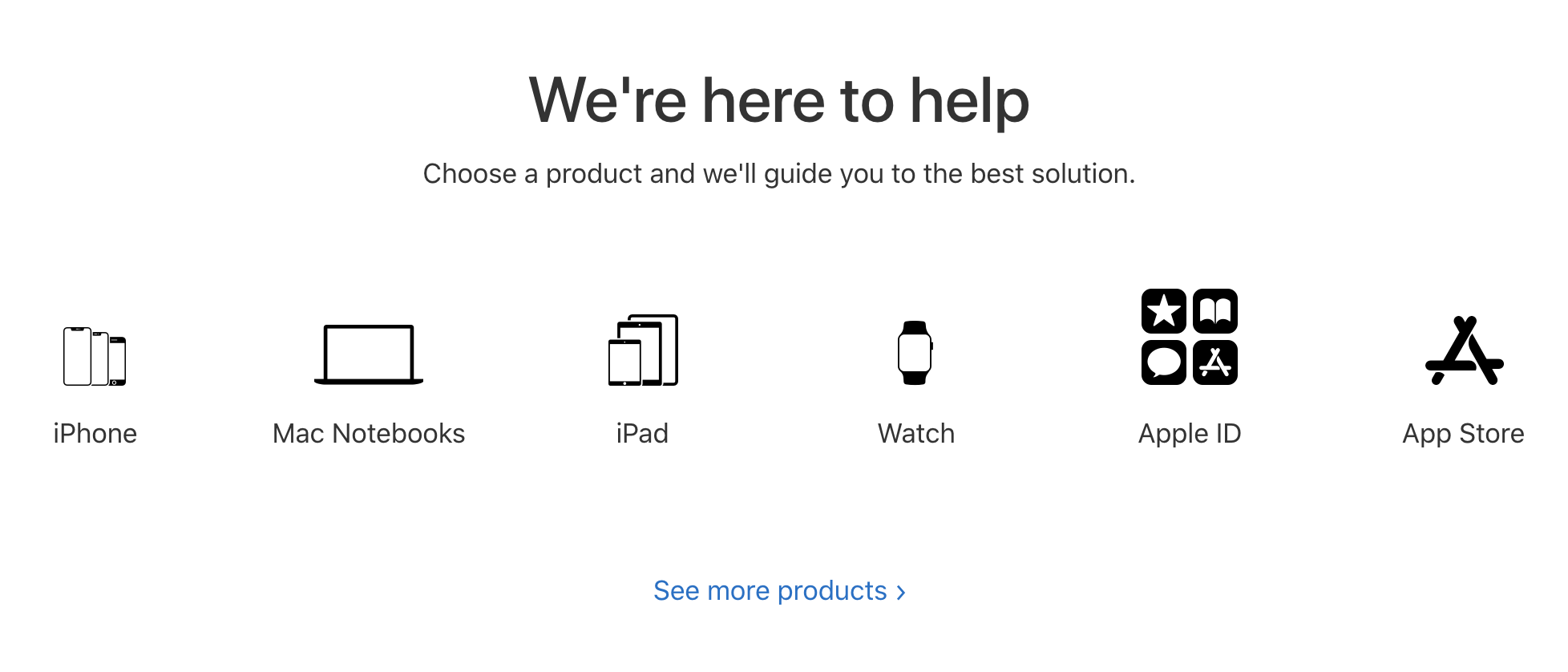
يمكن أن تحصل على الحلول الممكنة على الفور أو أن يتم نقلك إلى صفحة تسمى "كيف تريد الحصول على المساعدة". وسيظهر مربعان ، أحدهما للمحادثة والآخر للمكالمة. يُنصح بتحديد الدردشة وستبدأ في التحدث مباشرة إلى ممثل دعم العملاء.
كيفية الحصول على دعم Apple من خلال متجر Apple وتطبيق دعم Apple

يوجد في جميع متاجر Apple خبراء يمكنهم مساعدتك في حل أي مشكلة متعلقة بـ Apple على جهازك. ومن ثم يمكنك استخدام تطبيق دعم Apple لمعرفة أقرب متجر Apple في بلدتك. يمكنك أيضًا الحصول على إجراء خطوة بخطوة حول كيفية إصلاح مشكلتك في التطبيق.
يتيح لك هذا التطبيق أيضًا الدردشة أو الاتصال بممثلي دعم العملاء. يمكن لمتاجر Apple أيضًا إجراء إصلاحات على جهاز Apple الخاص بك مقابل رسوم أو مجانًا. يجب عليك الاتصال بمتجر Apple وإجراء الحجوزات قبل زيارة المتجر.
الجزء 3. ما هي أفضل طريقة لإصلاح مشاكل Apple Music؟
تنشأ مشاكل Apple Music من حماية إدارة الحقوق الرقمية (DRM) المفروضة على جميع الأغاني. لا يُسمح لك بالاستماع إلى الأغاني إلا عبر الإنترنت، ما يجعل الاستماع إليها مستحيلاً بدون اتصال بالإنترنت. هذه المشاكل تجعل الكثيرين يجدون صعوبة في التواصل مع دعم Apple عبر الدردشة للحصول على المساعدة. يلجأ البعض إلى تحميل Apple Music وتحويلها إلى صيغة أخرى أسهل تشغيلاً دون اتصال بالإنترنت.
لا يمكن تحقيق ذلك إلا باستخدام برنامج تحويل Apple Music. يوجد العديد من البرامج المتاحة على الإنترنت ومصادر أخرى تؤدي هذه المهمة، لكن أفضلها هو برنامج AMusicSoft Apple Music Converter.
يتيح لك هذا البرنامج تنزيل أغاني Apple Music وتحويلها إلى أي صيغة تريدها، بما في ذلك MP3 وAAC وFLAC وWAV وغيرها الكثير. يتميز البرنامج بسرعة تحويل فائقة تصل إلى 16 ضعفًا، ويمنحك مخرجات عالية الجودة. كما يحافظ على بيانات تعريف الأغاني (ID tags) بعد التحويل.
يحتوي على واجهة سهلة الاستخدام لأنه بمجرد فتحه ، يقوم تلقائيًا بتحميل الأغاني في iTunes و Apple Music. ثم حدد تنسيق الإخراج ومجلد التخزين الذي تريده. وأخيرًا ، انقر فوق "تحويل" وسيقوم التطبيق بذلك في ثوانٍ.
الجزء 4. استنتاج
من أعلاه ، يمكنك أن ترى للاتصال بالدردشة الخاصة بدعم Apple ، فأنت بحاجة إلى تطبيق دعم Apple أو من خلال موقع Apple على الويب. يمكنك اختيار إما الاتصال أو الدردشة مع ممثل دعم العملاء. على الرغم من أنه يمكنك حل مشكلتك باتباع أفكار استكشاف الأخطاء وإصلاحها على موقع الويب أو تطبيق دعم Apple.
كما قدم لك الجزء الثاني بعض أرقام الهواتف للاتصال بك إذا كنت تقيم في الولايات المتحدة، فكل رقم هاتف له مشكلته التي يجب حلها. تذكر أن أفضل طريقة لحل مشكلات Apple Music هي استخدام برنامج تحويل Apple Music. وبرنامج AMusicSoft Apple Music Converter هو الأفضل لهذه المهمة. هذا البرنامج عبارة عن مشغل وسائط موسيقية، وبالتالي يمكنك استخدامه لتشغيل الموسيقى المحولة دون اتصال بالإنترنت.
الناس اقرأ أيضا
- أغلفة ألبوم موسيقى Apple لا تظهر: كيفية إصلاحها
- تنسيق Apple Music غير مدعوم: كيفية الإصلاح
- كيفية استعادة Apple Music: دليل لك
- هل تستحق موسيقى أبل كل هذا العناء؟ مراجعة شاملة
- هل يمكنك استخدام Apple Music بدون Wi-Fi: دليل سهل
- حلول لـ Apple Music لا تقوم بتنزيل الأغاني
- كل شيء عن Apple Music Web Player: دليل وتشغيل
- كيفية تشغيل Apple Music على مشغل MP3
 نبذة عن الكاتب
روبرت فابري هو مدون متحمس، ومهتم بالتكنولوجيا، وربما يمكنه أن يلوثك من خلال مشاركة بعض النصائح. كما أنه شغوف بالموسيقى وكتب لموقع AMusicSoft حول هذه الموضوعات.