كيفية تحويل iTunes Audiobook إلى تنسيق MP3
لا يمكن تشغيل الكتب الصوتية من iTunes إلا على أجهزة Apple. هذا أمر مزعج للغاية، خاصةً إذا كنت ترغب في تشغيلها في السيارة. لن تواجه أي مشكلة إلا إذا قمت بتوصيل جهاز iPhone الخاص بك. ماذا لو كانت سيارتك مزودة بمشغل صوتي عادي؟ حسنًا، أول ما عليك فعله هو تحويل الكتاب الصوتي من iTunes إلى صيغة MP3.
MP3 هو أفضل تنسيق ملف يمكن استخدامه لمجموعة كبيرة من مشغلات الصوت. ستوضح لك هذه المقالة كيف يمكنك تحويل iTunes الخاص بك إلى تنسيق الملف المحدد بحيث يمكنك تشغيل كتبك الصوتية على جهاز غير تابع لشركة Apple.
دليل المحتويات الجزء الأول: ما هو الكتاب الصوتي من iTunes؟ الجزء الثاني: تحويل الكتاب الصوتي من iTunes إلى MP3 باستخدام برنامج AMusicSoft Apple Music Converter الجزء الثالث: تحويل الكتاب الصوتي من iTunes إلى MP3 باستخدام iTunes الجزء الرابع: تحويل الكتاب الصوتي من iTunes إلى MP3 باستخدام برنامج Uniconverter عبر الإنترنت الجزء الخامس: الخاتمة
الجزء 1: ما هو iTunes Audiobook
يعد iTunes Store مصدرًا جيدًا للكتب الصوتية. المشكلة الوحيدة في شراء الكتب الصوتية من iTunes Store هي أنه لا يمكن تشغيلها إلا على أجهزة Apple. نظرًا لكون iTunes إحدى خدمات Apple ، فهذا ليس مفاجئًا على الإطلاق.
الكتب الصوتية من iTunes موجودة في ملف تنسيق ملف محمي بواسطة DRM. وبالتالي ، هذا هو السبب في أنه لا يمكنك اللعب ، ناهيك عن نقلها إلى جهاز غير تابع لشركة Apple. سيكون عليك تحويلهم إلى ملف تنسيق ملف خالٍ من DRM، مثل MP3 ، لتتمكن من تشغيلها على أجهزة أخرى غير Apple.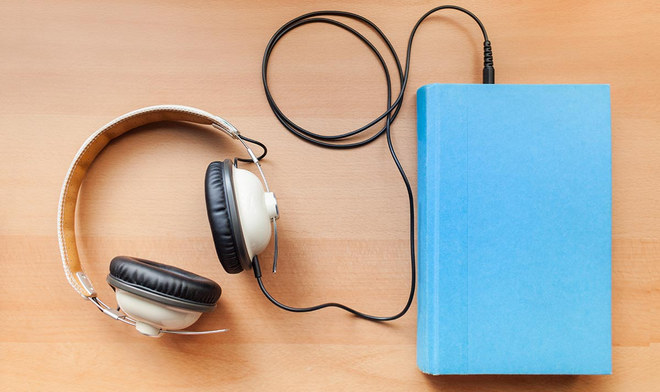
الجزء 2: تحويل الكتب الصوتية من iTunes إلى MP3 باستخدام AMusicSoft Apple Music Converter
كيف أحوّل كتابًا صوتيًا إلى ملف MP3 ؟ بفضل العديد من البرامج، يمكنك بسهولة تحويل الكتب الصوتية التي اشتريتها من iTunes إلى MP3. إليك ثلاث طرق مختلفة لتحويل كتبك الصوتية من iTunes إلى MP3.
للحصول على أسهل طريقة، استخدم برنامج AMusicSoft Apple Music Converter. إنه أكثر من مجرد برنامج لتحويل موسيقى Apple ، فهو يحول الكتب الصوتية أيضاً.
الميزة الرائعة في استخدام برنامج AMusicsoft Apple Music Converter هي سهولة التنقل فيه للغاية. فهو كل ما تحتاجه لتحويل كتابك الصوتي من iTunes إلى MP3. وعلى عكس البرامج الأخرى التي تتطلب تشغيل iTunes، يعمل هذا البرنامج بمفرده لإنجاز المهمة. ولا يستغرق برنامج AMusicSoft Apple Music Converter سوى بضع ثوانٍ لإنجاز كل شيء. وستوضح لك الخطوات التالية كيفية استخدامه.
- قم بتثبيت وتشغيل AMusicSoft Apple Music Converter
- أضف الكاسيت
- حدد تنسيق MP3
- تنزيل نسخة MP3 من الكتاب المسموع
استمر في قراءة الخطوات التفصيلية أدناه.
الخطوة 1. قم بتثبيت وتشغيل برنامج AMusicSoft Apple Music Converter
بعد تنزيل برنامج AMusicSoft Apple Music Converter، قم بتثبيته وتشغيله على جهاز الكمبيوتر الخاص بك. لن يستغرق الأمر سوى بضع دقائق لإكماله.
الخطوة 2. إضافة الكتب المسموعة
حرك المؤشر إلى الجانب الأيسر من برنامج AMusicSoft Apple Music Converter وانقر فوق Audiobooks. هذا هو الشيء الرائع في استخدام هذه الأداة على وجه الخصوص، فلن تضطر إلى تشغيل iTunes. يمكنك إضافة كتابك الصوتي من برنامج AMusicSoft Apple Music Converter. عند النقر فوق Audiobooks، ستظهر قائمة. اختر الكتاب الصوتي الذي تريد تحويله إلى MP3.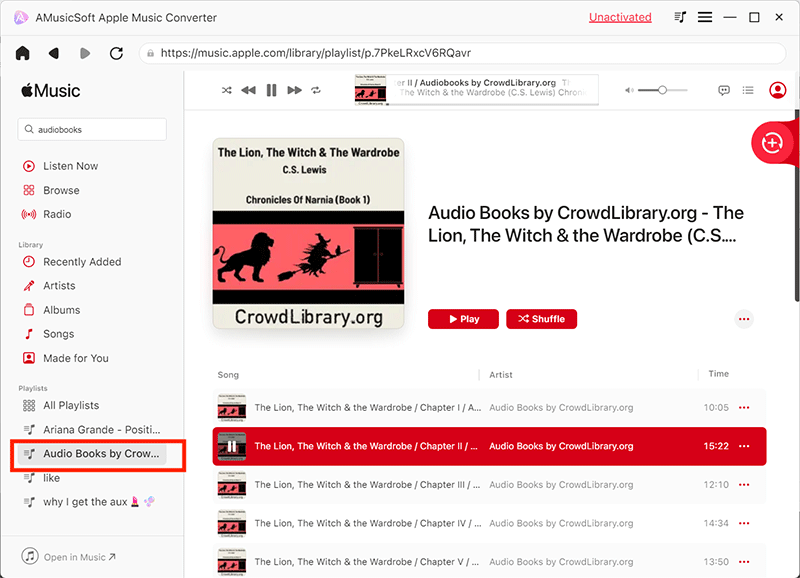
الخطوة 3. حدد تنسيق MP3
انتقل إلى منطقة إعداد الإخراج وابحث عن تنسيق الإخراج. اختر تنسيق ملف MP3 لتنسيق الإخراج الخاص بك.
الخطوة 4. تنزيل نسخة MP3 من الكتاب المسموع
تأكد من اختيار وجهة لإخراج كتابك الصوتي بتنسيق MP3. بعد كل ذلك ، يمكنك أخيرًا تنزيل كتابك الصوتي بتنسيق MP3.
الجزء 3: تحويل iTunes Audiobook إلى MP3 باستخدام iTunes
يمكنك أيضًا استخدام iTunes لتحويل الكتب الصوتية إلى MP3. ستوضح لك الخطوات أدناه كيفية القيام بذلك.
الخطوة 1. اذهب إلى التفضيلات في iTunes
افتح برنامج iTunes. اصطحب المؤشر إلى القائمة العلوية وانقر فوق علامة التبويب iTunes الموجودة بجانب علامة التبويب ملف. سوف تظهر القائمة المنسدلة. حدد التفضيلات من القائمة المنسدلة.
الخطوة 2. افتح النافذة العامة
بمجرد ظهور نافذة جديدة ، انقر فوق علامة التبويب عام. ثم انقر فوق "إعدادات الاستيراد" في الجزء السفلي من النافذة.
الخطوة 3. اختر MP3 Encoder
عندما تكون نافذة إعدادات الاستيراد مفتوحة ، اختر MP3 Encoder في حقل الاستيراد باستخدام. قم بتعيين معدل بت أعلى في حقل الإعداد. انقر فوق "موافق" عند الانتهاء.
الخطوة 4. تحويل Audiobook إلى M4A.
انتقل إلى كتابك الصوتي، ومن هناك، انقر بزر الماوس الأيمن واختر "إظهار في Finder" من القائمة المنسدلة. حوّل كتاب iTunes الصوتي إلى MP3 بالضغط على مفتاحي Command و I معًا. سيؤدي هذا إلى ظهور نافذة المعلومات. انتقل إلى حقل "الاسم والامتداد" في الجزء السفلي من النافذة، وغيّر امتداد الملف إلى M4A.
الخطوة 5. إنشاء نسخة MP3
انتقل إلى الكتاب الصوتي بتنسيق ملف M4A وقم بتمييزه. ثم انتقل إلى Advanced في القائمة العلوية وانقر فوق إنشاء إصدار MP3.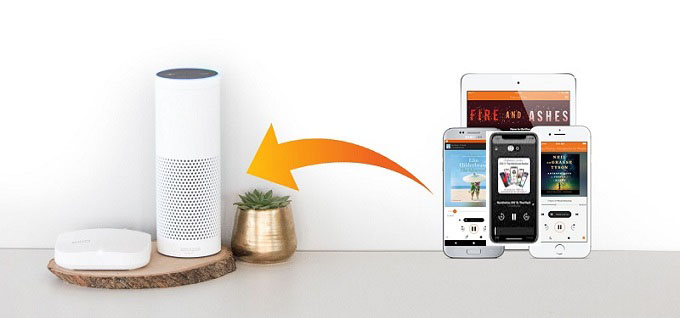
الجزء 4: تحويل iTunes Audiobook إلى MP3 باستخدام محول Uniconverter عبر الإنترنت
تتوفر أيضًا برامج عبر الإنترنت يمكنك استخدامها. أحد هذه البرامج هو محول وحدات الصوت عبر الإنترنت يُسمى Media.io. اطلع على الخطوات أدناه لمعرفة كيفية استخدامه لتحويل الكتب الصوتية من iTunes إلى MP3.
- اذهب إلى موقعة على الإنترنت. سيتم إعطاؤك خيارات لتنزيل البرنامج على سطح المكتب أو إضافته كملحق. ومع ذلك ، يمكنك أيضًا استخدام أدواتهم عبر الإنترنت.
- قم بالتمرير لأسفل إلى الصفحة الرئيسية لاختيار المحول عبر الإنترنت الذي تريد استخدامه. حدد محول الصوت.
- قم بسحب وإفلات كتابك الصوتي على الصفحة أو يمكنك النقر فوق علامة + لإضافته. اختر تنسيق MP3 للإخراج. ثم انقر فوق تحويل
الجزء 5: الخاتمة
تحويل الكتب الصوتية من iTunes إلى MP3 أمرٌ ممكن. ولأسهل طريقة، يُعدّ برنامج AMUsicsoft Apple Music Converter خيارًا مثاليًا. بفضل واجهته سهلة الاستخدام، يمكنك تحويل ملفات iTunes إلى أي صيغة تفضلها. هل سبق لك تجربة تحويل الكتب الصوتية من iTunes ؟ إذا كانت الإجابة نعم، فكيف تمكنت من ذلك؟ نودّ معرفة رأيك في هذا الموضوع، فلا تتردد في مشاركته مع قرائنا.
الناس اقرأ أيضا
 نبذة عن الكاتب
روبرت فابري هو مدون متحمس، ومهتم بالتكنولوجيا، وربما يمكنه أن يلوثك من خلال مشاركة بعض النصائح. كما أنه شغوف بالموسيقى وكتب لموقع AMusicSoft حول هذه الموضوعات.