FairUse4WM - إزالة DRM من Windows Media مجانًا
يجد العديد من المستخدمين أن بعض ملفات الصوت والفيديو بتنسيق Windows Media لا يمكن فتحها بواسطة أجهزة غير مصرح بها مثل أجهزة iOS وما إلى ذلك. وذلك لأن هذه الملفات مؤمنة بواسطة آلية Windows Media DRM التي قدمتها Microsoft. ولهذا السبب لديهم مشكلات خطيرة في التوافق مع مشغلات الوسائط الأخرى.
كيف أزيل حماية DRM من مايكروسوفت؟ في الوقت الحاضر، تم تطوير أدوات لإزالة حماية DRM من ملفات ويندوز ميديا، ومنها FairUse4WM . باستخدام هذه الأداة، يمكنك إزالة حماية DRM من الملفات المحمية بها. وبذلك، ستتمكن من استخدام محتوى الوسائط الخاص بك على أي جهاز تريده. ستوضح لك هذه المقالة المزيد عن أداة إزالة DRM هذه. تابع القراءة حتى النهاية لتتعرف على بديل لهذا البرنامج.
دليل المحتويات الجزء 1. ما هي إدارة الحقوق الرقمية (DRM) في ويندوز ميديا؟ الجزء 2. نظرة عامة: ما هو FairUse4WM؟ الجزء 3. شرح: إزالة إدارة الحقوق الرقمية (DRM) من ويندوز ميديا باستخدام FairUse4WM الجزء 4. بديل: إزالة إدارة الحقوق الرقمية (DRM) من ويندوز ميديا باستخدام Apple Music Converter الأسئلة الشائعة حول إزالة إدارة الحقوق الرقمية (DRM) من ويندوز ميديا الخاتمة
الجزء 1. ما هو DRM في Windows Media؟
نظام إدارة الحقوق الرقمية لـ Windows Media (WMDRM) هو خدمة لإدارة الحقوق الرقمية لمنصة Windows Media، قدمتها مايكروسوفت. صُممت هذه الخدمة لتوفير إمكانية توصيل المحتوى الصوتي أو المرئي عبر شبكة IP إلى جهاز كمبيوتر أو أي جهاز تشغيل آخر، بحيث يتمكن الموزع من التحكم في كيفية استخدام هذا المحتوى. تعتمد خدمات مثل BBC iPlayer وNapster وYahoo! Music Unlimited وغيرها على نظام حماية Windows Media من مايكروسوفت، مما يمنع تشغيل مكتبة الوسائط الخاصة بها على الأجهزة غير المصرح بها. بصفتك مشتركًا، فأنت لا تملك فعليًا جميع الموسيقى. بمجرد توقفك عن دفع الاشتراكات، تتوقف ملفات الموسيقى التي قمت بتنزيلها عن العمل بسبب نظام إدارة الحقوق الرقمية لـ Windows Media.
للاستمتاع بهذه الوسائط المحمية بتقنية إدارة الحقوق الرقمية (DRM) بحرية على أي جهاز، عليك إزالة حماية DRM الخاصة بنظام Windows Media من مقاطع الفيديو WMV ، وملفات الموسيقى WMA، وقوائم التشغيل WPL. كيف يمكنني إزالة نظام إدارة الحقوق الرقمية من مايكروسوفت؟ من المعروف أن إزالة DRM ممكنة دائمًا عبر وسائل مختلفة. في عام 2006، قام المخترق "Viodentia" بكتابة برنامج FairUse4WM الذي كشف نظام إدارة الحقوق الرقمية الخاص بنظام Windows Media من مايكروسوفت. انتقل إلى الجزء التالي لمعرفة المزيد عن أداة إزالة DRM هذه.
الجزء 2. نظرة عامة: ما هو FairUse4WM؟
تتوفر برامج إزالة Windows Media DRM بكثرة في السوق. FairUse4WM هو الأكثر شهرة الذي يمكنك استخدامه. هذه أداة مجانية متكاملة تعمل على إزالة حماية النسخ من ملفات Windows Media DRM. ما يفعله هو أنه يأخذ رأس DRM ويزيله. ولهذا السبب ينتهي بك الأمر إلى تحويل بدون فقدان لملف الوسائط الخاص بك. باستخدامه، يمكنك بسهولة الحصول على ملفات WMA وWMV خالية من إدارة الحقوق الرقمية وتحويلها إلى تنسيقات أكثر مرونة مثل MP3 وAAC وWMV وFLAC وما إلى ذلك. لذا يمكنك مشاهدة الأفلام أو الموسيقى التي تم تنزيلها أو شراؤها والاستماع إليها على أي مشغل بدون جهاز. قيود.
متطلبات الاستخدام:
- أنظمة تشغيل ويندوز المدعومة: ويندوز إكس بي، ويندوز فيستا
- الملف المدعوم: يعمل فقط على ملفات DRM الفردية
- يدعم FairUse4WM Windows Media Player 9 أو 10 أو 11 بيتا 1 و2
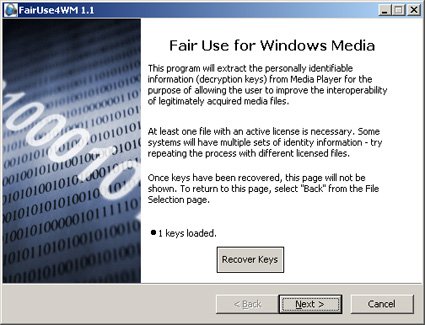
باختصار، إذا كنت تبحث عن أداة موثوقة لإزالة Windows Media DRM، فيمكنك اختيار FairUse4WM تمامًا على جهاز الكمبيوتر الخاص بك. دعونا نرى كيفية استخدامه أدناه.
الجزء 3. البرنامج التعليمي: إزالة Windows Media DRM باستخدام FairUse4WM
كيفية إزالة DRM من Windows Media DRM؟ سنوضح لك في هذا الجزء كيفية استخدام FairUse4WM لإزالة WMDRM خطوة بخطوة. تأكد من اتصالك باتصال إنترنت مستقر على جهاز الكمبيوتر الخاص بك قبل البدء.
الخطوة 1. قم بتنزيل FairUse4WM وقم بتثبيت هذا البرنامج على جهاز الكمبيوتر الخاص بك باتباع المعالج. لتنزيل البرنامج ولكن كن حذرًا عند القيام بذلك. وبما أنها مجانية، فهي متاحة على الكثير من المواقع. تأكد من أن موقع الويب الذي تقوم بالتنزيل منه آمن.
الخطوة 2. افتح ملفات Windows Media المحمية بموجب إدارة الحقوق الرقمية (DRM) باستخدام مشغل الوسائط الموجود على جهاز الكمبيوتر الخاص بك. بعد ذلك، سيتم تحديث الوحدة النمطية وسيتم تنزيل الترخيص تلقائيًا. قم بتشغيل Mirakagi، وانقر على زر "ابدأ" للبحث في الترخيص ثم قم بإنهاء Mirakagi.
الخطوة 3. قم بتشغيل FairUse4WM، وانقر على زر "إضافة ملف" الموجود في الركن الأيسر السفلي من الواجهة لتحديد مسار الإخراج. انقر على "التالي" في الأسفل للسماح للبرنامج ببدء التحويل، ثم ستظهر واجهة الدوس.
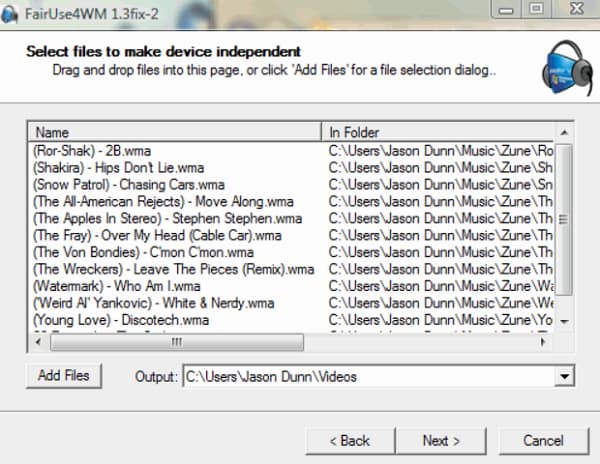
الخطوة 4. بعد اكتمال التحويل، يمكنك النقر فوق الزر "إنهاء" لإنهاء البرنامج أو النقر فوق الزر "رجوع" لإزالة Windows Media DRM من ملف آخر.
الجزء 4. البديل: إزالة WMDRM باستخدام محول الموسيقى Apple
على الرغم من أن FairUse4WM هي أداة إزالة WMDRM احترافية، إلا أن Microsoft استجابت بشكل عاجل بعدة طرق وأصلحت المشكلة. بعض الإصدارات منه لم تعد تعمل، لذلك لا يمكنك الحصول على تحديثات أو إصلاحات للأخطاء حول هذا البرنامج. والأكثر من ذلك، أن FairUse4WM لا يعمل في نظام التشغيل Windows 7 والإصدار الأحدث. فهل هناك أي بديل لـ FairUse4WM لإزالة إدارة الحقوق الرقمية؟
نعم، بالتأكيد. برنامج AMusicSoft Apple Music Converter أداة ممتازة لإزالة حماية DRM لأنظمة ويندوز وماك. باستخدامه، يمكنك تحميل ملفات WMA وWMV المحمية، وسيقوم البرنامج بإزالة حماية DRM بسهولة بنقرة واحدة. كما يُمكن لبرنامج AMusicSoft Apple Music Converter إزالة حماية DRM من أغاني Apple Music بصيغة AAC، وأغاني iTunes بصيغة M4P، والكتب الصوتية بصيغة M4B، والكتب الصوتية من Audible بصيغتي AA/AAX. بفضل ميزة التحويل الدفعي، تصل سرعة التحويل إلى 5 أضعاف. والأهم من ذلك، أنه يحفظ بيانات ID3 والبيانات الوصفية بعد التحويل لتسهيل إدارة الأغاني.
بدون حماية إدارة الحقوق الرقمية (DRM)، يمكنك تحويل الملفات إلى صيغ MP3، MP4، AAC، M4A، FLAC، WAV، أو غيرها من الصيغ الشائعة. يمكن الوصول إلى جميع هذه الصيغ بسهولة وحفظها على أي جهاز، لذا لن يكون تشغيلها في أي وقت وأي مكان أمرًا صعبًا. بهذه الطريقة، لن تحتاج إلى فتح التطبيق أو توصيل جهازك بالإنترنت للاستماع إلى Apple Music دون اتصال بالإنترنت.
كيف تحصل على أغاني خالية من DRM؟ انقر فوق زر التنزيل المجاني لتنزيل برنامج AMusicSoft Apple Music Converter على جهاز الكمبيوتر الخاص بك!
إزالة DRM باستخدام AMusicSoft
الخطوة 1. لإزالة DRM من ملفات Windows Media، افتح برنامج AMusicSoft، وأدخل مشغل الويب المدمج، وقم بتسجيل الدخول باستخدام معرف Apple الخاص بك. بعد ذلك، يمكنك تحميل ملفات WMV أو WMA التي تريد إزالة DRM منها. إذا كنت بحاجة إلى إزالة DRM من Apple Music، فيمكنك أيضًا سحب الأغنية إلى الزر "+".
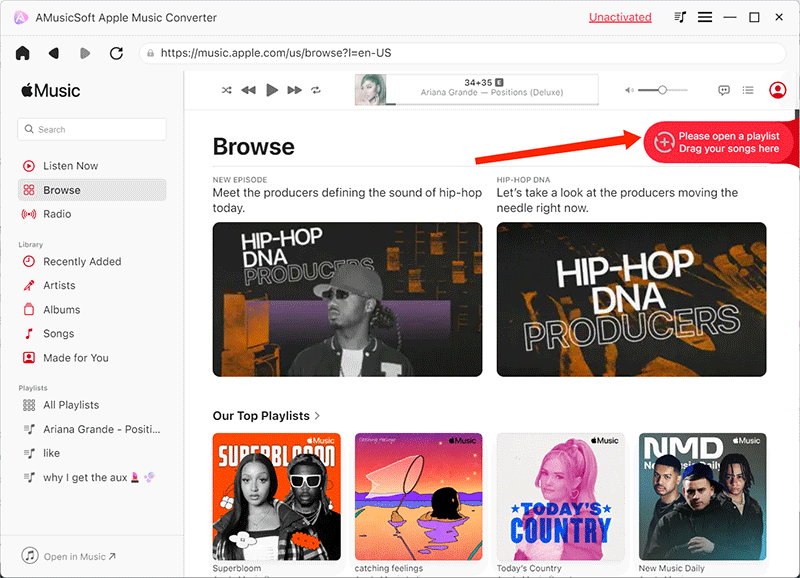
الخطوة 2. انقر فوق القائمة المنسدلة Output Format لتحديد MP3 أو التنسيقات الأخرى كتنسيق الإخراج الخاص بك، بالإضافة إلى المجلد وفقًا لمتطلباتك.

الخطوة 3. انقر فوق الزر "تحويل". سيساعدك برنامج AMusicSoft Apple Music Converter على إزالة حماية DRM من ملفاتك على الفور عن طريق تحويلها دفعة واحدة بسرعة 5X.

الخطوة 4. انتظر بعض الوقت حتى تتم العملية. لحفظ النتائج، قم بالوصول إلى القسم "تم الانتهاء" وتحقق من وجود مسارات متاحة للتنزيل. الآن أصبحت أغانيك خالية من إدارة الحقوق الرقمية (DRM)، مما يعني أنه يمكنك تشغيل الأغاني على أي جهاز تريده.
الأسئلة الشائعة حول إزالة Windows Media DRM
س1: هل من القانوني إزالة إدارة الحقوق الرقمية؟
لا بأس بإزالة تشفير حقوق النشر طالما أنك لا تقوم بتوزيع محتوى الوسائط الخالي من إدارة الحقوق الرقمية تجاريًا أو بيعه أو مشاركته علنًا. جميع الموسيقى أو مقاطع الفيديو الخالية من إدارة الحقوق الرقمية التي تم تنزيلها عبر FairUse4WM وAMusicSoft Apple Music Converter في هذه المقالة مخصصة للاستخدام الشخصي فقط.
س2: هل هناك أي أدوات أخرى مثل FairUse4WM وAMusicSoft Apple Music Converter؟
لم يكن سراً أبداً أن DRM يمكن إزالته دائماً من خلال أدوات مختلفة. يمكنك البحث عبر الإنترنت والحصول على نتائج. على سبيل المثال، يمكن لبرنامج Requiem 4.1 إزالة حماية DRM من iTunes، وتحويل تنسيق DRM M4P إلى تنسيق MP3. يعد برنامج Aimersoft Media Converter أيضاً أداة سريعة لإزالة DRM يمكنها إزالة حماية DRM من تنسيق WMV بشكل قانوني. ومع ذلك، عليك أن تلاحظ أن بعض أدوات إزالة DRM قد تتسبب في بعض الفقدان في الجودة. لكن برنامج AMusicSoft Apple Music Converter لا يعاني من أي عيب لأنه لا يفقد الجودة ويعمل بشكل فوري تقريباً.
قد تكون مهتمًا: أفضل بديل لإزالة قداس إدارة الحقوق الرقمية
س3: كيف يمكنني التحقق مما إذا كان الملف محميًا؟
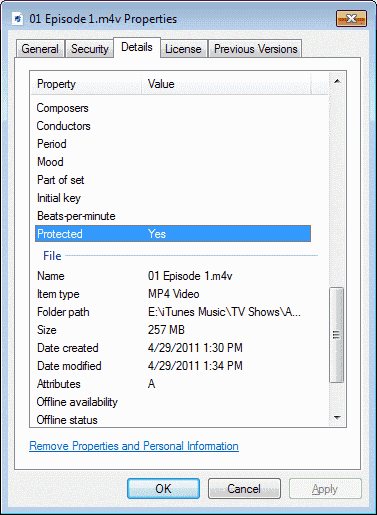
كيفية التحقق مما إذا كان ملف الصوت أو الفيديو محميًا بواسطة Windows Media DRM؟ للتحقق من ذلك، قم بما يلي:
الخطوة 1. افتح ويندوز ميديا بلاير. إذا كان "المشغل" مفتوحًا حاليًا وأنت في وضع "التشغيل الآن"، فاضغط أو انقر فوق زر "التبديل إلى المكتبة" زر "التبديل إلى المكتبة" الموجود في الزاوية العلوية اليمنى من "المشغل".
الخطوة الثانية: انقر على عمود "محمي" في جزء "التفاصيل". تشير كلمة "نعم" في عمود "محمي" بجوار كل ملف إلى أنه محمي.
خاتمة
لا يلزم أن تكون إزالة إدارة الحقوق الرقمية (DRM) من ملفات الوسائط الخاصة بك أمرًا تقنيًا للغاية. لسوء الحظ، مع FairUse4WM، يمكن أن يصبح الأمر تقنيًا بعض الشيء بالنسبة لمعظم الناس. وبالتالي، هذا هو السبب وراء تقديم البديل لك. ال محول الموسيقى من AMusicSoft إلى Apple Music ليس فقط سهل الاستخدام. كما أنه قوي جدًا لأنه يزيل إدارة الحقوق الرقمية (DRM) من ملف الوسائط بأكمله. أنت لا تقتصر فقط على الحصول على ملفات وسائط غير قابلة للفقدان لأنها توفر لك قائمة شاملة من المخرجات. هل سبق لك استخدام برنامج إزالة DRM؟ إذا كانت الإجابة بنعم، فنحن نحب أن نسمع منك. لا تتردد في مشاركة أفكارك القيمة معنا. من المؤكد أن قرائنا المتحمسين سيحبون أن يسمعوا منك.
الناس اقرأ أيضا
- كيفية إلغاء حماية أغاني iTunes وإزالة إدارة الحقوق الرقمية (DRM) [3 طرق]
- 3 بدائل موثوقة لبرنامج myFairTunes لإزالة DRM
- هل يمكنك إزالة DRM من أفلام iTunes باستخدام فرملة اليد؟
- كيفية إزالة DRM من Apple Music مجانًا [5 طرق]
- أفضل 5 برامج إزالة iTunes DRM لنظام التشغيل Mac/Windows
- كيفية إزالة DRM من iTunes Music مجانًا [4 طرق]
- أفضل 5 برامج إزالة FairPlay DRM لـ Apple Music/iTunes
 نبذة عن الكاتب
روبرت فابري هو مدون متحمس، ومهتم بالتكنولوجيا، وربما يمكنه أن يلوثك من خلال مشاركة بعض النصائح. كما أنه شغوف بالموسيقى وكتب لموقع AMusicSoft حول هذه الموضوعات.