كيف تلعب Apple Music على Fitbit iPhone؟
من المؤكد أن الأشخاص الذين يحبون ممارسة التمارين الرياضية سوف يندهشون من كيفية عمل تطبيق Fitbit. يعد هذا الجهاز مفيدًا جدًا حيث يمكنك ارتداؤه على معصمك مما يجعله أكثر ملاءمة لتتبع يومك. ويمكن أيضًا مزامنته مع جهازك لسهولة التحكم وإدارة الوظائف. سيؤدي ذلك أيضًا إلى الحصول على المزيد من الميزات للوصول إليها مثل القدرة على مشاهدة مقاطع الفيديو حول التمرين ومراقبة عادات نومك والعديد من المقاييس الصحية ووظائف تتبع الأهداف وما شابه. من الممكن أيضًا بث الموسيقى في Fitbit طالما أنك تعرف الدليل المناسب لتحقيق ذلك.
يُعدّ iPhone أحد الأجهزة التي يُمكن توصيلها بجهاز Fitbit. للاستفادة القصوى من Fitbit على iPhone ، ستحتاج إلى تنزيل تطبيق Fitbit ومعرفة كيفية إعداده. إذا كانت هذه هي المرة الأولى التي تستخدم فيها هذا الجهاز، أو إذا كنت تخطط لاستخدام طراز آخر، فإن إعادة توصيله بجهاز iPhone أمرٌ ضروري. خصّص بعض الوقت لتصفح الدليل أدناه واستمتع بتجربة Fitbit على iPhone بأفضل شكل.
دليل المحتويات الجزء الأول: كيفية توصيل جهاز Fitbit بجهاز iPhone؟ الجزء الثاني: المزيد من المعلومات حول Fitbit الجزء الثالث: إضافة: كيفية الاستمتاع بـ Apple Music على ساعة Fitbit الذكية؟ الجزء الرابع: ملخص
الجزء 1. كيفية توصيل جهاز Fitbit بجهاز iPhone الخاص بك؟
تُعتبر ساعات Fitbit الذكية وأجهزة تتبع اللياقة البدنية من أفضل الأجهزة القابلة للارتداء. فهي قادرة على تتبع العديد من المؤشرات الحيوية ومساعدتك على تقييم جودة صحتك. ولكن هل تعمل Fitbit مع أجهزة iPhone؟
يمكنك استخدام جهاز Fitbit مع جهاز iPhone الخاص بك الذي يعمل بنظام iOS 15 على الأقل ، وإلا فلن تتمكن من استخدامه. سيمنحك ربط جهاز Fitbit بجهاز iPhone بنجاح العديد من المزايا. باستخدام جهاز Fitbit على iPhone، يمكنك البدء في مراقبة بيانات صحتك ولياقتك البدنية للاستفادة الكاملة من جهاز Fitbit الجديد. إضافةً إلى ذلك، ستظهر جميع الإشعارات التي تتلقاها على هاتفك المحمول على جهاز Fitbit أيضًا. هذا يعني أنه يمكنك رؤية الرسائل حتى بدون هاتفك.
قبل متابعة استخدام Fitbit iPhone، يجب تنزيل تطبيق Fitbit مسبقًا. ويجب إنشاء حساب أيضًا. فيما يلي كيفية إقران جهاز Fitbit وإعداده على iPhone.
الخطوة 1. قم بالتسجيل في Fitbit لجهاز iPhone
- أولاً، تأكد من توصيل جهاز Fitbit بالشاحن الخاص به ومن تمكين ميزة Bluetooth في كلا الجهازين. لا تفقد المسافة القريبة بين الأجهزة المعنية حيث قد ينقطع الاتصال إذا كانت بعيدة جدًا عن بعضها البعض.
- بعد ذلك مباشرة، توجه إلى Apple App Store على جهاز iPhone الخاص بك وابحث في تطبيق Fitbit لتنزيله.
- قم بتشغيل التطبيق وانتقل عبر القائمة وانقر على جهاز Fitbit الموجود لديك. انقر فوق الزر "الانضمام إلى Fitbit".
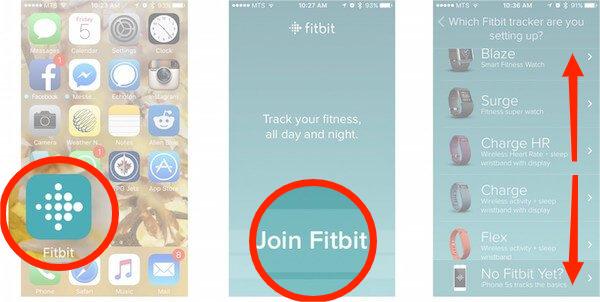
- سيُطلب منك بعد ذلك إنشاء حسابك من خلال النقر على زر التسجيل. لاحظ أنه سيتعين عليك هنا تقديم الكثير من تفاصيلك الشخصية بما في ذلك تاريخ ميلادك وجنسك وطولك ووزنك والمزيد.
- أخيرًا، اضغط على زر التالي للموافقة على شروط الخدمة وسياسة الخصوصية.
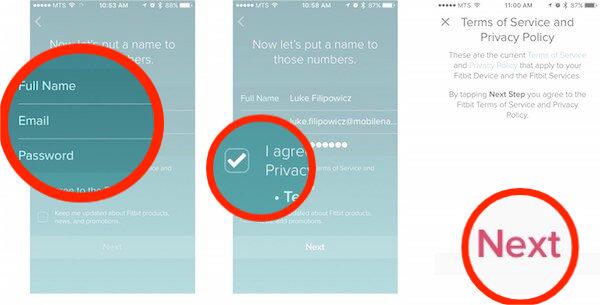
- سيرسل Fitbit رسالة تحقق إلى عنوان بريدك الإلكتروني المسجل. تحقق من عنوان بريدك الإلكتروني.
الخطوة 2. قم بإقران Fitbit بجهاز iPhone الخاص بك
- بمجرد تسجيل الدخول، اضغط على أيقونة ملفك الشخصي في الزاوية اليسرى العليا، ثم اضغط على + إعداد جهاز.
- بعد ذلك، اختر جهاز Fitbit الخاص بك.
- بعد قراءة صفحة سياسة الخصوصية، اضغط على "أوافق" للتقدم.
- عند مزامنة Fitbit لأول مرة، سيعرض جهازك رمزًا مكونًا من أربعة أرقام يساعدك على إقران الجهاز بالبلوتوث. أدخل هذا الرقم وسيُطلب منك الاتصال عبر البلوتوث (تأكد من تمكين البلوتوث على جهاز iPhone الخاص بك!).
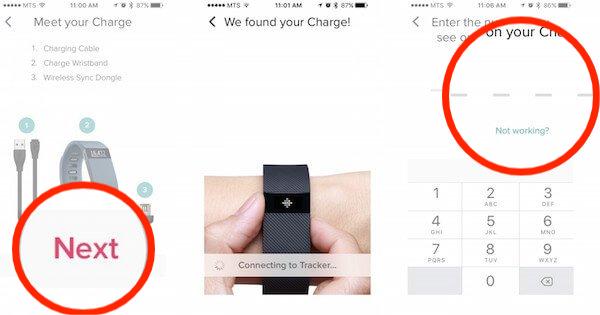
- بعد ذلك، سيطلب منك تطبيق Fitbit السماح بالإشعارات.
- تم الآن إقران Fitbit و iPhone.
ستستغرق عملية المزامنة بعض الوقت حتى تنتهي خاصة إذا كان هذا جهازًا جديدًا تريد توصيله. بعد اكتمال عملية المزامنة، انتقل إلى ملف التعريف الخاص بك للتحقق من الجهاز الجديد.
الجزء 2. المزيد من الحقائق حول فيتبيت
بالإضافة إلى التفاصيل التي تمت مشاركتها أعلاه، هناك المزيد من الحقائق التي يجب أن تعرفها عن Fitbit iPhone. قم بإلقاء نظرة فاحصة على المعلومات ذات الصلة لضمان أفضل تجربة لك على Fitbit.
كما ذكرنا سابقًا، سيتعين عليك تقديم الكثير من بياناتك الشخصية لكي يقوم Fitbit بمراقبتك جيدًا. ويمكن استخدامه أيضًا لمعرفة إجمالي السعرات الحرارية التي حرقتها حتى الآن وحتى تلك التي أنت على وشك استهلاكها. هذا ممكن لأن Fitbit سيسمح لك أيضًا بإدخال وجبات الطعام الخاصة بك لاستيعابها. كما سيتم دعم التذكير المفاجئ إذا توصل Fitbit إلى أنك لا تحرق ما يكفي حتى الآن.
هناك أيضًا خطة Premium معروضة على Fitbit والتي تتيح لك الاستمتاع بميزات أكثر من المعتاد والمعياري. يوصى بهذا بشدة خاصةً إذا كان لديك هدف اللياقة البدنية الخاص بك. تتضمن الخطة نصائح شخصية من الخبراء والتي ستساعدك على تحقيق أهدافك بأسرع طريقة مناسبة. من أفضل الميزات التي يمكنك الاستمتاع بها في Fitbit Premium هي التعرف على جودة نومك بطريقة أفضل مقارنة بالحساب المجاني. سيمنحك أيضًا إمكانية الوصول إلى مقاطع فيديو غير محدودة للتمرين والتي تكون أكثر دراية من تلك المتوفرة في الحساب القياسي.
الجزء 3. المكافأة: كيف تستمتع بموسيقى Apple على ساعة Fitbit الذكية؟
إذا كنت من محبي بث الموسيقى، فقد تشعر بخيبة أمل عندما تكتشف أنه لا يمكنك بث Apple Music على جهاز Fitbit iPhone الخاص بك. حاليًا، لا يدعم Fitbit تثبيت تطبيق Apple Music على نظامه. تم الآن إعداد Fitbit لإزالة Pandora وDeezer من Fitbit Sense وVersa 3 والأجهزة الأقدم الأخرى في شهر مارس. ومع ذلك، يمكنك نقل الموسيقى إلى جهاز Fitbit الخاص بك! تحتوي الساعتان الذكيتان من Fitbit، Versa وIonic، على الكثير من الذاكرة المدمجة والتي تُستخدم لتخزين المقطوعات الموسيقية غير المتصلة بالإنترنت. يدعم Fitbit Versa ملفات الصوت MP3 وMP4 وAAC وWMA.
لكن نقل الموسيقى إلى هذه الأجهزة قد يكون معقدًا بعض الشيء. يمكنك تنزيل الملفات من Apple Music، ولكن تأكد من خلوها من حماية إدارة الحقوق الرقمية (DRM) للوصول إليها على ساعتك الذكية. للقيام بذلك، ستحتاج إلى برنامج AMusicSoft Apple Music Converter . يتميز هذا البرنامج بالعديد من الميزات التي تُحسّن تجربة الاستماع. فهو يُزيل حماية إدارة الحقوق الرقمية من الملفات، ويُحوّل المقاطع الصوتية إلى صيغ قابلة للتشغيل، ويُساعدك في حفظها على جهازك. باستخدام AMusicSoft، يُمكنك الحصول على صيغ MP3 وWAV وAAC وFLAC وAC3 وM4A. ليس هذا فحسب، بل يُمكنك أيضًا تشغيل Apple Music على ساعة Garmin ! يتم تنزيل الملفات بسرعة فائقة تصل إلى 16 ضعفًا.
راجع الدليل التفصيلي أدناه حول كيفية استخدام AMusicSoft Apple Music Converter.
- ابدأ بتنزيل وتثبيت برنامج AMusicSoft Apple Music Converter. يمكنك الحصول على هذه الأداة من الصفحة الرسمية لبرنامج AMusicSoft والتي يمكن البحث عنها بسهولة على متصفحك.
- التالي هو تحميل ملفات الموسيقى إلى المحول عن طريق تحديدها من مجموعتك أو مكتبتك. للقيام بذلك ، ما عليك سوى تحديد مربع الاختيار المصغر قبل كل عنوان أغنية.

- ثم حدد تنسيق الإخراج لاستخدامه مع مجلد الإخراج.

- انقر فوق الزر "تحويل" ودع العملية تبدأ.

- أخيرًا ، قم بتنزيل ملفات Apple Music المحولة.
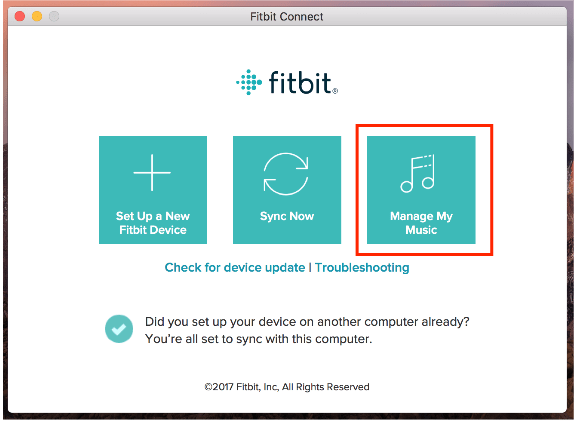
بعد التحويل، يمكنك العثور على الموسيقى الخالية من إدارة الحقوق الرقمية في مجلد الإخراج. بعد ذلك، ما عليك سوى فتح تطبيق Fitbit Connect على جهاز الكمبيوتر الخاص بك لنقل أغاني Apple Music المحولة إلى جهاز Fitbit iPhone الخاص بك للاستمتاع بها.
الجزء 4. ملخص
باتباع الخطوات المذكورة أعلاه بخصوص جهاز Fitbit على iPhone، ستتمكن من مراقبة معلوماتك الصحية وبيانات تمارينك الرياضية. إضافةً إلى ذلك، يمكنك الاستفادة من تشغيل قوائم تشغيل الموسيقى المفضلة لديك باستخدام برنامج AMusicSoft Apple Music Converter . بفضل ميزة التحويل والتنزيل في هذا البرنامج، يمكنك الاستمتاع بالموسيقى ليس فقط على جهاز Fitbit الخاص بك، بل أيضًا على مشغلات الموسيقى الأخرى.
الناس اقرأ أيضا
- أفضل طريقة لتنزيل iTunes MP3 مجانًا
- "هل يمكنك استخدام Apple Music دون اتصال بالإنترنت على جهازك؟" - حل!
- تحويل iTunes إلى MP3 على نظامي التشغيل Windows و Mac
- الخطوات التي يجب اتباعها في القيام بعملية تصدير iTunes MP3
- إزالة Apple Music DRM: هل هو غير قانوني؟
- كيفية إيقاف تشغيل مكتبة الموسيقى على iCloud
- كيف يمكن لـ iTunes حذف قائمة التشغيل بسهولة؟ [2024]
- ثابت: لا يمكن تشغيل بعض العناصر على هذا iPhone!
 نبذة عن الكاتب
روبرت فابري هو مدون متحمس، ومهتم بالتكنولوجيا، وربما يمكنه أن يلوثك من خلال مشاركة بعض النصائح. كما أنه شغوف بالموسيقى وكتب لموقع AMusicSoft حول هذه الموضوعات.