دليل سهل للاستمتاع بموسيقى Google على Kindle Fire
قد لا يعلم البعض منا أن أجهزة كيندل تُستخدم أيضًا لتشغيل الموسيقى. ومن الأمثلة على ذلك جهاز كيندل فاير الذي يُمكن استخدامه كمشغل موسيقى لتشغيل المقاطع الصوتية وقوائم التشغيل. من بين أجهزة كيندل التي أصدرتها أمازون، حظي كيندل فاير بأكبر عدد من المستخدمين. لذا، لنشارككم تجربة مميزة أخرى مع هذا الجهاز، جرّبوا تشغيل موسيقى جوجل على كيندل فاير واستمتعوا بميزات بث الموسيقى فيه على أكمل وجه. في المقال التالي، ستتعرفون على كيفية حفظ المقاطع الصوتية من جوجل بلاي ميوزك وكيفية تشغيلها على كيندل فاير.
دليل المحتويات : الجزء الأول: كيفية تنزيل موسيقى جوجل على جهازك؟ الجزء الثاني: كيفية تشغيل موسيقى جوجل على جهاز كيندل فاير؟ الجزء الثالث: إضافة: كيفية تنزيل موسيقى أبل وتشغيلها على جهاز كيندل فاير؟ الجزء الرابع: كلمة أخيرة
الجزء 1. كيفية تنزيل موسيقى Google على جهازك؟
جوجل بلاي ميوزك هي خدمة بث موسيقى وبودكاست، بالإضافة إلى مكتبة موسيقى إلكترونية تديرها جوجل كجزء من مجموعة خدمات جوجل بلاي. أُعلن عن الخدمة في 10 مايو 2011. وفي نوفمبر 2016، أطلقت جوجل نظام مكبرات الصوت الذكية جوجل هوم ، الذي يدعم جوجل بلاي ميوزك بشكل مدمج. تتيح جوجل بلاي ميوزك للمستخدمين تحميل موسيقاهم إلى السحابة والوصول إليها على جميع أجهزتهم. كما يمكنهم شراء الأغاني من قسم الموسيقى في متجر جوجل بلاي. بل وتتيح أيضًا لمشتركي جوجل ميوزك الوصول إلى محتوى يوتيوب المميز.
توفر موسيقى Google Play لجميع المستخدمين مساحة تخزين تصل إلى 50,000 ملف مجانًا. يمكن للمستخدمين الاستماع إلى الأغاني من خلال مشغل الويب الخاص بالخدمة وتطبيقات الأجهزة المحمولة. للاستمتاع بموسيقى Google على Kindle Fire ، عليك أولاً التأكد من تنزيل الموسيقى على جهازك.
على الهاتف المحمول
يمكنك استخدام الخطوات أدناه كدليل لك في جميع أنواع الهواتف المحمولة حيث أن تطبيق Google Play له نفس الميزات للجميع.
- على جهازك ، انقر فوق رمز Google Play من شاشتك الرئيسية لتشغيل التطبيق.
- تصفح مجموعتك حتى تظهر لك قائمة التشغيل أو الألبوم الذي تريد تنزيله. حدده لرؤية زر التنزيل. بالنسبة لأولئك الذين لديهم اشتراك ، يُسمح أيضًا بالوصول إلى محطة الراديو.
- بمجرد رؤيته ، انقر فوق تنزيل. انتظر لبضع دقائق حتى يتم حفظ ملفات الموسيقى.
على الكمبيوتر
الخطوات التي تمت مناقشتها أعلاه خاصة بموسيقى Google على Kindle Fire مختلفة تمامًا عند إجرائها على أجهزة الكمبيوتر. تحقق منها أدناه.
- ابدأ بالتوجه إلى موقع موسيقى Google Play على أي متصفح متاح على جهاز الكمبيوتر الخاص بك. إذا تطلب منك تسجيل الدخول ، فقدم بيانات اعتماد حسابك.
- عند فتح حسابك ، انتقل إلى مكتبة الموسيقى الخاصة بك لمشاهدة المسارات التي يمكنك تنزيلها.
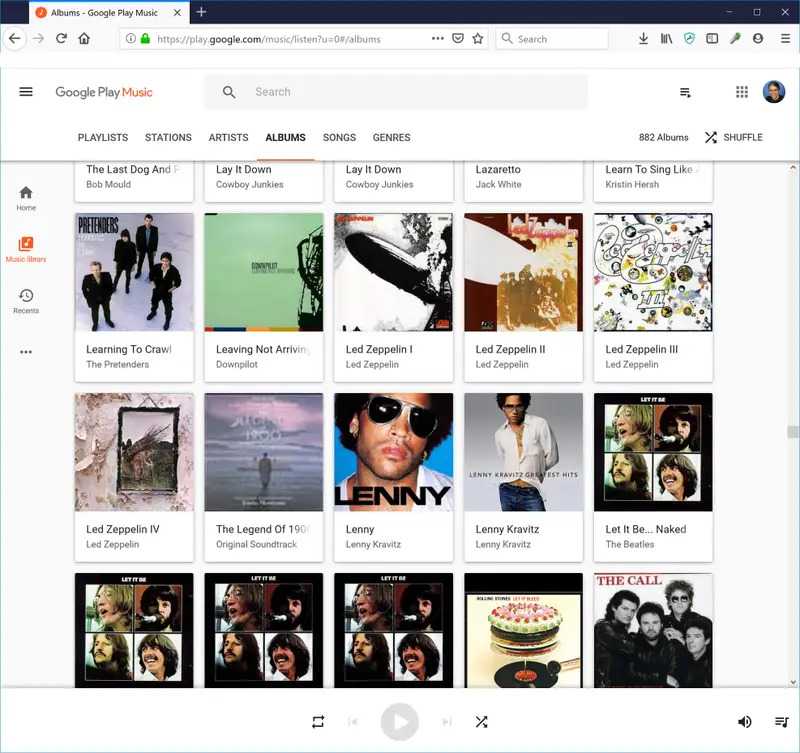
- في الجزء العلوي من الشاشة ، انقر فوق الألبومات أو الأغاني.
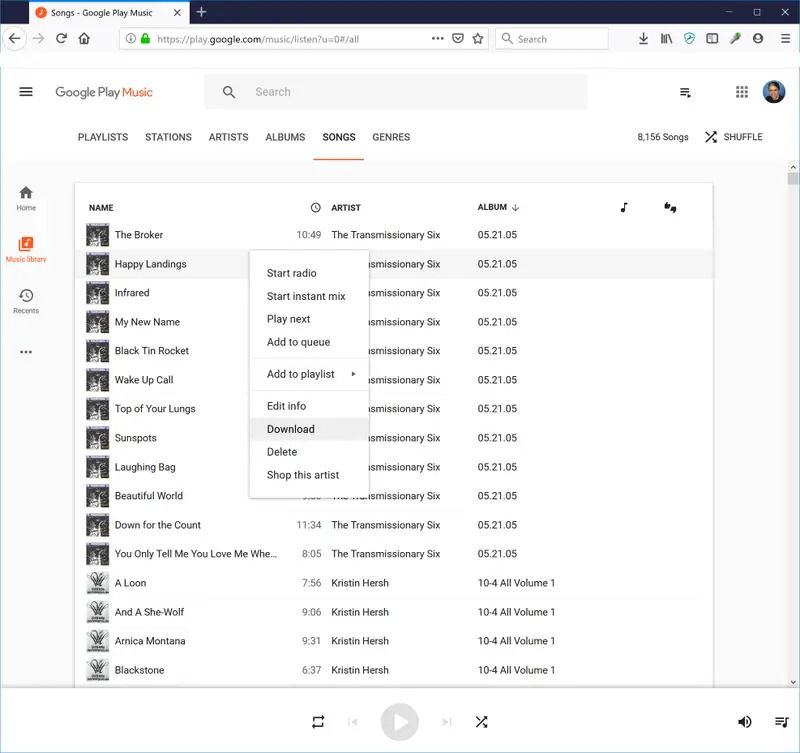
- بجوار الملف المحدد مباشرة يوجد زر ثلاثي النقاط يجب عليك النقر فوقه لإظهار خيارات القائمة. حدد خيار التنزيل إذا كنت تشير إلى مسار وتنزيل الألبوم إذا كنت تشير إلى الألبوم.
الجزء 2. كيفية تشغيل موسيقى Google على جهاز Kindle Fire؟
بعد تنزيل قوائم التشغيل والألبومات من موسيقى Google Play ، يمكنك الآن متابعة دفق موسيقى Google على Kindle Fire. المقدمة أدناه هي أبسط طريقة لمحاولة تجربة موسيقى Google على جهاز Kindle Fire.
عبر قراء كيندل
لتشغيل موسيقى Google على Kindle Fire عبر أجهزة قراءة Kindle ، يجب أن يكون لديك كابل USB متوافق لتوصيله بجهاز الكمبيوتر الخاص بك. كمرجع لك ، يمكنك استخدام نفس الكابل الذي يستخدمه هاتف Android الخاص بك عند الشحن. بمجرد أن يتم تحضيرها ، اتبع الخطوات أدناه.
- من خلال كابل USB ، قم بتوصيل جهاز Kindle Fire بالكمبيوتر المستخدم.
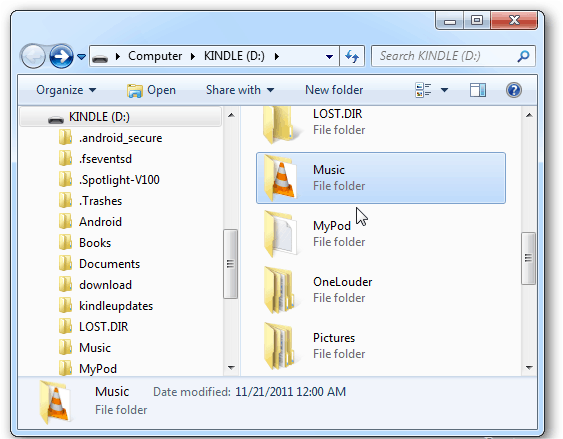
- بعد ثوانٍ قليلة ، سيظهر جهاز Kindle Fire على جهاز الكمبيوتر الخاص بك ، تمامًا كما يظهر محرك USB. سيتم عرضه ضمن قسم الأجهزة القابلة للإزالة. حدده شوهد مرة واحدة.
- في جهاز Kindle الخاص بك ، توجه إلى قسم التخزين الداخلي ثم حدد الموسيقى.
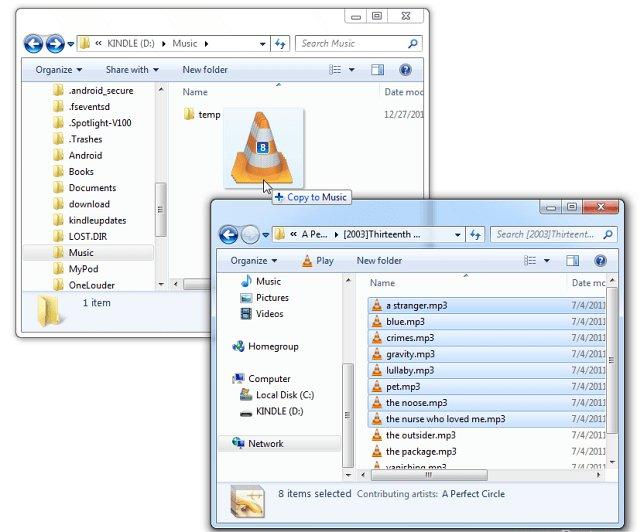
- في مجلد الموسيقى هذا ، يُسمح لك بنقل أي ألبومات أو قوائم تشغيل قمت بتنزيلها من موسيقى Google Play. تأكد من تشفيرها بتنسيق MP3 حتى يتعرف عليها المشغل. يمكنك إما نسخ الملفات ولصقها أو سحبها وإفلاتها.
- بمجرد نقل جميع ملفات الموسيقى ، قد يتم الآن فصل الجهازين عن بعضهما البعض.
- الآن ، أخيرًا لدفق موسيقى Google على جهاز Kindle Fire الخاص بك ، بعد فصله ، افتحه وتوجه إلى القسم التجريبي. هذا هو المكان الذي سترى فيه مشغل MP3 المطلوب لتشغيل الموسيقى. من الشاشة الرئيسية لجهازك ، انقر فوق القائمة ثم اختر الخيار التجريبي.
- من هنا ، ما عليك سوى النقر فوق تشغيل الموسيقى أو مشغل MP3 لتشغيل المسار المحدد.
الجزء 3. المكافأة: كيفية تنزيل Apple Music وتشغيلها على Kindle Fire؟
سبق أن تعرّفنا على كيفية تنزيل موسيقى جوجل على جهازك، بالإضافة إلى كيفية تشغيلها على جهاز كيندل فاير. هذه المرة، سأشارككم مصدرًا رائعًا آخر للموسيقى لتشغيلها على جهاز كيندل. تُعدّ Apple Music واحدة من أشهر منصات البث الموسيقي، إلى جانب Spotify وTidal وغيرها. وبفضل مكتبتها الموسيقية الغنية، اكتسبت الخدمة قاعدة مستخدمين واسعة. إلى جانب الاشتراك، هناك طريقة أخرى لتنزيل أغاني iTunes أو Apple Music. ولكن نظرًا لحماية الأغاني وقوائم التشغيل بتقنية إدارة الحقوق الرقمية (DRM)، يجب إزالة الحماية أولًا قبل المتابعة في التنزيل.
يُعدّ برنامج AMusicSoft Apple Music Converter خيارًا ممتازًا لإزالة حماية إدارة الحقوق الرقمية (DRM) من الأغاني، بالإضافة إلى تحميلها وتحويلها. وكما ذُكر سابقًا، يمكنك استخدام صيغة MP3 للوصول إلى الملفات على جهاز Kindle Fire. مع ذلك، فإن ملفات Apple Music غير مُشفّرة بصيغة MP3، ويجب تحويلها أولًا لتشغيلها. باستخدام برنامج AMusicSoft، الذي يدعم أيضًا عمليات التحويل، يمكنك تحويل المقاطع الصوتية إلى الصيغ المدعومة. بالإضافة إلى MP3، يدعم برنامج AMusicSoft Apple Music Converter أيضًا صيغ FLAC وWAV وAC3 وM4A وAAC.
مباشرةً بعد التحويل، سيبدأ التنزيل. بالإضافة إلى جهاز Kindle Fire، بمجرد حفظ الملفات عبر برنامج AMusicSoft، يمكنك تشغيلها على أي مشغل موسيقى من اختيارك. كما يمكنك نقلها إلى أجهزة متعددة. يُنصح باستخدام AMusicSoft كخيارك الأول لتحويل ملفاتك، مما يُمكّنك من نسخ الموسيقى من iTunes إلى قرص مضغوط على جهاز الكمبيوتر . إليك كيفية استخدام AMusicSoft لحفظ المقاطع الصوتية على جهاز الكمبيوتر.
- افتح أي متصفح على جهاز الكمبيوتر الخاص بك وانتقل إلى الموقع الرسمي لبرنامج AMusicSoft. من هنا، ما عليك سوى النقر على زر التنزيل الموجود أسفل Apple Music Converter للحصول على التطبيق. قم بتثبيت التطبيق وتشغيله بمجرد نجاحه.
- افتح محول الموسيقى وابدأ في إضافة المقطوعات لتحويلها عن طريق وضع علامة على مربعات الاختيار الخاصة بها.

- اختر التنسيق الذي تريده من مجموعة تنسيقات الإخراج المتاحة.

- اضغط على زر التحويل الموجود في الركن الأيمن السفلي من النافذة.

- أخيرًا ، قم بتنزيل النتائج المحفوظة في قائمة انتهى.

تتمثل ميزة أخرى لاستخدام AMusicSoft في سرعة التحويل والتنزيل التي تبلغ 16 ضعفًا، مما قد يقلل من وقت الانتظار حتى تظهر النتائج وتصبح متاحة للبث. لذا، بالإضافة إلى ما تعلمته حول كيفية الاستمتاع بخدمة Google Music على جهاز Kindle Fire، يمكنك الآن الاستمتاع بخدمة Apple Music أيضًا عليه.
الجزء 4. الكلمات الأخيرة
يُعدّ تشغيل موسيقى جوجل على جهاز كيندل فاير أمرًا في غاية السهولة، كل ما تحتاجه هو كابل USB وجميع الموارد اللازمة مسبقًا، مثل ملفات موسيقى جوجل بلاي بصيغة MP3. بعد تجهيز هذه العناصر، اتبع الدليل المرفق لنقل الملفات إلى مشغل الموسيقى. أما إذا كنت ترغب في الاستمتاع بموسيقى أبل ليس فقط على كيندل فاير، بل على أجهزة أخرى أيضًا، فيمكنك استخدام برنامج AMusicSoft Apple Music Converter .
الناس اقرأ أيضا
- كيفية نسخ مكتبة iTunes إلى محرك أقراص خارجي للنسخ الاحتياطي
- أفضل النصائح لإصلاح Apple Music لا يعمل على CarPlay
- "هل يعمل Google Home مع iTunes" - نعم أم لا؟
- أفضل ثلاث طرق للاستمتاع بموسيقى Apple على Firestick
- كيف تكرر أغنية على Apple Music؟
- لماذا تتوقف الموسيقى الخاصة بي عندما أفتح Facebook (شرح)
- تعلم كيفية إضافة الموسيقى إلى Capcut (دليل كامل)
 نبذة عن الكاتب
روبرت فابري هو مدون متحمس، ومهتم بالتكنولوجيا، وربما يمكنه أن يلوثك من خلال مشاركة بعض النصائح. كما أنه شغوف بالموسيقى وكتب لموقع AMusicSoft حول هذه الموضوعات.