كيف يمكنك العثور على إعادة تشغيل Apple Music وتنزيلها دون الاتصال بالإنترنت؟
هل تساءلت يومًا عن الأغاني التي استمعت إليها بكثرة على Apple Music؟ ربما ترغب في استكشاف رحلتك الموسيقية واستعادة ذكرياتك مع ألحانك المفضلة. لا داعي للمزيد من البحث! في هذه المقالة، سنرشدك خطوة بخطوة إلى كيفية الوصول إلى ميزة Apple Music Replay ، وهي ميزة تكشف عاداتك الموسيقية الشخصية وتُنشئ قائمة تشغيل مُنسقة تضم أفضل أغانيك. سواء كنت تبحث عن رحلة حنين إلى الماضي أو ترغب في اكتشاف تفضيلاتك الموسيقية الحالية، ستساعدك تعليماتنا خطوة بخطوة على استكشاف عالم Apple Music Replay. انضم إلينا لنكشف لك أسرار هذه الميزة ونُمكّنك من إعادة اكتشاف ذكرياتك الموسيقية.
دليل المحتويات الجزء 1. ما هي خدمة Apple Music Replay؟ الجزء 2. كيفية العثور على Apple Music Replay وعرضها (على الهاتف المحمول وجهاز Mac) الجزء 3. نصيحة إضافية: تنزيل قائمة تشغيل Apple Music Replay بصيغة MP3 الجزء 4. لماذا لا تظهر خدمة Apple Music Replay الخاصة بي؟ الجزء 5. الخاتمة
الجزء 1. ما هو Apple Music Replay؟
ميزة "إعادة تشغيل الموسيقى" من Apple Music تتيح للمستخدمين استعراض تاريخ استماعهم الموسيقي الشخصي واكتشاف أفضل أغانيهم وفنانيهم وألبوماتهم لهذا العام. فهي تُنشئ قائمة تشغيل استرجاعية بناءً على عادات استماعك خلال العام الماضي. تقدم "إعادة تشغيل الموسيقى" لمحة شاملة عن رحلتك الموسيقية، مُبرزةً الأغاني التي لاقت صدىً كبيراً لديك.
تأخذ هذه الميزة في الاعتبار عدد المرات التي قمت فيها بتشغيل أغنية أو ألبوم أو فنان معين، مما يؤدي إلى إنشاء قائمة مرتبة بأكثر المحتويات التي قمت بتشغيلها. كما تسلط الضوء على إحصائيات إضافية مثل أفضل الأنواع الموسيقية لديك والمدة التي قضيتها في الاستماع إلى الموسيقى. تقدم Apple Music Replay تجربة ديناميكية وتفاعلية، مما يتيح لك استكشاف الموسيقى المفضلة لديك عبر أطر زمنية مختلفة، بما في ذلك العام الحالي والسنوات السابقة.
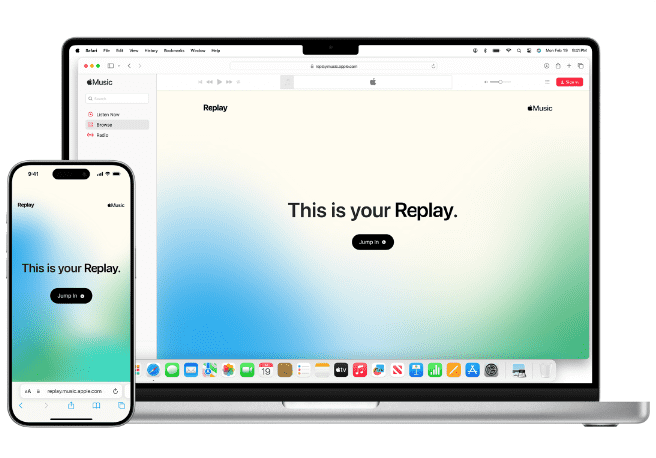
تكمن روعة Apple Music Replay في قدرتها على التقاط وحفظ تفضيلاتك الموسيقية المتطورة، مما يسمح لك بإعادة اكتشاف المفضلات القديمة أو الغوص في مجالات موسيقية جديدة. كما تقدم رحلة مخصصة عبر الموسيقى التصويرية الخاصة بك، مما يجعلها أداة جذابة لعشاق الموسيقى للتفكير في أذواقهم ومشاركة مساراتهم المفضلة مع الأصدقاء وحتى إنشاء قوائم تشغيل مخصصة بناءً على بيانات Apple Music Replay الخاصة بهم. كيف تجد Apple Music Replay الخاص بك؟ دعنا نتعمق في الجزء التالي!
الجزء 2. كيفية العثور على Apple Music Replay وعرضه (الأجهزة المحمولة وأجهزة Mac)
يمكن العثور على Apple Music Replay وعرضه على كل من الأجهزة المحمولة (iOS) وأجهزة كمبيوتر Mac. دعنا نستكشف العملية لكل منصة حول كيفية العثور على Apple Music Replay الخاص بك:
الجوال (iOS و Android):
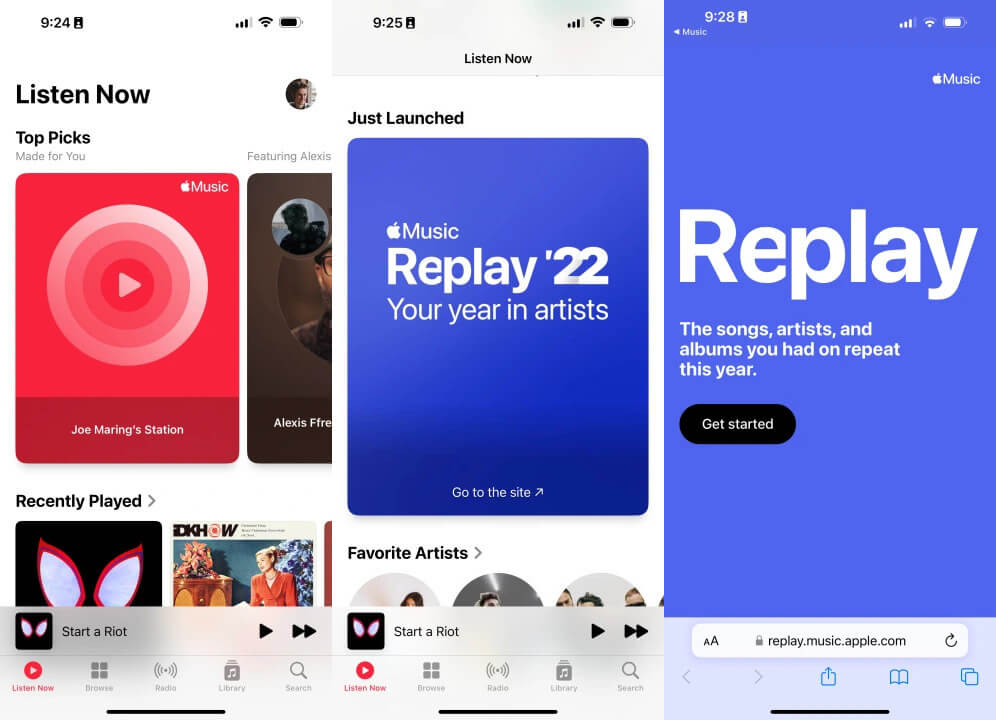
إليك كيفية العثور على إعادة تشغيل Apple Music على الهاتف المحمول الموجود في جهازك المحمول:
- ابدأ بفتح تطبيق Apple Music على جهاز iPhone أو هاتف Android.
- بمجرد فتح التطبيق، وجّه انتباهك إلى أسفل الشاشة، حيث ستجد شريط تنقل. حدد علامة التبويب "الاستماع الآن" وانقر عليها داخل هذا الشريط.
- عند دخولك قسم "استمع الآن"، ابدأ بالتمرير لأسفل خلال المحتوى حتى تصل إلى ذلك الجزء المحدد المسمى "استمد الإلهام من عامك في الموسيقى". هذا هو المكان الذي يمكنك فيه توقع العثور على ميزة مثيرة للاهتمام تُعرف بميزة إعادة التشغيل في بطاقة Apple Music.
- للوصول إلى تجربة إعادة التشغيل الخاصة بك واكتشاف ثروة من المعلومات القيمة حول تفضيلاتك الموسيقية، ما عليك سوى النقر على ميزة إعادة التشغيل في بطاقة Apple Music. بمجرد الوصول إليها، ستقدم لك هذه الميزة تفاصيل شاملة، بما في ذلك أفضل الأغاني والألبومات والرؤى الإضافية الجديرة بالملاحظة.
ماك:
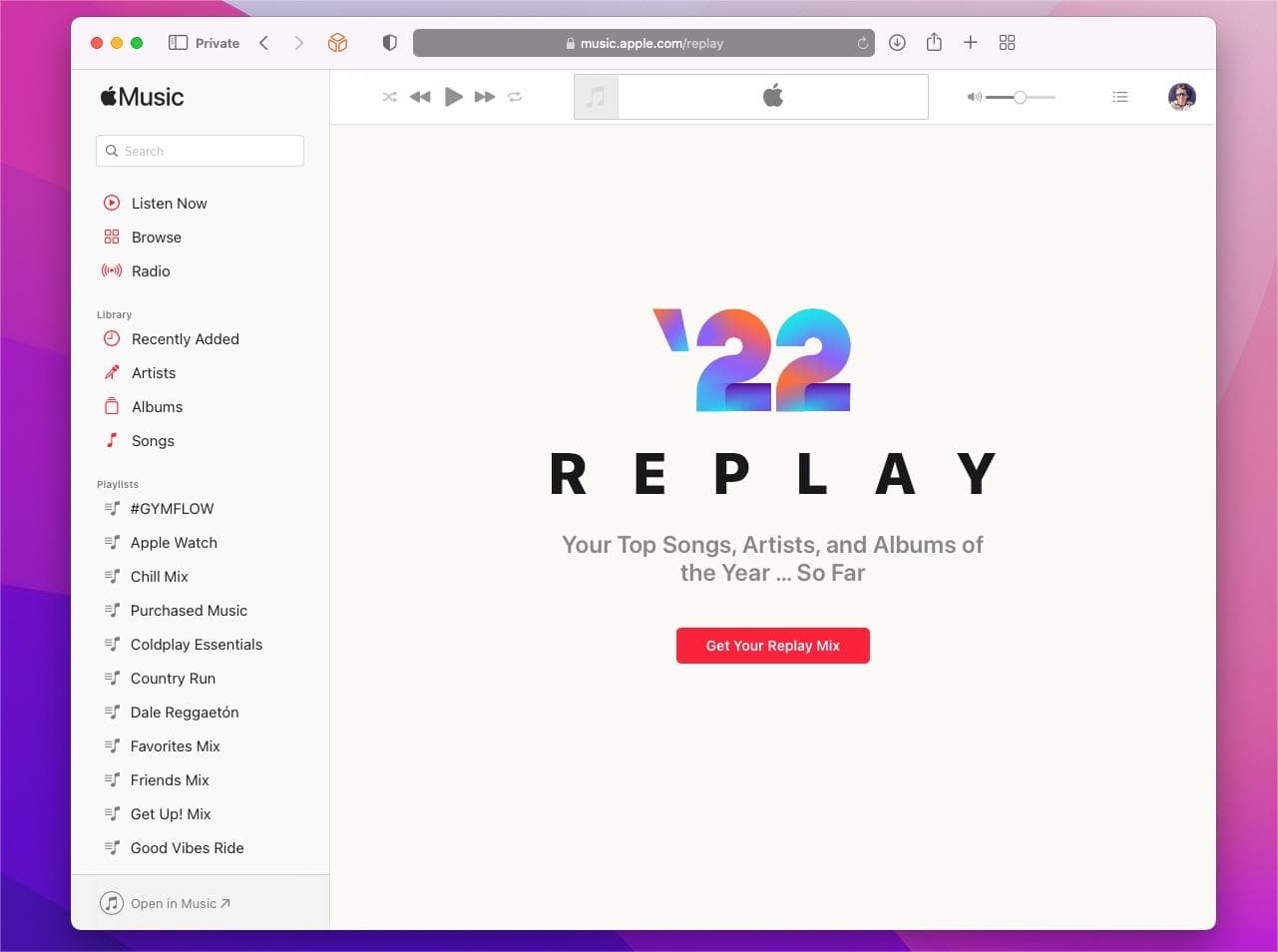
إليك كيفية العثور على Apple Music Replay على جهاز Mac الخاص بك، اتبع الخطوات التالية:
- ابدأ بتشغيل تطبيق Apple Music مباشرة على جهاز الكمبيوتر Mac الخاص بك للوصول إلى عالم من الإمكانيات الموسيقية.
- انتقل إلى شريط التنقل العلوي وحدد علامة التبويب "من أجلك". انقر عليها لتكتشف توصيات مخصصة تناسب ذوقك الموسيقي.
- أثناء التمرير لأسفل خلال قسم "من أجلك"، استمر حتى تصل إلى منطقة جذابة تمامًا بعنوان "استمد الإلهام من عامك في الموسيقى". ترقب ميزة إعادة التشغيل لبطاقة Apple Music الموجودة في هذا القسم.
- في اللحظة التي تكتشف فيها ميزة إعادة التشغيل على بطاقة Apple Music، اغتنم الفرصة وانقر عليها. وبذلك، ستفتح كنزًا من الذكريات الموسيقية المصممة خصيصًا لك، بما في ذلك المقطوعات الموسيقية المفضلة لديك والألبومات والإحصائيات المستنيرة.
سواء كنت تستخدم جهازًا محمولاً أو كمبيوتر Mac، فإن الوصول إلى Apple Music Replay يتيح لك الشروع في رحلة آسرة عبر أطر زمنية مختلفة. انغمس في أبرز الأحداث الموسيقية لهذا العام أو استرجع الألحان التي شكلت الأعوام السابقة.
علاوة على ذلك، لا تتردد في مشاركة رحلتك الموسيقية مع الأصدقاء، وإنشاء قوائم تشغيل مخصصة، والاستمتاع بالحنين الساحر الذي يصاحب الغوص العميق في تاريخك الموسيقي الفريد.
الجزء 3. نصيحة إضافية: تنزيل قائمة تشغيل Apple Music Replay بصيغة MP3
نحن نعلم كيف تجد قائمة تشغيل Apple Music Replay الخاصة بك. إذا كنت تحب هذه الأغاني حقًا، فيمكنك تنزيلها على مشغلات الوسائط لديك والاحتفاظ بها إلى الأبد. ولكن لا يمكن تنزيل قوائم تشغيل Apple Music Replay إلا إذا كان لديك اشتراك في الخدمة. الأغاني محمية بموجب إدارة الحقوق الرقمية ولن تتمكن من تنزيل الموسيقى أيضًا لتشغيلها على أجهزة أخرى. لذا، دعني أقدم لك طريقة أخرى للاستمتاع بالمقاطع الموجودة في قائمة تشغيل Apple Music Replay الخاصة بك.
ننصحكم باستخدام برنامج AMusicSoft Apple Music Converter لأنه يتيح لكم إزالة حماية DRM من أغاني Apple Music بسهولة ، مما يُمكّنكم من تشغيل هذه الملفات الموسيقية على أي جهاز بشكل دائم. علاوة على ذلك، يضمن البرنامج جودة صوت ممتازة لا تختلف عن النسخة الأصلية. كما يدعم البرنامج صيغ MP3 وFLAC وWAV وAAC وAC3 وM4A، والتي يمكن تشغيلها بسهولة على جميع أجهزتكم. لذا، يمكنكم الاستمتاع بالموسيقى من أي مشغل موسيقى حتى لو كان تطبيق Apple Music لا يعمل على جهازكم.
ما عليك سوى النقر على زر "تنزيل مجاني" لتنزيل هذا البرنامج القوي وتثبيته على جهاز الكمبيوتر الذي يعمل بنظام Windows أو Mac. استخدم AMusicSoft Apple Music Converter لتنزيل قائمة تشغيل Apple Music Replay لتشغيلها على أي جهاز.
كيفية استخدام برنامج AMusicSoft Apple Music Converter:
الخطوة الأولى: شغّل برنامج AMusicSoft Apple Music Converter على جهاز Mac أو Windows. اتبع التعليمات الظاهرة على الشاشة لتسجيل الدخول باستخدام Apple ID الخاص بك، وسيبدأ البرنامج تلقائيًا بفحص جميع مقاطع Apple Music الخاصة بك. اسحب ملف الموسيقى من قائمة تشغيل Apple Music Replay وأفلته في البرنامج.

الخطوة 2. اختر تنسيق التحويل وحدد مجلد الإخراج.

الخطوة 3. بعد إتمام جميع هذه الخطوات، يمكنك الآن النقر على زر "تحويل" الموجود في أسفل يمين الشاشة. بمجرد اكتمال عملية التحويل، ستظهر الأغاني المحولة في علامة التبويب "المكتملة".

الجزء 4. لماذا لا تظهر ميزة Apple Music Replay الخاصة بي؟
إن خطوات كيفية العثور على Apple Music Replay سهلة. ولكن في بعض الأحيان قد تواجه بعض المشكلات في العثور على Apple Music Replay. إذا كنت تعاني من الإحباط بسبب عدم ظهور Apple Music Replay، فأنت لست وحدك. قد يكون هناك عدة أسباب لعدم تمكنك من الوصول إلى Apple Music Replay. دعنا نستكشف بعض التفسيرات المحتملة:
- القيود الزمنية: تتوفر خدمة Apple Music Replay عادةً في نهاية العام، أي في شهر ديسمبر تقريبًا. وإذا كنت تحاول العثور عليها في وقت سابق من العام، فقد لا تكون متاحة بعد. الصبر هو المفتاح.
- سجل الاستماع غير المكتمل: تتطلب خدمة Apple Music Replay بيانات كافية عن عادات الاستماع لديك لتوليد نتائج دقيقة. إذا لم تستمع إلى عدد كافٍ من الأغاني أو استخدمت Apple Music لفترة أقصر، فقد لا تكون خدمة Replay متاحة لك.
- حالة الاشتراك: Apple Music Replay حصرية لمشتركي Apple Music. تأكد من أن اشتراكك نشط وأنك قمت بتسجيل الدخول باستخدام معرف Apple الصحيح المرتبط باشتراكك.
- الأعطال الفنية: في بعض الأحيان، قد تمنع المشكلات الفنية تشغيل Apple Music Replay بشكل صحيح. قد يؤدي إعادة تشغيل جهازك أو تحديث تطبيق Apple Music إلى أحدث إصدار إلى حل أي أعطال مؤقتة.
إذا لم ينطبق أي من هذه الأسباب، فمن المستحسن التواصل مع دعم Apple للحصول على مزيد من المساعدة. يمكنهم مساعدتك في استكشاف المشكلة وإصلاحها وتقديم حلول مخصصة.
الجزء 5. استنتاج
كيف تجد ميزة إعادة تشغيل الموسيقى في Apple Music؟ لقد أوضحنا لك كيفية العثور عليها في تطبيق الموسيقى. في الختام، تُعدّ ميزة إعادة تشغيل الموسيقى في Apple Music ذات قيمة كبيرة، إذ تكشف عن رحلتك الموسيقية الفريدة، وتتيح لك استعادة لحظاتك المفضلة واستكشاف ذوقك الموسيقي المتطور. ولكن، لتحقيق أقصى استفادة من مكتبة Apple Music الخاصة بك، ننصحك بتجربة برنامج AMusicSoft Apple Music Converter .
بفضل قدرته على تحويل مسارات Apple Music إلى تنسيقات مختلفة، يمكنك الاستمتاع بألحانك المفضلة دون قيود على أي جهاز. استمتع بالحرية والتحكم في مجموعة الموسيقى الخاصة بك التي يوفرها لك برنامج AMusicSoft Apple Music Converter، وانطلق في تجربة موسيقية شخصية ومتميزة. لا تفوت الفرصة لرفع مستوى استماعك للموسيقى وتوسيع آفاقك.
الناس اقرأ أيضا
- خطوات تنزيل Apple Music على Apple Watch
- كيف تحافظ على الأغاني من Apple Music إلى الأبد؟
- كيفية تنزيل الموسيقى من Apple Music إلى الكمبيوتر
- هل تحصل على الاحتفاظ بالأغاني من Apple Music؟
- كيفية استعادة قوائم التشغيل المحذوفة على Apple Music
- أفضل 3 طرق حول كيفية الاستمتاع بتلفزيون Apple Music Android TV
- كيفية الاستمتاع بـ Apple Music iPod Nano عبر iTunes وكابل USB
- كيفية إضافة الموسيقى إلى Final Cut Pro من Apple Music
 نبذة عن الكاتب
روبرت فابري هو مدون متحمس، ومهتم بالتكنولوجيا، وربما يمكنه أن يلوثك من خلال مشاركة بعض النصائح. كما أنه شغوف بالموسيقى وكتب لموقع AMusicSoft حول هذه الموضوعات.