كيفية بث Mac على تلفزيون LG لموسيقى Apple؟
عند ربط جهاز Apple بجهاز آخر، يُعدّ AirPlay خيارًا ممتازًا. تدعم هذه الطريقة عرض شاشة MacBook على أي جهاز، مثل تلفزيون LG ، بسهولة ويسر . بعد إتمام العملية بنجاح، سيظهر كل ما يُعرض حاليًا على شاشة الكمبيوتر المحمول على تلفزيون LG في الوقت نفسه.
إلى جانب شرح كيفية عرض محتوى جهاز ماك على تلفزيون إل جي عبر تقنية AirPlay ، توجد طرق أخرى للقيام بذلك، وسنتناولها في الأقسام التالية. تأكد من قراءة الخطوات وفهمها جيدًا للاستمتاع بمحتواك على شاشة أكبر.
دليل المحتويات الجزء 1. كيفية استخدام AirPlay لعرض شاشة Mac على تلفزيون LG؟ الجزء 2. طرق أخرى لتوصيل Mac بتلفزيون LG الجزء 3. إضافي: كيفية الاستمتاع بـ Apple Music على أي جهاز بدون قيود؟ الجزء 4. ملخص
الجزء 1. كيفية استخدام البث في عكس Mac على تلفزيون LG؟
تم تجهيز الإصدار الذي تم إصداره من LG Smart TV الآن بميزات اتصال سهلة تتيح لهم الاستمتاع بطريقة ملائمة لمشاركة المحتويات بين جهازين. هذه الطريقة خاصة بـ Airplay 2 ، والتي تدعم الاتصال اللاسلكي وتجعل العملية برمتها بسيطة. انظر إلى قائمة الخطوات أدناه حول كيفية Airplay Mac على تلفزيون LG.
- للبدء ، يجب أن يشترك كل من Mac و LG TV في نفس شبكة WIFI. ابدأ بالتحقق من هذا مباشرة.
- بعد ذلك مباشرة ، احصل على جهاز التحكم عن بعد الخاص بجهاز التلفزيون الخاص بك وانتقل إلى قائمة المشاركة الذكية.
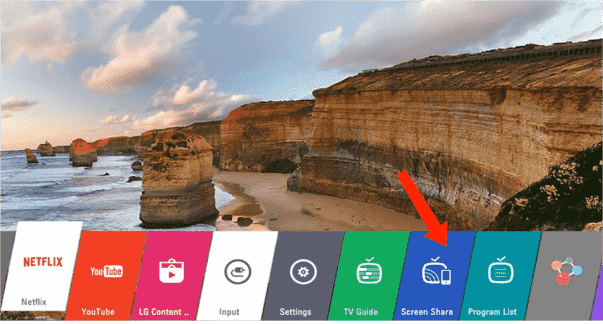
- وفي الوقت نفسه ، على جهاز MacBook الخاص بك ، حدد رمز ميزة Airplay ثم اختر تلفاز LG من قائمة الأجهزة المتاحة للاتصال.
- إذا لم يتم تمكين رمز AirPlay في شريط القائمة ، فانتقل إلى قائمة Apple> تفضيلات النظام> شاشات العرض. قم بتشغيل ميزة AirPlay.
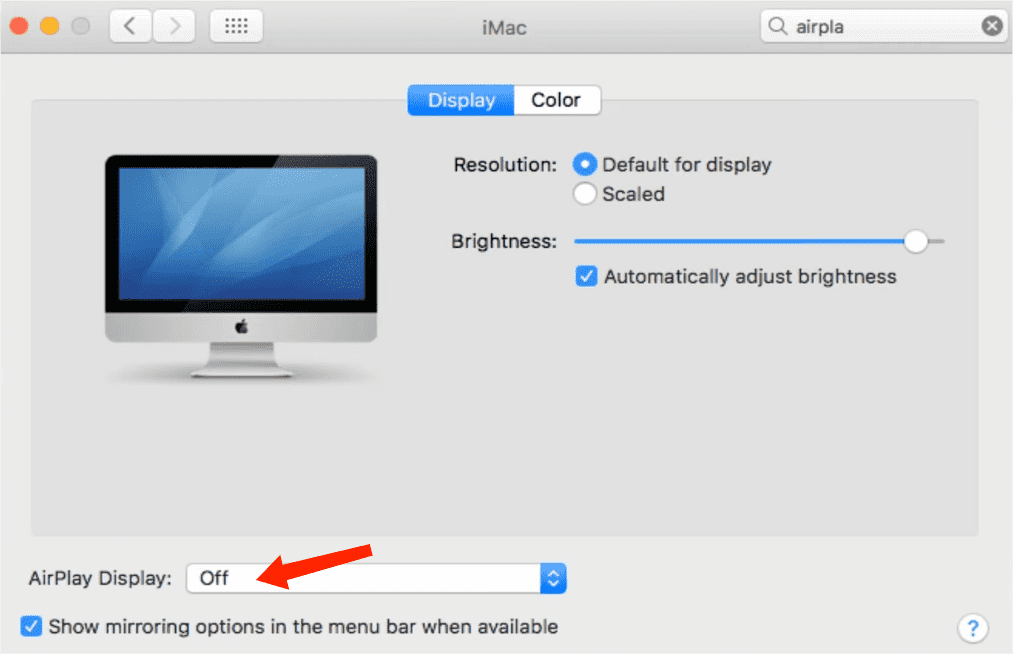
- سيستمر الاتصال فقط بعد إدخال الرمز المكون من 4 أرقام الذي يتم توفيره للمستخدم. انتظر لفترة حتى يتم إنشاء الاتصال بشكل كامل بين الأجهزة.
- إذا تم ذلك ، قم بالوصول إلى شريط التحكم في جهاز MacBook الخاص بك ، ثم انقر فوق خيار Screen Mirroring.
- من هنا ، حدد بين شاشة العرض المدمجة أو استخدمها كشاشة منفصلة.
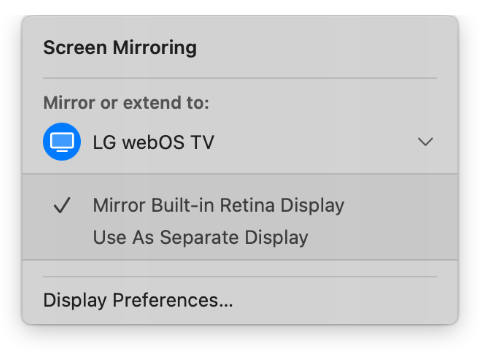
يمكن أيضًا اعتبار هذه الطريقة لكيفية بث جهاز Mac الخاص بك على تلفزيون LG الذكي عبر LG Smart Share. تم تصميم هذه الميزة لمساعدة المستخدمين على عكس أجهزتهم بسهولة على تلفزيون LG. تتضمن هذه الأجهزة هاتفًا وجهازًا لوحيًا وجهاز كمبيوتر يعمل بنظام Windows وحتى أجهزة MacBooks.
الجزء 2. طرق أخرى لتوصيل Mac بتلفزيون LG
بصرف النظر عن كيفية Airplay Mac إلى LG TV ، فمن حسن الحظ أن تعرف أن هناك المزيد من الطرق التي يمكنك القيام بها من أجل إنشاء اتصال بين جهاز Mac و LG TV. انظر القائمة أدناه.
عبر الكابل
إذا لم تنجح العملية المتعلقة بكيفية Airplay Mac بتلفزيون LG ، فيمكنك دائمًا استخدام كابل HDMI لربط الأجهزة. بعد تجهيز الكابل المتوافق ، اتبع الدليل أدناه.
- أدخل أحد طرفي منفذ MacBook الخاص بك. يجب إدخال الطرف الآخر من الكبل في منفذ إدخال التلفزيون.
- ابحث عن شعار Apple وحدده بعد ذلك.
- بعد ذلك مباشرة ، توجه إلى قائمة تفضيلات النظام وانقر على شاشات العرض. من هنا ، يجب وضع علامة على الخيار الافتراضي.
- لمزيد من المتعة ، سيكون إضافة الصوت أمرًا رائعًا. للقيام بذلك ، حدد شعار Apple مرة أخرى وحدد تفضيلات النظام.
- اختر خيار الصوت واضغط على التلفزيون المقابل المستخدم.
عبر أدوات الطرف الثالث
إذا لم تنجح جميع الطرق المشتركة المذكورة أعلاه على جهازك ، بما في ذلك طريقة Airplay Mac على تلفزيون LG ، فهناك بعض أدوات الجهات الخارجية الموثوقة التي يمكنك استخدامها لتحقيق ذلك. ثلاثة منهم مذكورة أدناه.
يتيح عرض
LetsView هي واحدة من تلك الأدوات التي تدعم إرسال شاشة MacBook الخاصة بك إلى جهاز التلفزيون الخاص بك مما يتيح عرض جميع العروض التقديمية التي تشاهدها والصور ومقاطع الفيديو التي يمكن دفقها لاسلكيًا.
تتوافق هذه الأداة بشكل جيد مع تقنية Airplay ، لذا توقع أن يساعد ذلك بالتأكيد في الاتصال السريع للأجهزة.
تلفزيون AirBeam
يدعم AirBeam TV أيضًا الاتصال اللاسلكي بجهاز Mac و LG TV. باستخدام هذه الأداة ، يمكن مشاهدة أي محتوى من TikTok و Instagram ومنصات الوسائط الاجتماعية الأخرى على شاشة التلفزيون.
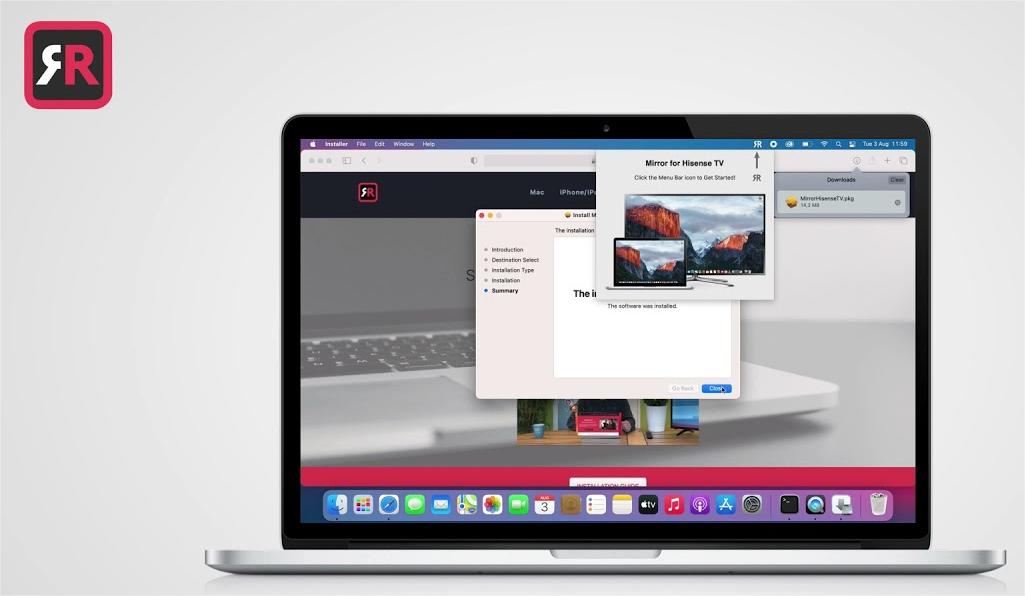
ميرور ميستر
الأداة الأخيرة في هذه القائمة هي MirrorMeister والتي تمكن المستخدمين من مشاهدة مقاطع الفيديو أيضًا على شاشة أكبر. بالإضافة إلى ذلك ، القدرة على مشاهدة العروض التقديمية المتعلقة بالعمل والمدرسة أيضًا. للتحقق مما إذا كان المنتج يرضيك ، يتم دعم اختبار تجريبي مجاني ويسمح للجميع بالاستمتاع به.
الجزء 3. المكافأة: كيف تستمتع بموسيقى Apple على أي جهاز بلا حدود؟
في الأقسام السابقة، تعرفنا على كيفية استخدام تقنية AirPlay مع أجهزة Mac وشاشات LG TV، بالإضافة إلى طرق بديلة لربط الأجهزة ببعضها. والآن، دعونا ننتقل إلى أفضل طريقة للاستمتاع بمكتبة Apple Music من خلال معرفة الأداة المثالية لتحميل وتحويل الملفات الصوتية إلى صيغ قابلة للتشغيل على أجهزة متعددة، سواء كانت مصرحًا لها بذلك أم لا.
يُعدّ برنامج AMusicSoft Apple Music Converter الأداة الأمثل والأكثر موثوقيةً لهذه العمليات. صُمّم البرنامج بميزات مُخصصة للحصول على نسخ مُتوافقة من ألبومات وقوائم تشغيل ومقاطع Apple Music. فيما يلي قائمة كاملة بأفضل ميزات برنامج AMusicSoft Apple Music Converter.
- يمكن تنزيل وتحويل عناصر الموسيقى إلى تنسيقات FLAC و MP3 و WAV و AAC و AC3 و M4A.
- يستطيع إزالة DRM من Apple Music.
- يمكن أن توفر نفس جودة الصوت حتى بعد التحويل.
- يمكن أن تحتفظ بتفاصيل مهمة مثل علامات التعريف ومعلومات البيانات الوصفية.
- لديه سرعة عمل أسرع 5 مرات لإجراء أسرع.
- يحتوي على واجهة أساسية وأنيقة تتيح للمستخدمين إدارة الميزات ببساطة.
بعد الحصول على هذه الملفات، أصبح نقل نسخة منها من جهاز الكمبيوتر إلى أي جهاز آخر أمرًا ممكنًا وسهلاً. يمكنك مشاركة هذه الموسيقى مع أي شخص دون قيود، وتشغيل Apple Music على Peloton أو أجهزة أخرى. إليك شرحًا موجزًا لخطوات استخدام برنامج AMusicSoft Apple Music Converter:
- التثبيت: قم بتنزيل وتشغيل AMusicSoft Apple Music Converter على جهاز كمبيوتر يعمل بنظام Windows أو Mac.
- تحميل المسارات: انقر فوق "إضافة ملفات" لاستيراد مسارات Apple Music الخاصة بك إلى البرنامج. يمكنك إضافة مسارات متعددة مرة واحدة عن طريق الضغط باستمرار على "Ctrl" أو "Shift" أثناء التحديد.

- حدد تنسيقًا واضبط الإعدادات: اختر من بين مجموعة من التنسيقات بما في ذلك MP3 و M4A و WAV لتحويل مسارات موسيقى Apple. إذا رغبت في ذلك ، اضبط إعدادات الإخراج مثل معدل البت ومعدل العينة للتحكم في جودة وحجم ملفات الإخراج. ثم اختر المكان الذي تريد حفظ الملفات فيه.

- بدء التحويل: انقر فوق "تحويل" لبدء عملية التحويل. سيقوم البرنامج بإزالة حماية DRM وتحويل الملفات إلى التنسيق المحدد.

- نقل الملفات: بعد اكتمال التحويل ، ابحث عن الملفات في الموقع المحدد وانقلها إلى أجهزة أخرى لتشغيلها على مشغلات أخرى.
الجزء 4. ملخص
عند توصيل جهاز MacBook الخاص بك بتلفزيون LG، يعود إليك اختيار طريقة التوصيل السلكية أو اللاسلكية. بناءً على الإمكانيات المتاحة لديك، اختر الطريقة الأسهل. تُعد تقنية AirPlay من أفضل الطرق للقيام بذلك، وإذا كنت ترغب في معرفة كيفية استخدامها بشكل صحيح، فقد تم شرح كيفية توصيل جهاز Mac بتلفزيون LG عبر AirPlay سابقًا. أما إذا كنت ترغب فقط في بث موسيقى Apple Music بسلاسة، فيمكنك استخدام برنامج AMusicSoft Apple Music Converter للحصول على المقاطع الصوتية. يمكنك تنزيل هذا البرنامج بسهولة من موقعه الرسمي عبر متصفحك.
الناس اقرأ أيضا
- أفضل مشغل موسيقى للآيفون مع المعادل في عام 2024
- كيفية نسخ قائمة التشغيل من iPod إلى iTunes [طرق سريعة]
- طرق سهلة: كيفية استعادة كل ما تبذلونه من الموسيقى على Apple Music
- كيف تحول الموسيقى إلى نغمات على iOS و Android؟
- طرق سهلة للحصول على نغمة رنين مخصصة لجهاز iPhone الخاص بك
- كيفية الحصول على ألبوم Artwork لنظام Android مجانًا [2024]
- أفضل النصائح حول كيفية جعل Apple Music Shuffle أفضل
- ماذا تفعل إنشاء محطة في Apple Music؟
 نبذة عن الكاتب
روبرت فابري هو مدون متحمس، ومهتم بالتكنولوجيا، وربما يمكنه أن يلوثك من خلال مشاركة بعض النصائح. كما أنه شغوف بالموسيقى وكتب لموقع AMusicSoft حول هذه الموضوعات.