نصائح تحتاج لمعرفتها حول كيفية عمل نسخة احتياطية من موسيقى iTunes
لا يمكننا ببساطة التخلص من موسيقى iTunes الخاصة بنا، فهي ثمينة للغاية. بعد كل شيء، أنفقنا الكثير لشرائها من iTunes. أفضل ما يمكننا فعله هو حفظها وإنشاء نسخة احتياطية منها. ستوضح لك هذه المقالة طرقًا لإنشاء نسخ احتياطية من موسيقى iTunes حتى لا تقلق أبدًا بشأن فقدانها.
ضع في اعتبارك أن الكمبيوتر أو الجهاز الذي نخزن فيه موسيقى iTunes الخاصة بنا يمكن أن يضيع أو يتلف دائمًا. يمكن أن يحدث أي شيء لها. لذلك ، إذا لم يتم نسخ موسيقى iTunes الخاصة بنا احتياطيًا ، فسنخسرها إلى الأبد. هذا شيء لا نريد أن يحدث لموسيقى iTunes الثمينة لدينا.
دليل المحتويات الجزء الأول: هل يجب عليك عمل نسخة احتياطية من موسيقى iTunes؟ الجزء الثاني: كيفية عمل نسخة احتياطية من موسيقى iTunes عن طريق التحويل الجزء الثالث: كيف أقوم بعمل نسخة احتياطية من مكتبة iTunes الخاصة بي على قرص صلب خارجي؟ الجزء الرابع: كيفية عمل نسخة احتياطية من موسيقى iTunes باستخدام Time Machine الجزء الخامس: الخاتمة
الجزء 1. هل يجب عمل نسخة احتياطية من موسيقى iTunes؟
هناك سببان وجيهان لضرورة عمل نسخة احتياطية من موسيقى iTunes الخاصة بنا. السبب الأول هو اختفاء موسيقى iTunes. الحقيقة هي أنه تم استبداله بـ Apple Music. لا توجد طريقة يمكنك من خلالها استبدال الموسيقى التي اشتريتها منها. ومن ثم ، تحتاج إلى عمل نسخة احتياطية منه.
السبب الثاني هو أنه يمكنك دائمًا فقد الأجهزة التي تم تخزين موسيقى iTunes الخاصة بك عليها. بالنظر إلى حقيقة أنه سيكون من المستحيل تمامًا استبدال موسيقى iTunes الخاصة بك ، فستحتاج حقًا إلى عمل نسخة احتياطية. لذا ، السؤال هو ، كيف يمكنك عمل نسخة احتياطية من موسيقى iTunes؟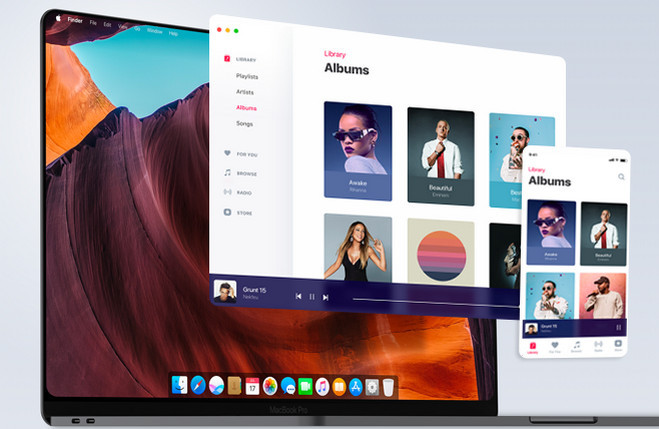
الجزء 2. كيفية عمل نسخة احتياطية من موسيقى iTunes عن طريق التحويل
الخبر السار هو أنه يمكنك دائمًا إجراء نسخ احتياطي لموسيقى iTunes الخاصة بك. حتى موسيقى iTunes المحمية يمكن نسخها احتياطيًا.
بمجرد تحويل ملفات الموسيقى المحمية بنظام إدارة الحقوق الرقمية (DRM) من iTunes، ستتمكن من نقلها إلى جهاز آخر كنسخة احتياطية. يُعد تحويل ملفات الموسيقى المحمية بنظام إدارة الحقوق الرقمية (DRM) أحد طرق إنشاء نسخة احتياطية من موسيقى iTunes . فيما يلي طرق لتحويل ملفات موسيقى iTunes الخاصة بك حتى تتمكن من نقلها إلى جهاز آخر كنسخة احتياطية.
الخيار رقم 1. استخدم برنامج AMusicSoft Apple Music Converter
يُعدّ استخدام برنامج AMusicSoft Apple Music Converter أسهل طريقة لعمل نسخة احتياطية من موسيقى iTunes الخاصة بك. فهو يحوّل موسيقى iTunes فورًا، ويزيل حماية DRM في هذه العملية. بعد إزالة حماية DRM من أغاني iTunes، سيصبح من السهل جدًا عليك نسخ الأغاني أو نقلها.
سيكون لديك نسخ احتياطية كافية من موسيقى iTunes الخاصة بك. اطلع على الخطوات أدناه لمعرفة كيف يمكن لبرنامج AMusicSoft Apple Music Converter مساعدتك في إنشاء نسخ احتياطية من موسيقى iTunes الخاصة بك.
- تثبيت برنامج AMusicSoft Apple Music Converter على الكمبيوتر
- أضف موسيقى iTunes
- اختر تنسيق الملف للإخراج
- نقل إلى جهاز آخر
تابع قراءة الخطوات التفصيلية المذكورة أدناه. ستتضح لك الصورة بشكل أفضل حول كيفية استخدام برنامج AMusicSoft Apple Music Converter لعمل نسخة احتياطية من مكتبة iTunes الخاصة بك.
الخطوة 1. تثبيت AMusicSoft Apple Music Converter على الكمبيوتر
لتثبيت برنامج AMusicSoft Apple Music Converter على جهاز الكمبيوتر الخاص بك، ستحتاج إلى تنزيله أولاً من موقعه الرسمي. قم بتشغيله فور الانتهاء من التثبيت.
الخطوة 2. أضف موسيقى iTunes
عندما ترى برنامج AMusicSoft Apple Music Converter على شاشتك، فإن أول ما ستلاحظه هو واجهته ذات النافذة الواحدة. بمجرد تشغيله على شاشتك، لن تحتاج إلى النقر للانتقال إلى نوافذ أخرى. ما تراه على شاشتك هو كل ما تحتاجه لتحويل موسيقى iTunes الخاصة بك. لإضافة موسيقى iTunes الخاصة بك، ما عليك سوى النقر فوق "موسيقى" على الجانب الأيسر. ستظهر جميع أغانيك على شاشتك. حدد الأغاني التي تريد تحويلها.
الخطوة 3. اختر تنسيق الملف للإخراج
إن الأغاني التي اشتريتها من متجر iTunes قبل عام 2009 محمية بنظام إدارة الحقوق الرقمية. ومع نظام إدارة الحقوق الرقمية، لن تتمكن من تنزيل الموسيقى ونقلها إلى جهاز آخر. وبالتالي، ستحتاج إلى اختيار تنسيق ملف آخر لإخراج الموسيقى من iTunes لإزالة نظام إدارة الحقوق الرقمية من الموسيقى الموجودة لديك. انتقل إلى إعدادات الإخراج في برنامج AMusicSoft Apple Music Converter واختر تنسيق ملف مثل MP3. ثم قم بتنزيله. 
الخطوة 4. نقل إلى جهاز آخر
عندما يتم تنزيل الإخراج ، سيكون من السهل جدًا نقله إلى جهاز آخر. يمكن أن يكون الإخراج الذي تم نقله إلى جهاز آخر بمثابة نسخة احتياطية لموسيقى iTunes الخاصة بك.
الخيار 2. استخدم iTunes للتحويل
يمكنك أيضاً استخدام iTunes لتحويل ملفاتك المحمية بتقنية إدارة الحقوق الرقمية (DRM) . بهذه الطريقة، يمكنك نسخ موسيقى iTunes الخاصة بك ونقلها بسهولة إلى جهاز آخر.
- قم بتشغيل iTunes. ثم انقر فوق iTunes في القائمة العلوية. حدد التفضيلات.
- سوف تظهر نافذة جديدة. انقر فوق علامة التبويب عام. خذ المؤشر إلى إعدادات الاستيراد.
- ستظهر نافذة جديدة مرة أخرى. انتقل إلى حقل الاستيراد باستخدام وانقر على أداة ترميز MP3.
- انقر فوق علامة التبويب "موافق". ثم انتقل إلى القائمة العلوية وانقر فوق ملف. حدد تحويل ثم إنشاء إصدار MP3.
بمجرد إنشاء إصدارات MP3 من موسيقى iTunes الخاصة بك ، ستتمكن من نقلها. بهذه الطريقة ، سيكون لديك نسخ احتياطية من موسيقى iTunes الخاصة بك.
الجزء 3. كيف يمكنني عمل نسخة احتياطية من مكتبة iTunes الخاصة بي على محرك أقراص ثابت خارجي؟
يعد النسخ الاحتياطي لموسيقى iTunes على محرك أقراص ثابت خارجي طريقة ذكية أخرى للاحتفاظ بنسخ من مجموعتك الصوتية الثمينة. محركات الأقراص الصلبة الخارجية هي أجهزة تخزين مهمة. ومع ذلك ، عليك أيضًا أن تضع في اعتبارك أنها عرضة للتلف. علاوة على ذلك ، يمكن أن ينتهي بك الأمر بفقدانه أيضًا.
لذا، يُعدّ الاحتفاظ بنسخ متعددة من مكتبة الصوت الخاصة بك على أقراص صلبة خارجية مختلفة أمرًا بالغ الأهمية. يضمن لك استخدام برنامج مثل AMusicSoft Apple Music Converter توفير المزيد من ملفات الصوت للنسخ الاحتياطي. اتبع الخطوات التالية لمعرفة كيفية نسخ موسيقى iTunes احتياطيًا إلى قرص صلب خارجي.
- قم بتشغيل التفضيلات من قائمة iTunes وحدد متقدم.
- انقر فوق نسخ الملفات إلى مجلد iTunes Media عند الإضافة إلى قسم المكتبة.
- انقر فوق علامة التبويب "موافق".
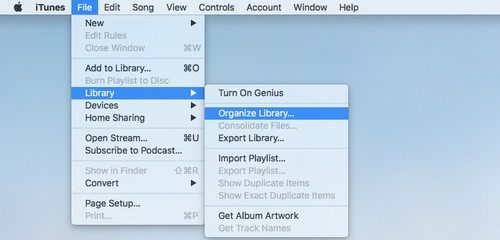
- انتقل إلى ملف وحدد المكتبة. اختر تنظيم المكتبة. ثم انقر فوق دمج الملفات. انقر فوق علامة التبويب "موافق" عند الانتهاء واخرج من iTunes.
- قم بتوصيل محركات الأقراص الصلبة الخارجية بالكمبيوتر وافتح مجلد iTunes الخاص بك. اسحب الأغاني إلى القرص الصلب الخارجي.
الجزء 4. كيفية عمل نسخة احتياطية من موسيقى iTunes عبر آلة الزمن
يُعدّ برنامج Time Machine طريقةً رائعةً لبدء نسخ مكتبة iTunes الصوتية احتياطيًا. ومن مزاياه أنه ينسخ ملفاتك الصوتية تلقائيًا، مما يوفر عليك الكثير من الوقت. ضع في اعتبارك أنك ستحتاج إلى مساحة تخزين إضافية للنسخ الاحتياطية. يُعدّ استخدام قرص تخزين خارجي خيارًا جيدًا لإدارة مساحة التخزين. ستوضح لك الخطوات التالية كيفية استخدام Time Machine.
- المكونات الإضافية لمحرك الأقراص الصلبة الخارجي. اختر خيار Time Machine للنسخ الاحتياطي في النافذة المنبثقة بالنقر فوق علامة التبويب استخدام كقرص نسخ احتياطي.
- في حالة عدم ظهور المطالبة بالنسخ الاحتياطي لـ Time Machine ، يمكنك إعداده في تفضيلات النظام. ما عليك سوى الانتقال إلى قائمة Apple والنقر على تفضيلات النظام. حدد Time Machine وقم بإعداد العملية.
- لبدء عملية بدء التشغيل ، انقر فوق تحديد قرص النسخ الاحتياطي. ثم اختر القرص الخاص بك. ثم انقر فوق علامة التبويب استخدام القرص في الجزء السفلي من النافذة.
- يتم نسخ ملفات الصوت الخاصة بك على iTunes احتياطيًا تلقائيًا ، مما يعني أنك لست مضطرًا لفعل أي شيء آخر. يقوم Time Machine بعمل نسخة احتياطية كل 24 ساعة وسيقوم فقط بنسخ الملفات التي تم تغييرها احتياطيًا.
ومن ثم، يمكنك تحويل جميع ملفات الصوت الموجودة على iTunes باستخدام AMusicSoft Apple Music Converter والحصول على المزيد من ملفات النسخ الاحتياطي على الفور.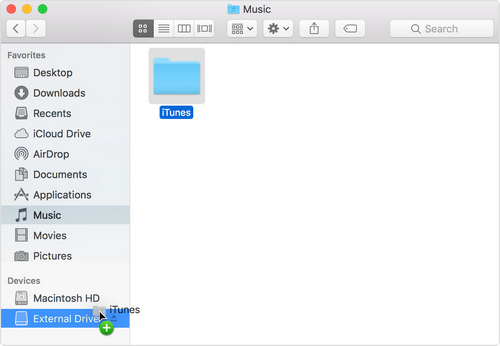
الجزء 5. استنتاج
ها قد انتهينا. يمكنك الآن نسخ موسيقى iTunes احتياطيًا عن طريق تحويلها ونقلها إلى جهاز آخر. كما يمكنك نسخ مكتبة iTunes احتياطيًا إلى قرص صلب خارجي يدويًا، أو ببساطة استخدام Time Machine.
إذا كنت تبحث عن أسهل طريقة لتحويل ملفات الموسيقى الموجودة على iTunes بحيث يمكنك الاحتفاظ بنسخ احتياطية منها على الفور، فجرب برنامج AMusicSoft Apple Music Converter. إنه الخيار الأكثر توصية من بين الطرق المذكورة أعلاه. هل قمت بعمل نسخة احتياطية لملفات الموسيقى الموجودة على iTunes؟ إذا كانت الإجابة بنعم، فما هي الطرق التي جربتها؟ لا تتردد في مشاركة أفكارك أدناه.
الناس اقرأ أيضا
 نبذة عن الكاتب
روبرت فابري هو مدون متحمس، ومهتم بالتكنولوجيا، وربما يمكنه أن يلوثك من خلال مشاركة بعض النصائح. كما أنه شغوف بالموسيقى وكتب لموقع AMusicSoft حول هذه الموضوعات.