اجعل الصوت أفضل: كيف تغير المعادل على iPhone؟
تقدم Apple Music تجربة استماع لا مثيل لها بأعلى جودة صوت الآن. في إعدادات Apple Music ، لديك القدرة على ضبط طريقة أصوات الموسيقى. يمكنك أيضًا تخصيص إعدادات Apple Music الخاصة بك بناءً على ما إذا كنت تستمع إلى موسيقى R & B أو موسيقى كلاسيكية أو موسيقى الجاز. هذه الميزة تسمى المعادل ، أو "EQ". يمكن ضبط EQ لتوفير أفضل صوت بغض النظر عن البيئة المحيطة بك.
كيفية تغيير إعدادات مُعادل الصوت على الآيفون ؟ في هذه المقالة، سنستعرض بعضًا من أفضل الطرق للقيام بذلك. كما توفر آبل عددًا من الإعدادات المُسبقة التي تُحسّن جودة الصوت بشكل ملحوظ عند تشغيل الموسيقى على جهاز الآيفون. تابع القراءة لمعرفة المزيد من التفاصيل.
دليل المحتويات الجزء الأول: لماذا تغيير مُعادل الصوت على الآيفون؟ الجزء الثاني: كيف تُغير مُعادل الصوت في الآيفون؟ الجزء الثالث: كيف تُصلح مشكلة عدم عمل مُعادل الصوت في تطبيق Apple Music؟ الخاتمة
الجزء 1. لماذا تغيير المعادل على iPhone؟
عند تشغيل الموسيقى من Apple Music على جهاز iPhone، قد ترغب في اختيار أفضل جودة صوت. طوّرت Apple Music تطبيقها الخاص لترميز الصوت المتقدم AAC، والذي يُقدّم صوتًا يكاد يكون مطابقًا للتسجيل الأصلي في الاستوديو. لماذا يجب علينا تعلّم كيفية تغيير إعدادات مُعادل الصوت على iPhone؟ تشمل الأسباب ما يلي:
- إذا كنت ترغب في الاستمتاع بجودة عالية والاستماع إلى الموسيقى الجميلة
- عندما تريد دمج الجهاز الخارجي مثل مكبرات الصوت وسماعات الرأس لتشغيل موسيقى رائعة
- عندما تريد معرفة الفرق في إعدادات المعادل المخصصة لمعرفة الأفضل
- عندما تريد أخذ عينات من إعدادات جودة الموسيقى للحصول على تفضيلاتك التي تحددك
من بين الأسباب الأربعة ، ما هو أفضل خيار يناسبك كخيار حول كيفية تغيير معادل جهاز iPhone الخاص بك؟ تحتوي المعادلات عادةً على عدد من الإعدادات المختلفة التي يمكن تعديلها ، مثل الجهير ، وثلاثة أضعاف ، والنطاق المتوسط. تابع القراءة وتعرف على الإجراء اللازم لتحقيق ذلك.
الجزء 2. كيفية تغيير معادل iPhone الخاص بك؟
إذا كنت تدفع شهرًا مقابل اشتراك Apple Music ، فأنت تريد التأكد من حصولك على أفضل قيمة مقابل أموالك. يحتوي جهاز iPhone و iPad على معادل صوت (معادل صوت) يسمح لك بضبط جودة صوت الموسيقى. كيفية تغيير المعادل على iPhone؟ هل أنت مستعد للاستماع إلى الموسيقى بجودة عالية؟ إذا كانت الإجابة بنعم ، فإليك الإجراء البسيط الذي يجب اتباعه.
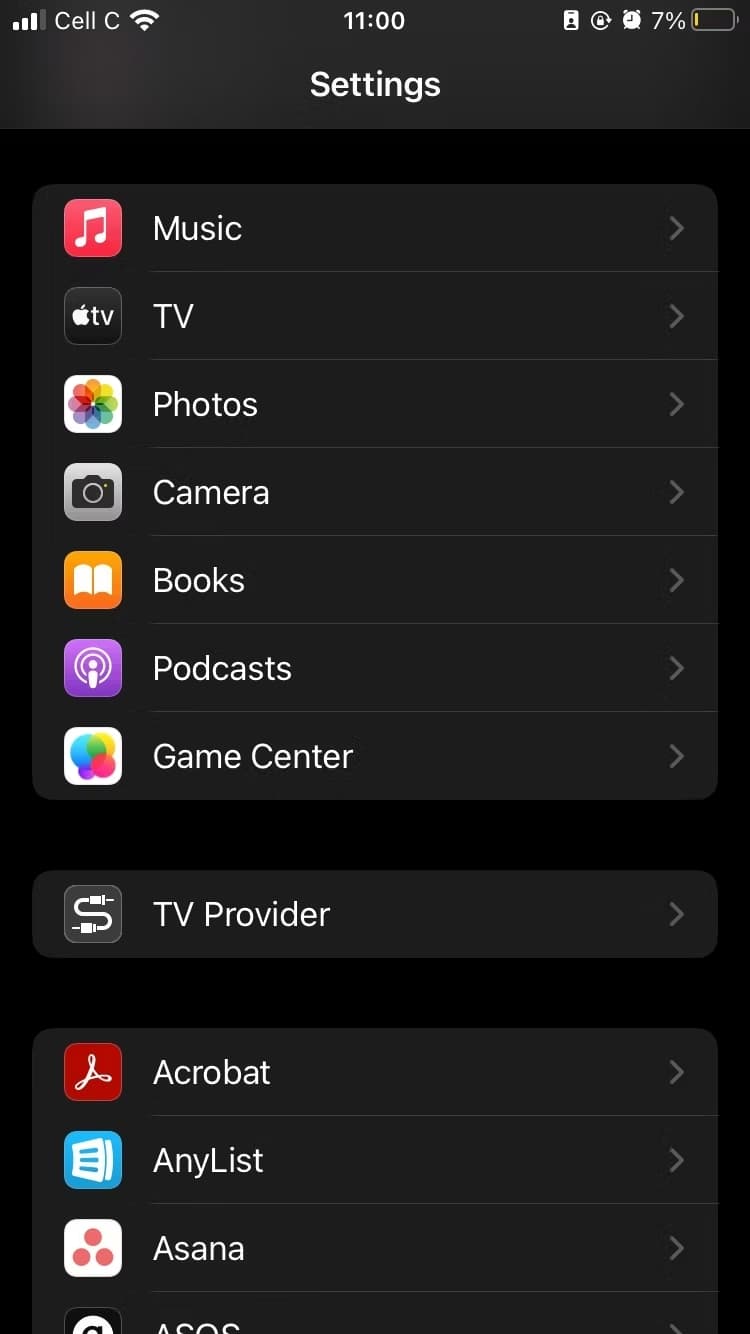
- على جهاز iPhone الخاص بك ، افتح قائمة الإعدادات واضغط على أيقونة الموسيقى
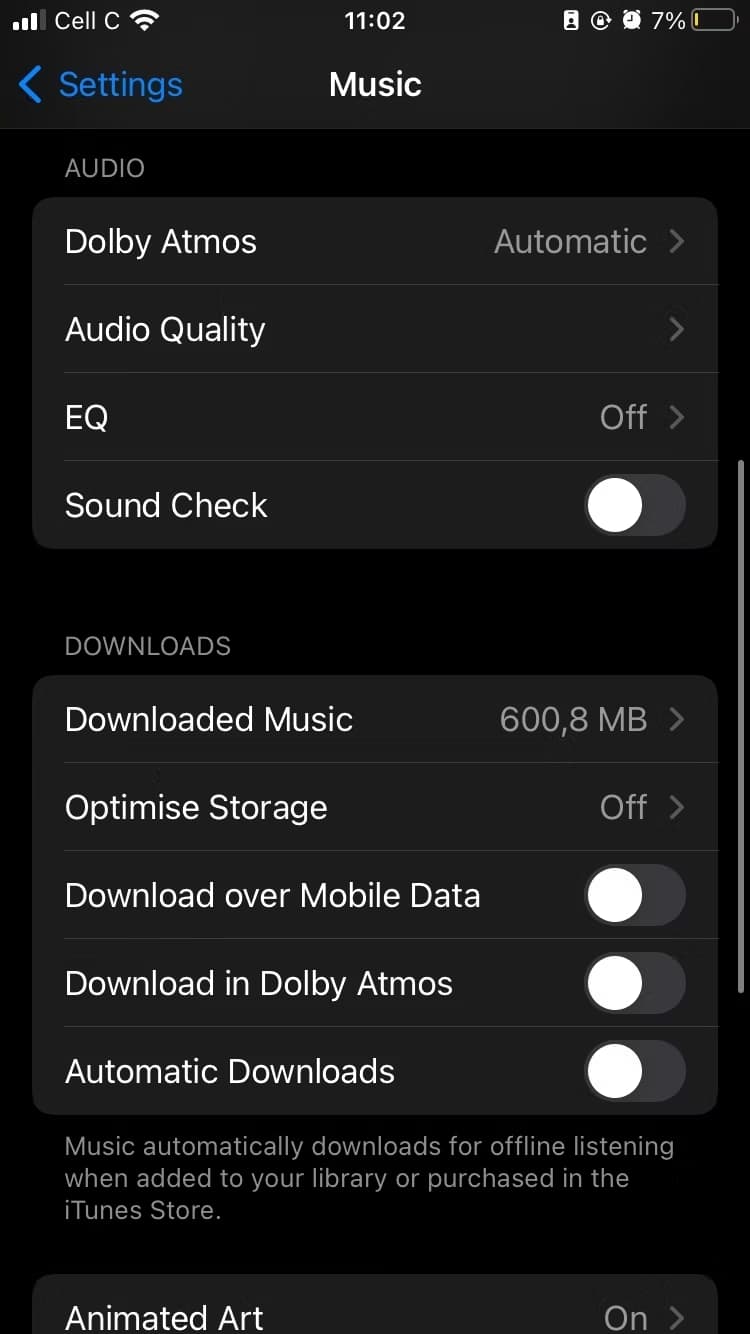
- علاوة على ذلك ، انقر فوق قائمة EQ وانقر فوق خيار التشغيل
- اختر المعادلات من بين قائمة الخيارات وتأكد من تشغيلها
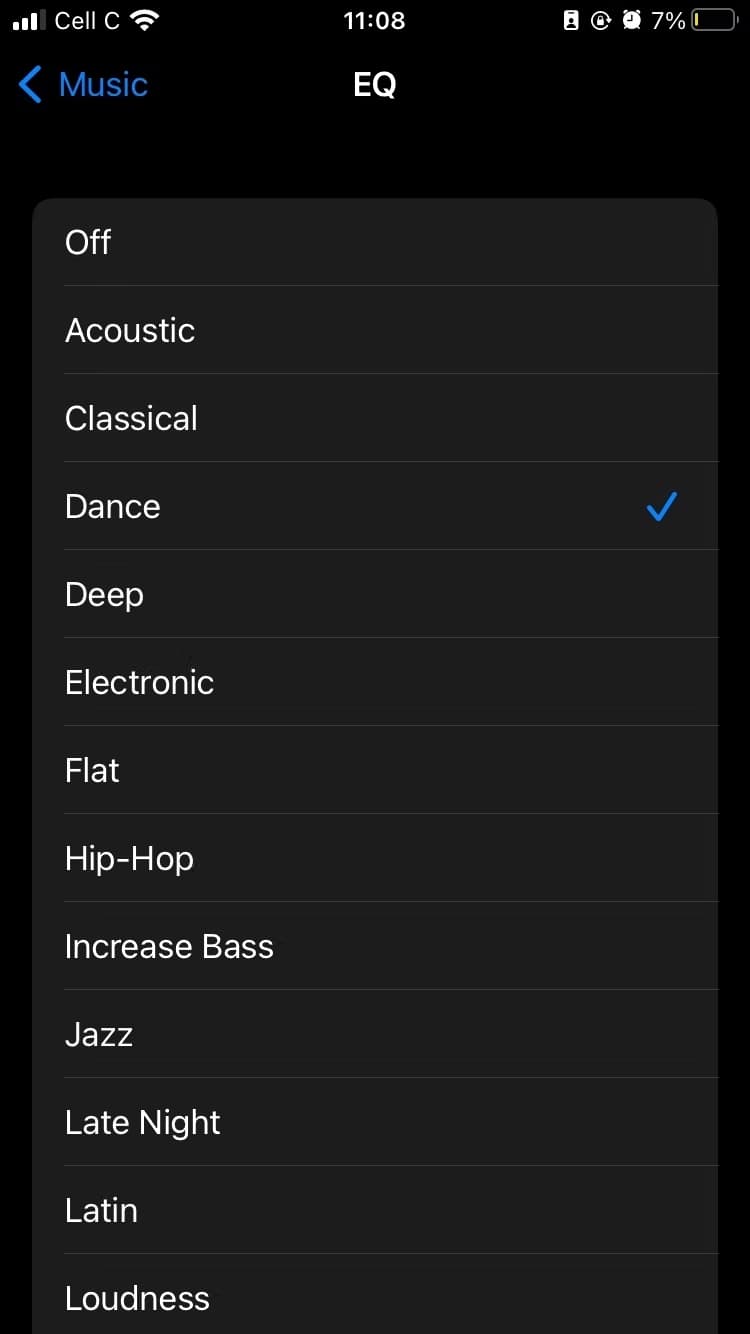
هذا كل شيء! لقد تعلمت كيفية تغيير المعادل على iPhone ، وسيظل مضبوطًا على الإعداد المسبق الذي حددته حتى تقوم بتغييره. هل يمكنك سماع الفرق حتى الآن؟ تقدم Apple أيضًا 23 معادلًا مختلفًا لإعدادات الموسيقى مثالية لتخصيص ملفات تعريف الموسيقى؟ هذا يعني أن لديك العديد من الخيارات عندما يتعلق الأمر بإعدادات المعادل لتوفر لك إعدادات الموسيقى. ضع في اعتبارك أن إعدادات المعادل هذه تنطبق فقط على تطبيق الموسيقى ، ولن تعمل هذه الإعدادات مع خدمات الموسيقى التابعة لجهات خارجية.
الجزء 3. كيفية إصلاح Apple Music Equalizer لا يعمل؟
يُعدّ مُعادل الصوت المُدمج في Apple Music مفيدًا. إذا كنت ترغب في مزيد من التحكم في إعدادات مُعادل الصوت أو ترغب في تطبيقها خارج Apple Music، فسيتعين عليك استخدام تطبيق خارجي. علاوة على ذلك، هناك احتمال كبير أن تواجه مشاكل في التوافق، خاصةً عند تشغيل الأغاني على أجهزة أخرى، لأن أغاني Apple Music محمية بتقنية إدارة الحقوق الرقمية (DRM).
ولكن إذا كنت تعتقد أن المعادل المدمج في iPhone لا يلبي احتياجاتك أو يواجه بعض المشكلات ، فيمكنك التفكير في تطبيق معادل تابع لجهة خارجية يعمل مع Apple Music. في هذه الحالة ، لتجنب كل التحدي ، يمكنك تحويل Apple Music إلى تنسيقات الملفات المطلوبة باستخدام محول الموسيقى من AMusicSoft إلى Apple Music.
برنامج AMusicSoft Apple Music Converter عبارة عن مجموعة أدوات بسيطة. يُمكنك هذا البرنامج من إزالة حماية إدارة الحقوق الرقمية (DRM) من ملفات Apple Music، مما يمنحك حرية تشغيل والاستماع إلى أغاني Apple Music المفضلة لديك دون اتصال بالإنترنت حتى بعد إلغاء الاشتراك.
تتضمن بعض تنسيقات الملفات المدعومة MP3 و AAC و FLAC و WAV. تتمثل إحدى ميزات مجموعة الأدوات في أنها تحافظ على جودة الموسيقى والتي تتضمن كيفية تغيير المعادل على iPhone. يتضمن هذا أيضًا خسارة قليلة عندما يتعلق الأمر بأنظمة الصوت. تتضمن بعض المعلومات الوصفية التي تحتفظ بها اسم الألبوم والأغنية والفنان والاتجاه والاسم من بين أمور أخرى.
إليك الإجراء البسيط الذي يمكنك استخدامه لتشغيل التطبيق بأقل جهد.
- على جهاز iPhone الخاص بك، قم بتنزيل وتثبيت وتشغيل AMusicSoft Apple Music Converter
- بمجرد الانتهاء من التنزيل ، افتحه. سيبدأ المحول في فحص Apple Music تلقائيًا. ستعتمد الفترة الزمنية لفحص الملفات على عدد ملفات الموسيقى التي لديك. بمجرد الانتهاء من المسح ، يمكنك الآن اختيار أغاني Apple Music التي تريد تحويلها

- يمكنك الآن البدء في اختيار نوع التنسيق الذي تريده كمخرج. يجب عليك أيضًا تحضير المجلد لجميع الملفات التي ستقوم بتحويلها

- انقر فوق الزر "تحويل" لبدء عملية التحويل وانتظر حتى تتغير حالة ملف الموسيقى على الواجهة وفي معظم الحالات يتغير إلى تنسيق ملف MP3

إنه بسيط ومباشر لكل من المبتدئين والخبراء على قدم المساواة. لا تحتاج إلى إجراء أي دورة لمحاولة استخدام هذا التطبيق. كل شيء واضح بذاته بفضل طبيعة البوابة سهلة الاستخدام.
خاتمة
هل أنت مقتنع الآن بأنك تعرف كيفية تغيير إعدادات مُعادل الصوت على جهاز iPhone؟ يُحسّن اختيار نوع مُعادل الصوت جودة الصوت بشكل ملحوظ عند تشغيل الموسيقى على جهاز iPhone. ولكن، للحصول على أفضل النتائج باستخدام تطبيقات مُعادل الصوت، ستحتاج إلى تحويل ملفات الموسيقى إلى صيغة MP3. في هذه الحالة، يُعدّ برنامج AMusicSoft Apple Music Converter الخيار الأمثل من بين مئات الحلول الرقمية الأخرى المتوفرة في السوق.
الناس اقرأ أيضا
- كيفية إزالة الأغاني المكررة سبوتيفي على قوائم التشغيل
- كل ما نحتاج لمعرفته حول Apple Music
- تعرف على طرق كيفية تشغيل iTunes على Alexa
- الدليل الكامل: كيفية تنزيل مكتبة iTunes على جهاز كمبيوتر جديد
- طرق متعددة لنقل الموسيقى إلى البكسل
- نصائح بسيطة حول كيفية وضع ملف MP3 في iTunes
- لماذا الأغاني المحذوفة من Apple Music وكيفية الاسترداد؟
- أفضل مشغل موسيقى للآيفون مع المعادل
 نبذة عن الكاتب
روبرت فابري هو مدون متحمس، ومهتم بالتكنولوجيا، وربما يمكنه أن يلوثك من خلال مشاركة بعض النصائح. كما أنه شغوف بالموسيقى وكتب لموقع AMusicSoft حول هذه الموضوعات.