كيفية تحويل M4P إلى M4A مجانًا على نظامي التشغيل Windows/Mac؟
إذا كنت ترغب في تحميل الموسيقى بصيغة متوافقة لتشغيلها على مشغلات الموسيقى المحمولة، فستجد في هذا الدليل شرحًا لكيفية تحويل ملفات الموسيقى من صيغة M4P إلى M4A. يُعدّ iTunes خيارًا ممتازًا لتحميل الموسيقى على جهازك، حيث يُمكنك من شراء وتشغيل وتحميل وتنظيم الوسائط المتعددة الرقمية على الكمبيوتر. هل تجد صعوبة في التمييز بين صيغتي M4P وM4A في iTunes؟ ما الفرق بينهما؟ في هذه المقالة، سنقدم شرحًا مبسطًا لهاتين الصيغتين. بمتابعة القراءة حتى النهاية، ستتعلم أيضًا كيفية إتمام عملية التحويل بين M4P وM4A لتحسين توافق ملفات الموسيقى.
دليل المحتويات الجزء الأول: نظرة عامة على صيغتي M4P وM4A الجزء الثاني: تحويل ملفات M4P إلى M4A دون فقدان الجودة باستخدام محول Apple Music الجزء الثالث: تحويل ملفات M4P إلى M4A باستخدام محول عبر الإنترنت الخاتمة
الجزء 1. M4P وM4A: نظرة عامة
قبل مشاركة كيفية تحويل M4P إلى M4A، دعنا نساعدك في التعرف على ما يمثله M4P وM4A.
يشير اختصار M4P إلى "MPEG-4 Protected" (محمي بتقنية MPEG-4). وهو تنسيق صوتي رقمي طورته شركة آبل، وتوجد هذه الملفات بشكل أساسي في متجر iTunes التابع لآبل، وتشمل الموسيقى والكتب الصوتية ومحتويات صوتية أخرى. في الواقع، ملف M4P هو ملف AAC يستخدم نظام إدارة حقوق رقمية (DRM) خاصًا بآبل يُسمى FairPlay، والذي طورته آبل لحماية المحتوى المحمي بحقوق الطبع والنشر من التوزيع غير المصرح به. وهذا هو السبب الرئيسي لصعوبة الوصول إلى هذه الملفات وتشغيلها على أجهزة غير تابعة لآبل.
يشير اختصار M4A إلى "MPEG-4 Audio". وهو أيضًا تنسيق صوتي طورته شركة آبل، لكن ملفات M4A غير محمية ضد النسخ. غالبًا ما توجد هذه الملفات في متجر iTunes التابع لشركة آبل، حيث تُستخدم لتنزيل الأغاني والكتب الصوتية وملفات البودكاست. تقوم آبل بتشفيرها باستخدام برنامج ترميز الصوت غير المضغوط من آبل (ALAC) أو برنامج ترميز الصوت المتقدم (AAC).
كما ترون، M4A أكثر مرونة من M4P لأن ملف M4P هو الإصدار المشفر. وهذا يعني أن الأغاني التي تقوم بتنزيلها من iTunes وApple Music لا يمكن تشغيلها إلا على الأجهزة المعتمدة وأجهزة Apple، باستخدام تطبيقات Apple. لذا، لتشغيل الموسيقى على المزيد من الأجهزة، يجب عليك تحويل M4P إلى M4A لإلغاء قفل قيود الجهاز.
الجزء 2. تحويل M4P إلى M4A دون فقدان الجودة عبر محول الموسيقى Apple
على الرغم من قيود إدارة الحقوق الرقمية (DRM)، يدعم تنسيق الملف M4P الصوت عالي الجودة بحجم ملف مضغوط، مما يجعله مناسبًا للتنزيل والبث دون المساس بجودة الصوت أو مساحة التخزين. إذا قمت بتحويل ملف M4P إلى M4A، فسيؤدي ذلك إلى انخفاض جودة الصوت. كيفية تحويل M4P إلى M4A بجودة الصوت الأصلية؟ محول الموسيقى من AMusicSoft إلى Apple Music يجب أن يكون الشخص الذي يتطابق مع الواقع.
يمكن لـ AMusicSoft أن يقوم بكل سهولة إزالة حماية DRM من Apple Music والأغاني التي تأتي من iTunes Store مع الحفاظ على جودة الصوت دون خسارة. بدون إدارة الحقوق الرقمية، يمكنك نقلها إلى أي جهاز للنسخ الاحتياطي أو الاستماع إلى أغاني Apple Music في وضع عدم الاتصاليمكن لبرنامج AMusicSoft Apple Music Converter أيضًا تحويل الموسيقى إلى ملفات بتنسيق MP3 أو MP4 أو AAC أو M4A أو FLAC أو WAV أو غيرها من التنسيقات السائدة بسرعة أكبر 5 مرات. سيحتفظ برنامج AMusicSoft بجميع بيانات الموسيقى الوصفية وعلامات ID3 للتنزيلات، بما في ذلك العنوان والفنانين ومعرف المسار ورسوم الألبوم بعد انتهاء التحويل. باستخدام هذه المعلومات، يمكنك بسهولة إدارة مجموعة التنزيلات الموسيقية الخاصة بك.
تنزيل موسيقى M4A عبر AMusicSoft
انقر فوق زر التنزيل للحصول على AMusicSoft Apple Music Converter على نظام Windows/Mac الخاص بك مجانًا. مع الحفاظ على جودة الملف الأصلي بنسبة 100%، يمكن لبرنامج AMusicSoft إنهاء التحويل في بضع دقائق مع التشغيل السهل.
الخطوة الأولى: شغّل برنامج AMusicSoft Apple Music Converter على جهاز الكمبيوتر. سجّل الدخول إلى حسابك عبر مشغل Apple Music المدمج. بعد تسجيل الدخول، ستتمكن من رؤية مكتبة الموسيقى الخاصة بك بالكامل. الآن، يمكنك اختيار الأغنية التي تريد تحويلها مباشرةً إلى صيغة M4A من برنامج AMusicSoft Apple Music Converter.

الخطوة الثانية: كيفية تحويل ملفات M4P إلى M4A؟ بعد تحديد الملفات، اختر M4A كصيغة الإخراج. يمكنك أيضًا اختيار MP3، حيث تدعمها جميع أجهزة الصوت وأجهزة الكمبيوتر والأجهزة المحمولة تقريبًا. ننصحك بتحديد مجلد الإخراج لتسهيل الوصول إليه بعد عملية التحويل.

الخطوة 3. بمجرد الانتهاء من الإعداد، يمكنك السماح لبرنامج AMusicSoft Apple Music Converter ببدء عملية التحويل بالنقر فوق الزر "تحويل". وفي الوقت نفسه، يجب أن تتوقع أيضًا إزالة إدارة الحقوق الرقمية.

بعد القيام بالخطوات الثلاث المذكورة أعلاه، يمكنك الحصول على ملفات M4A بسهولة في مجلد الإخراج الذي حددته من قبل. لا داعي للقلق بشأن مشاكل التوافق! يمكنك نقلها إلى أي جهاز تريد تشغيله، بغض النظر عن نظام التشغيل الخاص به.
قد تكون مهتمًا:
الجزء 3. تحويل M4P إلى M4A عبر المحول عبر الإنترنت
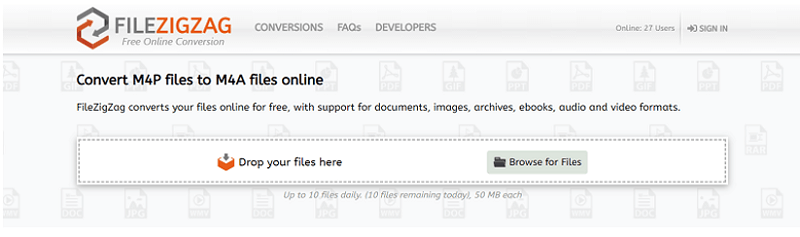
كيفية تحويل M4P إلى M4A دون تثبيت أي تطبيقات؟ يمكنك أيضًا البحث عن بعض أدوات التحويل المجانية عبر الإنترنت لتحويلها إلى M4A أو MP3. على سبيل المثال، يمكن أن يساعدك FileZigZag في تحويل ملفاتك بسهولة عبر الإنترنت مجانًا، مع دعم تنسيقات المستندات والصور والأرشيفات والكتب الإلكترونية والصوت والفيديو. إنها خدمة قائمة على الويب ومجانية الاستخدام. الآن دعونا نرى كيفية تحويل ملف M4P إلى M4A عبر الإنترنت مجانًا بواسطة FileZigZag.
الخطوة 1. توجه إلى صفحة تحويل FileZigZag M4P إلى M4A على متصفح الويب الخاص بك. ثم قم بإسقاط ملفات M4P التي قمت بتنزيلها من Apple Music أو iTunes إلى واجهة المحول.
الخطوة الثانية: كيفية تحويل ملفات M4P إلى M4A عبر الإنترنت؟ عند تحميل ملفات M4P إلى المحول، اختر M4A كصيغة الإخراج في قسم "التحويل إلى". أدخل أيضًا عنوان بريدك الإلكتروني لاستلام الملفات المحولة.
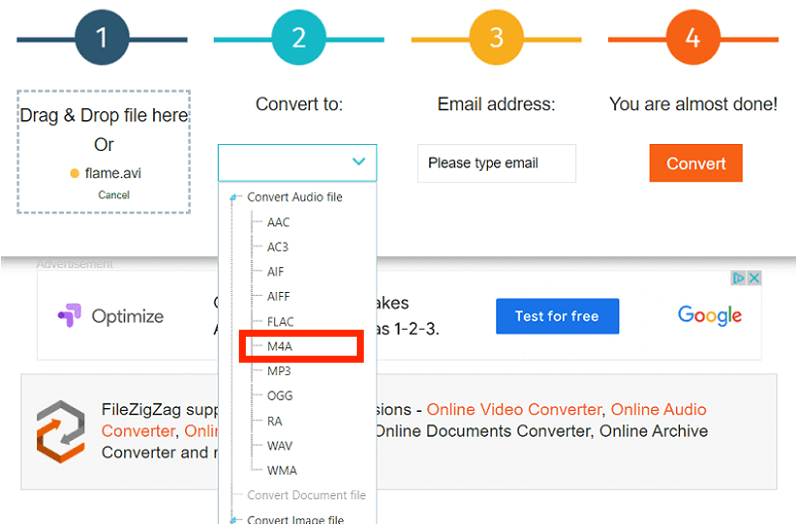
الخطوة 3. ما عليك سوى الضغط على أيقونة "تحويل"، وانتظر حتى يتم إرسال أغاني M4A المحولة بالبريد إلى صندوق البريد الخاص بك لاحقًا. ومن ثم يمكنك تنزيلها للاحتفاظ بها على جهازك.
ضع في اعتبارك أن FileZigZag لا يدعم التسجيل والإخراج على دفعات. علاوة على ذلك، قد تواجه الأداة المستندة إلى الويب فشلاً في الشبكة والتحويل. لتوفير المزيد من الوقت والجهد، يمكن أن تساعدك ميزات التنزيل على دفعات وتسريع سرعة التنزيل في AMusicSoft Apple Music Converter كثيرًا.
خاتمة
ربما تعرف الآن كيفية تحويل ملفات M4P إلى M4A. يوجد العديد من برامج التحويل المجانية والاحترافية على الإنترنت. من الأمور التي يجب مراعاتها قبل اختيار البرنامج الأنسب هو اتخاذ قرارات مدروسة وإجراء بحث دقيق. يُعد برنامج AMusicSoft Apple Music Converter خيارًا ممتازًا، ولن تندم على استخدامه. باستخدام برامج التحويل الاحترافية كهذا، يمكنك الاستمتاع بالسفر والاستماع إلى موسيقى رائعة ومجانية.
الناس اقرأ أيضا
- 4 طرق لتحويل Apple Music إلى MP3 مجانًا عبر الإنترنت
- كيفية تحويل AAC المحمي إلى MP3 مجانًا (3 طرق)
- AIFF مقابل Apple Lossless: أيهما أفضل
- M4B أم MP3: أيهما أفضل تنسيق الملف؟
- Apple Lossless VS AAC: أيهما أفضل
- M4A مقابل M4B: ما تنسيق الصوت الذي يجب أن تستخدمه؟
- كيفية تحويل M4P إلى MP3 مجانًا على نظامي التشغيل Windows/Mac (4 طرق)
 نبذة عن الكاتب
روبرت فابري هو مدون متحمس، ومهتم بالتكنولوجيا، وربما يمكنه أن يلوثك من خلال مشاركة بعض النصائح. كما أنه شغوف بالموسيقى وكتب لموقع AMusicSoft حول هذه الموضوعات.