كيفية حذف أغنية من قائمة تشغيل موسيقى Apple
استحوذت خدمة بث الموسيقى Apple Music على السوق بفضل بعض الميزات التي لا يمتلكها المنافسون. أولًا، تضم مكتبة الموسيقى أكثر من 50 مليون أغنية موزعة على مختلف الأنواع الموسيقية. كما تتيح لك تحميل هذه الأغاني وحفظها في مكتبة الموسيقى. إضافةً إلى ذلك، يمكنك إنشاء قوائم تشغيل من الأغاني المحملة. قائمة التشغيل هي قائمة بأغانيك المفضلة. قد تتساءل، في حال وجود أغنية في قائمة التشغيل، عن كيفية حذفها من Apple Music .
يوجد منقذ هنا ويحتوي الجزء الافتتاحي من هذه المقالة على محتوى حول كيفية حذف أغنية من قائمة تشغيل Apple Music. الجزء الثاني يحتوي على نصائح لاستكمال الجزء الأول. سيشرح كيفية حفظ أغنية بعد حذفها من مكتبة Apple Music.
دليل المحتويات الجزء الأول: كيفية حذف أغنية من قائمة تشغيل Apple Music؟ الجزء الثاني: نصائح إضافية: كيفية حذف الأغاني من مكتبة Apple Music الجزء الثالث: الخاتمة
الجزء 1. كيفية حذف أغنية من قائمة تشغيل Apple Music؟
تتمتع Apple Music بأفضل ميزات دفق الموسيقى. يتمثل أحدها في كيفية إنشاء قائمة تشغيل لأغانيك المفضلة وحفظها في مكتبة Apple Music. تحتوي Apple Music على مجموعة كبيرة من أنواع الموسيقى. يمكنك إنشاء قائمة التشغيل الخاصة بك من أي نوع تريده. يمكن أن توصي Apple Music بالموسيقى من خلال عمليات البحث الشائعة التي تقوم بها. يمكنك تحديد فنانين معينين تريد دائمًا رؤيتهم في موسيقاهم. يمكنك إنشاء قائمة تشغيل مع كلمات الأغاني ، والاستماع إلى كلمات كل أغنية وقراءتها.
يعد تنزيل أغنية على Apple Music مهمة سهلة. ما عليك سوى النقر فوق الزر "إضافة" وسيتم تضمين الأغنية في المكتبة. تذكر أنك تنشئ قوائم تشغيل فقط باستخدام الملفات التي تم تنزيلها في مكتبة الموسيقى. يمكنك إنشاء العديد من قوائم التشغيل ، ولا يوجد حد أقصى لعدد قوائم التشغيل على Apple Music. بالطبع ، سيكون لديك قائمة تشغيل واحدة تحبها. في بعض الأحيان ستجد أغنية تشعر أنها لا تنتمي إليها. ستثير هذه الحالة مسألة كيفية حذف أغنية من قائمة تشغيل Apple Music. هذه مهمة بسيطة ، ما عليك سوى إزالة الأغنية من مكتبة Apple Music وستختفي أيضًا في قائمة التشغيل.
على iPhone و iPad ، هناك طريقتان يمكنك من خلالهما حذف أغنية من قائمة التشغيل. يمكنك إما استخدام تطبيق الإعدادات أو تطبيق Apple Music. في نظام Mac ، ستستخدم تطبيق Apple Music فقط.
كيفية حذف أغنية من قائمة تشغيل موسيقى Apple على iPhone و iPad
الخطوة الأولى: قم بتشغيل تطبيق Apple Music على جهازك الذكي ثم انقر على "موسيقاي" لفتح مكتبة Apple Music.
الخطوة 2. افتح قائمة الأغاني في المكتبة وحدد الأغنية التي تريد حذفها. إذا كانت الأغاني كثيرة ، يمكنك البحث عن أغنية معينة في شريط البحث. اضغط مع الاستمرار على الأغنية حتى تظهر قائمة منبثقة.
الخطوه 3. تحتوي القائمة المنبثقة على العديد من الخيارات ولكن حدد "إزالة" أو "إزالة التنزيل" وستتم إزالة الأغنية من التنزيلات المحلية. هناك خيار آخر لـ "الحذف من المكتبة" والذي سيزيل الأغنية من جميع الأجهزة باستخدام حساب Apple Music الخاص بك.
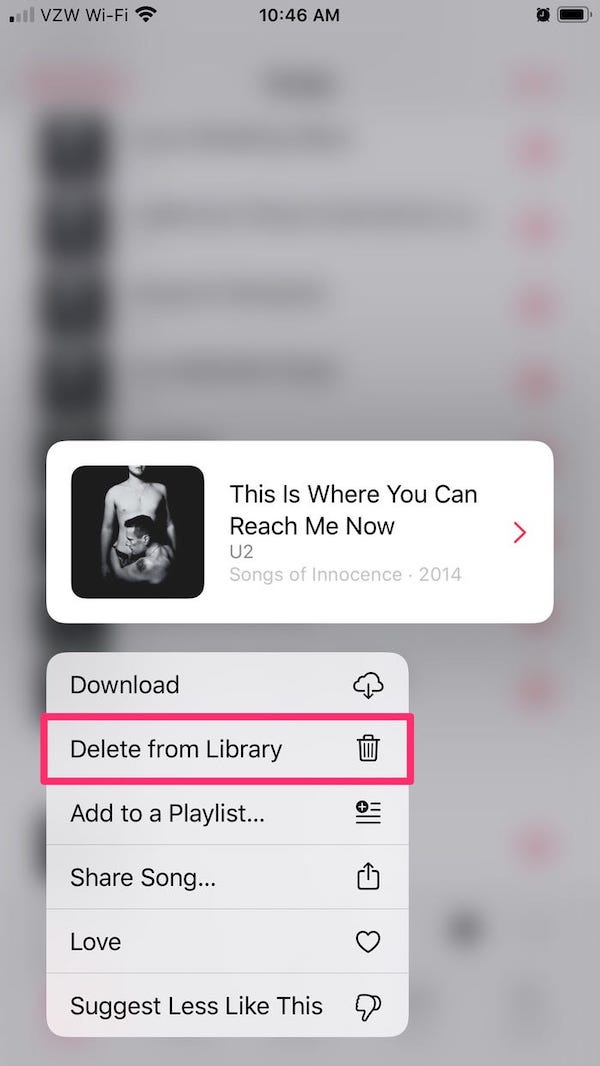
كيفية حذف أغنية من قائمة تشغيل Apple Music على نظام Mac
الخطوة 1. افتح تطبيق Apple Music على كمبيوتر Mac الخاص بك ، ثم انقر فوق "My Music" لفتح مكتبة الموسيقى.
الخطوة 2. احصل على الأغنية التي تريد حذفها من قائمة التشغيل وانقر على ثلاث نقاط محاذاة أفقيًا. وسيتم فتح المزيد من القائمة.
الخطوه 3. من قائمة المزيد ، انقر فوق "إزالة" أو "إزالة التنزيل" لمسح تلك الأغنية في جهاز كمبيوتر Mac هذا. انقر فوق "حذف من المكتبة" لمسح الأغنية في جميع حساباتك على الأجهزة الأخرى.
الجزء 2. المكافأة: نصائح حول إزالة الأغاني من مكتبة Apple Music
تعد كيفية حذف أغنية من قائمة تشغيل Apple Music أمرًا سهلاً سيجبرك على حذف الأغنية من المكتبة. في بعض الأحيان قد ترغب في إخراج هذه الأغنية من قائمة التشغيل ولكن تظل في المكتبة. هذا موقف صعب والطريقة الوحيدة لحلها هي حفظ أغاني Apple Music على جهاز الكمبيوتر الخاص بك. هذه هي الطريقة التي يمكنك بها الاحتفاظ بنسخة احتياطية من تنزيلات Apple Music. لكن الختم على الطريق هو أنه من المستحيل تنزيل أغاني Apple Music على جهاز الكمبيوتر الخاص بك بسبب التشفير. هذه حماية DRM على جميع أغاني Apple Music التي تمنعك من امتلاك الأغنية.
لا ينبغي أن تكون حماية إدارة الحقوق الرقمية (DRM) نهايةً للاستمتاع بأغاني Apple Music مستقبلاً، استخدم برنامج AMusicSoft Apple Music Converter . سيساعدك هذا البرنامج على إزالة حماية إدارة الحقوق الرقمية من جميع أغاني Apple Music التي قمت بتنزيلها. سيقوم البرنامج بتنزيل وحفظ أغاني Apple Music على جهاز الكمبيوتر الخاص بك . كما أنه يقوم بتحويل أغاني Apple Music إلى صيغ متوافقة مع الأجهزة الأخرى غير التابعة لشركة Apple. الآن، احذف الأغنية من قائمة تشغيل ومكتبة Apple Music، ولكن ستبقى لديك نسخة محفوظة على جهاز الكمبيوتر الخاص بك.
يمكنك تسمية هذا التطبيق بأنه "تطبيق فائق" نظرًا لسرعاته الفائقة التي تبلغ 16 ضعفًا وما زالت منتجاته النهائية عالية الجودة. لا تعني السرعات العالية أن التطبيق يحذف جزءًا من الأغنية ولكنه ينتج ملفًا عالي الجودة بتردد صوت وحجم ممتازين. تنسيق الحاوية على Apple Music غير متوافق مع الأجهزة بخلاف أجهزة Apple. لذلك يقوم هذا البرنامج بتحويل الأغنية إلى WAV و AAC و FLAC و MP3 وغيرها الكثير المتوافقة.
تم تطوير Apple Music وiTunes بواسطة Apple ويمكن لهذا البرنامج أيضًا تحويل الملفات المشتراة على iTunes. يمكنه تحويل الكتب الصوتية وأي ملف صوتي آخر في Apple Music أو iTunes. سيحتفظ بجميع علامات التعريف من الملف الأصلي بما في ذلك أي معلومات تعريفية. والقاعدة الأساسية هي أن التطبيق الجيد يجب أن يكون سهل الاستخدام. AMusicSoft سهل الاستخدام وستستمتع بالتعامل مع عملية التحويل الكاملة. ستتمكن بسهولة من استيراد الملفات وفي بعض الأحيان يقوم التطبيق تلقائيًا بتحميل ملفات Apple Music وiTunes. يمكن تشغيل التطبيق على أجهزة الكمبيوتر التي تعمل بنظامي التشغيل Windows وMac.
قم بتثبيت البرنامج على جهاز الكمبيوتر المناسب لديك وتشغيله. تأكد من أنه يقوم بتحميل جميع الملفات من Apple Music قبل البدء في تحديد الملفات التي تريد تحويلها. البرنامج لديه خيار لتحديد جميع الملفات على الواجهة الرئيسية. بعد ذلك ، اختر تنسيق الإخراج ومجلد لحفظ الملفات المحولة. اذهب إلى أسفل الصفحة وانقر على زر "تحويل".

الجزء 3. استنتاج
لحذف أغنية من قائمة تشغيل Apple Music، يمكنك إزالتها من مكتبة الموسيقى. افتح مكتبة الموسيقى على جهازك، ثم حدد الأغنية التي تريد حذفها. اختر "حذف من المكتبة" إذا كنت تريد حذفها من حساب Apple Music على جميع أجهزتك. أما إذا اخترت "إزالة" أو "إزالة التنزيل"، فسيتم حذف الأغنية من الجهاز الحالي فقط.
يقترح عليك خبراء Genius نسخ أغاني Apple Music احتياطيًا على جهاز الكمبيوتر الخاص بك. وسيقوم برنامج AMusicSoft Apple Music Converter بإنجاز هذه المهمة. حيث سيجعل أغاني Apple Music خالية من إدارة الحقوق الرقمية وسيحتفظ بها على جهاز الكمبيوتر الخاص بك لاستخدامها في المستقبل.
الناس اقرأ أيضا
 نبذة عن الكاتب
روبرت فابري هو مدون متحمس، ومهتم بالتكنولوجيا، وربما يمكنه أن يلوثك من خلال مشاركة بعض النصائح. كما أنه شغوف بالموسيقى وكتب لموقع AMusicSoft حول هذه الموضوعات.