كيفية نقل الموسيقى من الكمبيوتر إلى iPhone XR
بالتأكيد، يُعدّ الاستماع إلى الموسيقى على جهاز iPhone أحد الأشياء التي تستمتع بفعلها عليه. ومع حبّك للأجهزة الإلكترونية، قد تجد بعضًا من موسيقاك المفضلة على جهاز الكمبيوتر أيضًا. لكن المشكلة تكمن في أنه ليس سهل الحمل مثل جهاز iPhone. لذا، ستجد في هذه المقالة معلومات حول كيفية نقل الموسيقى من الكمبيوتر إلى iPhone XR.
يُعدّ iPhone XR أحد أكثر إصدارات iPhone استخدامًا. هناك طريقتان لنقل الموسيقى من جهاز الكمبيوتر إلى iPhone XR: باستخدام iTunes وبدونه. سيشرح الجزء الأول من هذه المقالة كيفية نقل الموسيقى من الكمبيوتر إلى iPhone XR باستخدام iTunes، بينما سيشرح الجزء الثاني كيفية نقلها بدون iTunes.
دليل المحتويات الجزء الأول: كيفية نقل الموسيقى من الكمبيوتر إلى iPhone XR عبر iTunes؟ الجزء الثاني: كيفية نقل الموسيقى من الكمبيوتر إلى iPhone XR بدون iTunes؟ الجزء الثالث: الخاتمة
الجزء 1: كيفية نقل الموسيقى من الكمبيوتر إلى iPhone XR عبر iTunes؟
لطالما كانت كيفية نقل الموسيقى من الكمبيوتر إلى iPhone XR مصدر إزعاج للكثيرين. لكن iTunes هو الطريقة الافتراضية للقيام بذلك.
ومع ذلك ، لا يحب معظم مستخدمي iPhone استخدام هذه الطريقة لأنها معقدة للغاية ويمكنك بسهولة أن تضيع على طول الطريق. لكن هذا الجزء الأول من المقالة سيعطيك دليلًا تفصيليًا حول كيفية القيام بذلك.
بادئ ذي بدء ، يجب عليك نقل الموسيقى إلى مكتبة iTunes الخاصة بك ثم نقلها لاحقًا إلى جهاز iPhone XR الخاص بك.
كيفية نقل الموسيقى من الكمبيوتر إلى مكتبة iTunes الخاصة بك
الخطوة 1. استخدم كبل USB لتوصيل جهاز iPhone XR بالكمبيوتر.
الخطوة 2. على جهاز iPhone XR ، انقر فوق "Trust".
الخطوه 3. افتح iTunes على جهاز الكمبيوتر الخاص بك. وابحث عن رمز iPhone الموجود عادة في الزاوية اليسرى. انقر فوق هذا الرمز.
الخطوة رقم 4. أخيرًا ، أضف الموسيقى إلى مكتبة iTunes الخاصة بك من خلال النقر على أيقونة "ملف" الموجودة في الجانب الأيسر العلوي. ثم انقر فوق "إضافة إلى المكتبة".
الآن أصبحت الموسيقى التي تريد نقلها إلى جهاز iPhone XR موجودة في مكتبة iTunes الخاصة بك ، فقد حان الوقت لمزامنتها مع جهازك. ومع ذلك ، هناك المزامنة اليدوية والمزامنة التلقائية. فيما يلي إجراءات كيفية استخدام كلاهما.
انقل الموسيقى إلى iPhone XR باستخدام وضع المزامنة التلقائية
الخطوة 1. باستخدام كبل USB ، قم بتوصيل جهاز iPhone XR بجهاز الكمبيوتر الخاص بك. وقم بتشغيل برنامج iTunes. في بعض الأحيان يتم تشغيله تلقائيًا.
الخطوة 2. انقر على أيقونة iPhone وحدد "موسيقى" من القائمة المنسدلة.
الخطوه 3. ستظهر قائمة منسدلة أخرى وانقر على "مزامنة الموسيقى". ثم ستظهر قائمة منبثقة حيث ستضغط على "إزالة ومزامنة".
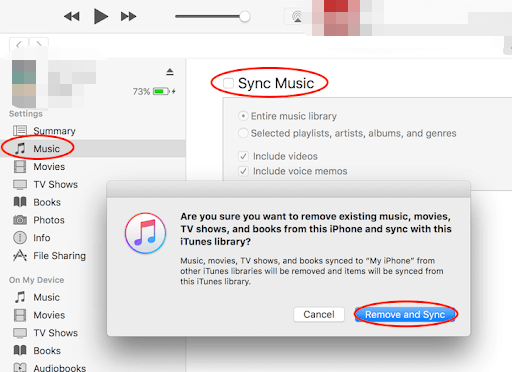
الخطوة رقم 4. ستظهر مكتبة الموسيقى بأكملها. إذا كنت ترغب في مزامنة المكتبة بأكملها ، انقر فوق "مكتبة الموسيقى بأكملها". أو يمكنك تحديد بعض قوائم التشغيل والألبومات والفنانين الذين تريدهم.
الخطوة رقم 5. انقر فوق رمز "تطبيق" ثم حدد "مزامنة". وسترى الموسيقى تنتقل إلى جهاز iPhone XR الخاص بك.
انقل الموسيقى إلى iPhone XR باستخدام وضع المزامنة اليدوية
الخطوة 1. باستخدام كبل USB ، قم بتوصيل جهاز iPhone XR بجهاز الكمبيوتر الخاص بك وقم بتشغيل iTunes.
الخطوة 2. أثناء تواجدك في iTunes ، انقر فوق أيقونة iPhone وحدد "الإعدادات" متبوعًا بـ "الملخص" من القوائم المنسدلة.
الخطوه 3. انقر الآن على "خيارات" وحدد "إدارة الموسيقى والفيديو يدويًا" وانتهي بالنقر فوق "تطبيق".
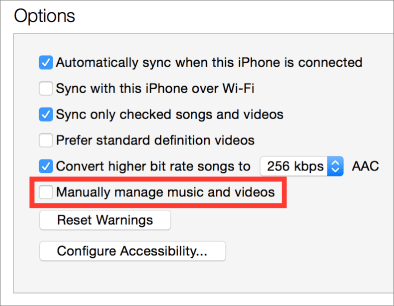
الخطوة رقم 4. انقر على "الأجهزة ثم الموسيقى" وستظهر لوحة. انتقل الآن إلى المجلد الذي يحتوي على الأغاني واسحبها وأفلتها في اللوحة الأخرى. يمكنك أيضًا سحب الأغاني وإفلاتها في مكتبة iTunes.
الجزء 2. كيفية نقل الموسيقى من الكمبيوتر إلى iPhone XR بدون iTunes؟
من الجزء الأول أعلاه ، يمكنك أن ترى أن استخدام iTunes لنقل الموسيقى من الكمبيوتر إلى جهاز iPhone XR الخاص بك هو عملية مرهقة للغاية. هذا هو السبب في أن العديد من مستخدمي iPhone يسألون أنفسهم عن كيفية نقل الموسيقى من الكمبيوتر إلى iPhone XR بطريقة أبسط. والخبر السار هنا. بمساعدة برنامج نقل بيانات iPhone الجيد ، يمكنك القيام بذلك في ثوانٍ.
في الوقت الحاضر ، هناك العديد من البرامج في السوق يمكنها القيام بهذه المهمة. لكن قلة منهم يمكنها القيام بأفضل عمل. أهم خمس أدوات لنقل بيانات iPhone هي ؛ Tenorshare iCareFone و Dropbox و Anytrans و EaseUS Mobimover و iSkysoft TunesOver.
يجب أن يتمتع برنامج نقل بيانات iPhone الجيد بسرعات كبيرة ولا يسحق. يجب أن يكون قادرًا على نقل الملفات المجمعة ولا يتم فقد أي بيانات بعد النقل. ويجب أن تنقل كلا من الموسيقى المشتراة وغير المشتراة. كما يجب أن تكون مراكز اتصال سهلة الاستخدام ومتاحة بسهولة وسريعة الاستجابة.
إلى جانب برامج نقل البيانات، يوجد برنامج AMusicSoft Apple Music Converter . وكما يوحي اسمه، فهو تطبيق رائع يُساعدك في التعامل مع Apple Music. يُمكنه إزالة حماية إدارة الحقوق الرقمية (DRM) من الأغاني في Apple Music وiTunes. كما يُمكنه تحويل أغاني Apple Music إلى صيغ قابلة للتعديل مثل MP3 وM4A وFLAC وغيرها الكثير. يُنجز عملية التحويل بسرعة فائقة تصل إلى 16 ضعفًا مع الحفاظ على جودة عالية. لا داعي للقلق بشأن بيانات تعريف الأغاني (ID3 tags)، لأن البرنامج سيحتفظ بها بعد التحويل.
الجزء 3. استنتاج
من الجزأين المذكورين أعلاه ، يمكنك استنتاج أن كيفية نقل الموسيقى من الكمبيوتر إلى iPhone XR دون استخدام iTunes أسهل بكثير من الطريقة الأخرى. يعد استخدام iTunes إجراءً شاقًا ومرهقًا يمكنك بسهولة الخلط معه على طول الطريق. هناك مشكلة أخرى في استخدام iTunes لنقل الموسيقى وهي أن الموسيقى والبرامج التلفزيونية الموجودة على جهازك يمكن أن تضيع عند مزامنة الموسيقى الجديدة من مكتبة iTunes.
هناك العديد من برامج نقل البيانات على iPhone ولكن أفضلها يجب أن يتمتع بسرعات عالية ويقبل كميات كبيرة من البيانات. يجب عدم فقد أي بيانات في نهاية عملية النقل بما في ذلك البيانات المشتراة وغير المشتراة. كالعادة ، يجب أن يكون البرنامج الجيد سهل الاستخدام ومتاحًا بسهولة للمستهلكين.
الناس اقرأ أيضا
- Tidal vs Apple Music: أي خدمة بث موسيقى تختارها
- هل تستحق موسيقى أبل كل هذا العناء؟ مراجعة شاملة
- كيفية تعيين Apple Music كأغنية إنذار
- الأشياء التي يجب أن تعرفها عن خطة عائلة Apple Music
- كيف تحصل على Apple Music مجانًا بدون بطاقة ائتمان؟
- Apple Music لنظام Android: دليل
- هل يمكنك استخدام Apple Music بدون Wi-Fi: دليل سهل
 نبذة عن الكاتب
روبرت فابري هو مدون متحمس، ومهتم بالتكنولوجيا، وربما يمكنه أن يلوثك من خلال مشاركة بعض النصائح. كما أنه شغوف بالموسيقى وكتب لموقع AMusicSoft حول هذه الموضوعات.