iTunes غير متزامن مع iPhone؟ حلول سهلة لإصلاحها!
يحتوي iTunes على مكتبة موسيقية. يدعم البرنامج استيراد ملفات الصوت الرقمية التي يمكن نقلها إلى أجهزة iOS. يُعدّ مزامنة محتوى الوسائط بين الأجهزة تحديًا حتى لخبراء التقنية. هل واجهتَ مشاكل مثل عدم مزامنة iTunes مع iPhone عند استخدام iTunes لنقل الموسيقى؟
تمنحك هذه المقالة حلولاً عملية لـ iTunes لا يتزامن مع جهاز iPhone الخاص بك. في نهاية اليوم ، سيكون لديك خيارات الانتقال عند مواجهة مثل هذه التحديات. إلى جانب ذلك ، سننتقل خطوة إلى الأمام وننظر إلى مجموعة أدوات التحويل التي تكون مفيدة أيضًا لحل مشكلات عدم التوافق. تابع القراءة وتعرف على مزيد من التفاصيل حول كيفية حل هذه المشكلة.
دليل المحتويات الجزء الأول: حلول لمشكلة عدم مزامنة iPhone مع iTunes الجزء الثاني: كيفية عمل نسخة احتياطية من أغاني iTunes على أي جهاز؟ الخاتمة
الجزء 1. حلول لحل مشكلة iPhone لا تتزامن مع iTunes
آيتونز هو برنامج يعمل كمشغل وسائط ومكتبة وسائط وأداة لإدارة الأجهزة المحمولة. كان تركيز آيتونز الأساسي على الموسيقى، حيث توفر المكتبة تنظيمًا وتخزينًا لمجموعات الموسيقى الخاصة بالمستخدمين. إذا كنت تستخدم نظام macOS Mojave أو إصدارًا أقدم، أو جهاز كمبيوتر يعمل بنظام Windows، فيمكنك استخدام آيتونز لمزامنة المحتوى مع أجهزتك، مثل الأغاني وقوائم التشغيل والأفلام والبرامج التلفزيونية والصور والفيديوهات.
ومع ذلك ، في بعض الأحيان ، قد تواجه مشكلة عدم مزامنة iTunes مع iPhone. لماذا لا يقوم iTunes بمزامنة الموسيقى مع iPhone وكيف يمكنك إصلاحها؟ استمر في القراءة وسيقدم لك هذا الجزء إجابة.
الحل الأول: قم بتحديث برنامج iTunes الخاص بك إلى أحدث إصدار
أحد أكثر أسباب عدم مزامنة iTunes مع جهاز iPhone هو عدم تحديث تطبيق iTunes على جهازك. دائمًا ما يجلب لك البرنامج ونظام التشغيل القديم الأخطاء والأخطاء. حاول تحديث جهاز iTunes الخاص بك لاستيعاب أحدث برامج التشغيل وكذلك إزالة أي إصدارات قديمة.
في Windows ، يمكنك التحديث إلى أحدث إصدار من iTunes لـ Windows 10. من شريط القائمة أعلى نافذة iTunes ، اختر تعليمات> التحقق من وجود تحديثات. اتبع التعليمات لتثبيت أحدث إصدار.

لم يعد تطبيق iTunes متوفرًا على Mac. إذا لم تقم بالتحديث إلى macOS Catalina لجهاز Mac الخاص بك ، فيمكنك فتح App Store والنقر فوق Updates في الجزء العلوي من نافذة App Store. في حالة توفر أي تحديثات iTunes ، انقر فوق تثبيت.
الحل الثاني: تغيير كابل USB
إذا كنت تواجه مشكلة في نقل البيانات من جهاز الكمبيوتر إلى هاتفك أو أي جهاز آخر باستخدام كابل USB ، فقد يكون السبب هو أن الكابل يشحن فقط ولا ينقل البيانات. تحقق من كابل USB، فقد يكون كابل شحن فقط ولا يدعم مزامنة البيانات. أحيانًا تتعطل منافذ USB، ورغم ندرة ذلك، إلا أنه من السهل جدًا استبعاد هذا الاحتمال. تأكد من سلامة وصلة USB.
الحل الثالث: إعادة ترخيص iTunes والكمبيوتر
إذا لم تتم مزامنة المحتوى الموجود على iTunes مع iPhone أو iPod أو iPad ، فيمكنك تحديث التفويض والترخيص له مرة أخرى. يعني التفويض أنه مسموح لك بالوصول إلى الموسيقى وتنزيل الملفات. التطبيقات والموسيقى والوسائط التي اشتريتها ملك لك ، ولديك حقوق لها وبالتالي يمكن نسخ الوسائط ومزامنتها مع أجهزة iOS الخاصة بك.
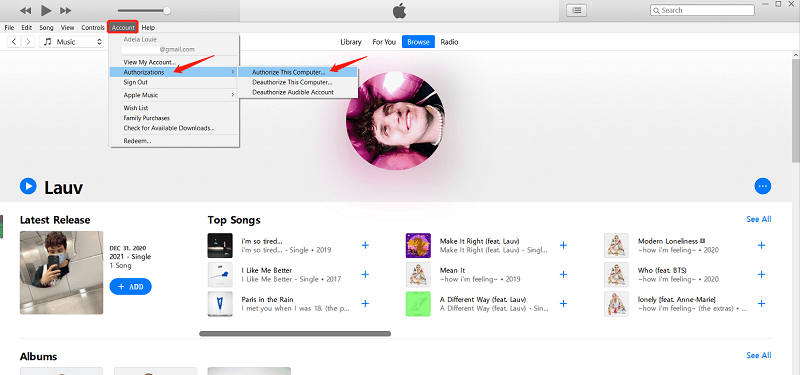
الحل الرابع: أعد تشغيل جهاز iPhone وبرنامج iTunes والكمبيوتر
يمكن أن تؤدي إعادة تشغيل جميع الأجهزة التي تمتلكها إلى حل مشكلة عدم مزامنة iTunes مع مشكلة iPhone الخاصة بك. يكون هذا مفيدًا في حالة إجراء بعض التغييرات على النظام التي تسبب خطأ في النظام. أثناء عملية إعادة التشغيل ، هناك إمكانية لتحديث التغييرات الأخيرة في أجهزتك ، والتي تساعدك في المزامنة الصحيحة لجهاز iPhone الخاص بك مع نظام iTunes الأساسي.
الحل الخامس: جرب المزامنة اللاسلكية
إذا لم يقم iTunes بالمزامنة مع iPhone عند استخدام كبل USB ، فيمكنك تغيير طريقة المزامنة واستخدام الخيار اللاسلكي. باستخدام المزامنة اللاسلكية ، تأكد من اتصال كل من جهاز iOS والكمبيوتر على نفس الشبكة اللاسلكية. لن تعمل إذا لم يتم انضمامهم إلى نفس الشبكة. في مربع حوار ملخص الجهاز ، مرر لأسفل لاختيار خيار "المزامنة مع هذا iPhone عبر شبكة Wi-Fi".
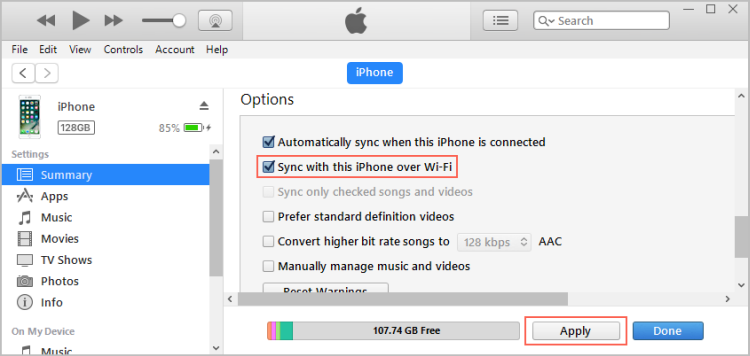
الحل السادس: تشغيل مكتبة موسيقى iCloud
إذا تم إيقاف تشغيل مكتبة موسيقى iCloud على جهاز iPhone / أجهزة iOS الأخرى ، فقد يفشل iTunes في المزامنة مع هاتفك. انتقل إلى الإعداد على iPhone> اضغط على الموسيقى> تشغيل مكتبة المزامنة.

لإصلاح عدم مزامنة iTunes مع iPhone ، عد الآن إلى iTunes ، انقر فوق رمز الهاتف> اختر الموسيقى> انقر على "مزامنة الموسيقى" و "مكتبة الموسيقى بأكملها" ، ثم قم بتطبيق إعدادات الموسيقى وأعد التحقق من نجاح جلسة المزامنة.
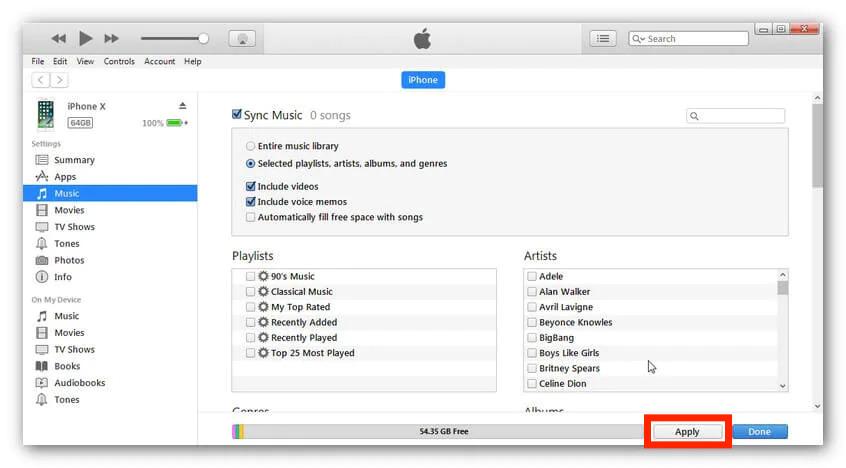
الجزء 2. كيفية عمل نسخة احتياطية من أغاني iTunes على أي جهاز؟
إذا لم تتمكن من مزامنة iPhone الخاص بك مع iTunes ، حتى بعد تجربة تقنيات مختلفة ، فجرب هذه الطريقة أخيرًا. يمكن أن تتسبب تنسيقات الملفات أيضًا في مشكلة عدم مزامنة iTunes مع iPhone. قد لا يتم الوصول إلى الملف من iTunes على iPhone بسبب التنسيقات الخاطئة. هذا هو السبب في أن محول الموسيقى يكون مفيدًا في هذه المرحلة.
إذا فشلت عملية المزامنة، فقد يتم فقد ملف الموسيقى. تحتاج إلى عمل نسخة احتياطية منه على الفور. يعد برنامج AmusicSoft Apple Music Converter أداة الانتقال التي تدعم تنزيل الأغاني من iTunes وApple Music مجانًا. لا يمكن تنفيذ عملية إزالة إدارة الحقوق الرقمية إلا إذا كنت ستستخدم تطبيقًا احترافيًا تابعًا لجهة خارجية مثل محول الموسيقى من AMusicSoft إلى Apple Music. لذا يمكنك ذلك العب iTunes على Alexaو Google Play ومشغلات MP3 والمزيد.
بالإضافة إلى ذلك، فإن الإجراء الذي يجب اتباعه باستخدام هذه الأداة سهل للغاية في الإدارة. عندما يتعلق الأمر بتنسيقات الصوت التي قد تكون لديك، فإن تنسيقات MP3 وFLAC وAAC وWAV وM4A وAC3 متوفرة جميعها في AMusicSoft. ومن أفضل ميزات AMusicSoft مساعدتك نسخ الأقراص المضغوطة على iTunes.
تعرف على الإجراء الذي يجب اتباعه عند استخدام AMusicSoft لتحويل ملفات موسيقى iTunes إلى تنسيقات مدعومة بحيث يمكن تجنب المشكلات المتعلقة بالقضايا عند استخدام iTunes بشكل دائم.
- قم بتنزيل وتثبيت وتشغيل AmusicSoft Apple Music Converter على جهازك وانتظر حتى يظهر الحالة الحالية للتطبيق.
- اختر أغاني Apple Music / iTunes التي تريد تحويلها.

- انقر فوق قائمة "تنسيق الإخراج" لاختيار تنسيقات الملفات المدعومة على الواجهة وكذلك مجلدات الإخراج.

- انقر فوق تحويل لبدء عملية التحويل وانتظر حتى تكتمل حيث سترى ملفات MP3 الحالية.

- إذا تم تحويل الأغاني بالفعل ، فانقر فوق القائمة المحولة أعلاه وقم بتنزيل جميع الأغاني.

خاتمة
هذا كل ما يتعلق بإصلاح مشكلة عدم مزامنة iTunes مع iPhone. نأمل أن تكون هذه الحلول مفيدة. بعض هذه الحلول لا تقتصر فائدتها على حل المشكلة فحسب، بل تساعدك أيضًا في التعامل مع التحديات الأخرى المصاحبة لخطأ النظام. لنقل الملفات من الكمبيوتر إلى iPhone دون فقدان الجودة، يمكنك تجربة أفضل بديل لـ iTunes، وهو برنامج AMusicSoft Apple Music Converter . إذا أفادك هذا الدليل، يُرجى مشاركته مع الآخرين.
الناس اقرأ أيضا
- ستجد حلا: لماذا تلعب Apple Music Shuffle نفس الأغاني؟
- كيفية تشغيل Apple Music على Peloton: أدلة وإجراءات
- متجر Google Play مقابل متجر iTunes: أيهما أفضل؟
- كيفية إضافة Apple Music إلى WMP (Windows Media Player)
- لماذا لا يعمل جهاز Apple CarPlay الخاص بي؟ أفضل الطرق لإصلاح
- ثلاث طرق لتحميل موسيقى iTunes على Google Play
- هل يمكن تنزيل Apple Music PC؟
- دليل سهل حول كيفية شراء نغمات من متجر Apple Ringtone
 نبذة عن الكاتب
روبرت فابري هو مدون متحمس، ومهتم بالتكنولوجيا، وربما يمكنه أن يلوثك من خلال مشاركة بعض النصائح. كما أنه شغوف بالموسيقى وكتب لموقع AMusicSoft حول هذه الموضوعات.