أفضل أداة لجعل موسيقى Apple متاحة بلا اتصال بالإنترنت
يُعرف تطبيق Apple Music على نطاق واسع في مجال البث الموسيقي، حيث يضم ملايين الأغاني والألبومات. ويمكن الاستمتاع بموسيقى Apple Music دون اتصال بالإنترنت بسهولة عبر الاشتراك. ولكن إذا لم تكن ترغب في دفع هذا المبلغ للاستفادة من جميع الميزات، فستحتاج إلى استخدام برنامج احترافي لتحويل الموسيقى وتنزيلها.
انظر أدناه الإرشادات الأساسية حول كيفية إتاحة Apple Music في وضع عدم الاتصال والأداة التي يمكن أن تساعد المستخدمين المجانيين على دفقهم بدون الإنترنت وبدون اشتراك.
دليل المحتويات الجزء الأول: كيفية إتاحة الأغاني للاستماع إليها دون اتصال بالإنترنت باستخدام Apple Music على iPhone؟ الجزء الثاني: كيفية إتاحة Apple Music للاستماع إليها دون اتصال بالإنترنت بشكل دائم؟ الجزء الثالث: الخاتمة
الجزء 1. كيف تجعل الأغاني متاحة في وضع عدم الاتصال باستخدام Apple Music على iPhone؟
كوصف موجز ، يعد وضع عدم الاتصال ميزة يتم تقديمها بشكل شائع بواسطة معظم تطبيقات البث للسماح للمستخدمين بالاستمتاع بتشغيل الأغاني في وضع عدم الاتصال حتى بدون بيانات أو إشارة مستقرة أو اتصال WIFI. ولكن لكي تكون مؤهلاً لهذه الميزة ، يجب أن تحصل على اشتراك. إلى جانب إمكانات التنزيل والتشغيل في وضع عدم الاتصال التي يوفرها ، لا يزال هناك المزيد من الخدمات المميزة بمجرد اشتراكك.
لحسن الحظ ، فإن إتاحة Apple Music في وضع عدم الاتصال هي واحدة من أفضل الخدمات التي تقدمها Apple Music لمستخدميها. هذا يعني أنه يُسمح لكل مستخدم بالحصول على نسخته الخاصة من الأغاني وقوائم التشغيل التي يحبونها والتي يمكن بعد ذلك بثها دون اتصال بالإنترنت دون اتصال بالإنترنت. ومع ذلك ، يجب أن تأخذ في الاعتبار أن الملفات هي ذاكرة تخزين مؤقت فقط ولا يتم حفظها حرفيًا كملفات محلية على جهاز الكمبيوتر الخاص بك.
قم بتنزيل Apple Music على جهازك
راجع الخطوات أدناه حول إتاحة Apple Music في وضع عدم الاتصال من خلال تطبيق Apple Music نفسه.
- اضغط على أيقونة ملف Apple Music التطبيق لفتحه.
- من هناك ، ابحث عن جميع الألبومات وقوائم التشغيل التي تتطلع إلى بثها قريبًا.
- بعد الوصول إلى نتائج البحث الصحيحة ، سيكون لتلك العناصر التي لم تقم بإضافتها إلى مجموعتك علامة زائد معهم. هذا يعني أنه يجب عليك النقر فوق هذا الزر للمتابعة لإضافتها إلى مكتبتك.
- بمجرد إضافة العناصر المحددة بنجاح إلى مجموعتك ، سيتم بعد ذلك تغيير علامة الجمع التي قمت بالنقر فوقها منذ فترة إلى زر سحابي مع سهم مضمن متجه لأسفل بداخله. هذا هو الزر التالي الذي يجب عليك تحديده لمتابعة عملية التنزيل.
- بعد بضع دقائق ، سيتم تنزيل العناصر إلى مكتبة الموسيقى الخاصة بك. إذا كان لا يزال لديك المزيد من الألبومات وقوائم التشغيل لحفظها ، فما عليك سوى تكرار نفس مجموعة الخطوات.
قم بالوصول إلى Apple Music الذي تم تنزيله للتشغيل دون اتصال
الآن بعد أن تم تنزيل العناصر على جهازك بالفعل ، حان الوقت لمعرفة كيفية العثور عليها والقدرة على الوصول إليها.
- مرة أخرى ، قم بتشغيل تطبيق Apple Music المثبت.
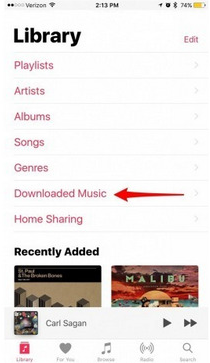
- انتقل بسرعة إلى علامة التبويب المكتبة.
- من بين القوائم الموضحة أعلاه ، حدد علامة التبويب المخصصة للموسيقى التي تم تنزيلها.
- في غضون بضع ثوانٍ ، سيتم عرض جميع عناوين الموسيقى التي تم حفظها للتشغيل دون اتصال بالإنترنت ضمن هذا القسم.
الجزء 2. كيف تجعل Apple Music متاحًا بلا اتصال بالإنترنت إلى الأبد؟
يُعدّ توفير خدمة Apple Music للاستماع إليها دون اتصال بالإنترنت ميزةً قيّمة، خاصةً للمستخدمين غير المشتركين. فبما أن الاستماع إلى أغاني Apple Music متاحٌ فقط للمستخدمين المجانيين عند اتصالهم بالإنترنت، فإنّ إمكانية تشغيلها دون اتصال تُقلّل بشكلٍ كبير من استهلاك بيانات الهاتف. ولا يُمكن تحميل ملفات Apple Music كنسخ دائمة إلا باستخدام برنامج AMusicSoft Apple Music Converter . إذ يُزيل هذا البرنامج حماية DRM من ملفات Apple Music، مما يُتيح لك تحويلها وتحميلها.
يشتهر برنامج AMusicSoft بسرعة تحويل فائقة تصل إلى 16 ضعفًا، مما يوفر لك الكثير من الوقت. يمكنك من خلاله تحميل الأغاني بصيغ MP3 و WAV و FLAC و AAC و M4A و AC3. كما أن الملفات المحولة تتميز بجودة صوت فائقة تضاهي جودة الملفات الأصلية.
اتبع الخطوات التالية لجعل Apple Music متاحًا دون اتصال بالإنترنت إلى الأبد من خلال مساعدة AMusicSoft.
- قم بتنزيل تطبيق AMusicSoft Apple Music Converter من موقع AMusicSoft على الويب. بعد ذلك مباشرة، قم بتثبيته وتشغيله على جهاز الكمبيوتر الخاص بك.
- بمجرد الانتهاء من التثبيت، سيبدأ برنامج AMusicSoft بعد ذلك في قراءة ملفات الموسيقى التي قمت بحفظها مسبقًا حتى تصبح جاهزة للتحميل. إذا ظهرت بالفعل في قائمة عناوين الأغاني، فيمكنك الآن البدء في اختيار الأغاني التي تريد تحويلها. ما عليك سوى وضع علامة في المربع أمام كل عنوان أغنية تختاره.

- ثم اختر تنسيق الإخراج من مجموعة التنسيقات المذكورة المتاحة منذ فترة. يمكنك أيضًا ضبط إعدادات الجودة لملفات الإخراج. خصص موقعًا نهائيًا أيضًا لأغاني الإخراج.

- ابحث عن زر التحويل ثم اضغط عليه للسماح ببدء عملية التحويل.

- ثم حدد علامة التبويب المحولة لمشاهدة جميع ملفات الموسيقى التي قمت بتحويلها للتو.
الجزء 3. استنتاج
عندما نتحدث عن أفضل تجربة استماع، فإننا نعني أنه يجب عليك التفكير في طرق لتحسين تجربة الاستماع لديك. قد يكون هذا بمثابة القدرة على تشغيل الموسيقى دون اتصال بالإنترنت دون القلق بشأن الاتصال بالإنترنت أو رصيد بيانات الهاتف. هذه الميزة متوفرة في اشتراك Apple Music، ولكن سيتعين عليك دفع رسوم إضافية شهريًا. لجعل Apple Music متاحًا دون اتصال بالإنترنت بطريقة اقتصادية ، ستحتاج إلى استخدام أداة مناسبة. لذلك، أنصح باستخدام برنامج AMusicSoft Apple Music Converter. جميع الخطوات الأساسية لاستخدام هذه الأداة موضحة في الشرح أعلاه.
الناس اقرأ أيضا
 نبذة عن الكاتب
روبرت فابري هو مدون متحمس، ومهتم بالتكنولوجيا، وربما يمكنه أن يلوثك من خلال مشاركة بعض النصائح. كما أنه شغوف بالموسيقى وكتب لموقع AMusicSoft حول هذه الموضوعات.