كيفية تشغيل Apple Music على Kodi Media Player
إذا كنتَ من مستخدمي Kodi، فأنتَ تُدرك مدى روعته. فهو يُتيح لكَ بثّ الكثير من الموسيقى والأفلام. ماذا عن Apple Music؟ حاليًا، لا يُمكن تشغيل Apple Music على Kodi . لا توجد إضافة مُتاحة لذلك، ولكن لا داعي للقلق. ستُوضح لكَ هذه المقالة طرقًا لتشغيل Apple Music على Kodi.
دليل المحتويات الجزء الأول: نظرة سريعة على كودي الجزء الثاني: تشغيل موسيقى أبل على كودي باستخدام برنامج AMusicSoft Apple Music Converter الجزء الثالث: تشغيل موسيقى أبل على كودي باستخدام iTunes الجزء الرابع: تشغيل موسيقى أبل على كودي باستخدام برنامج مجاني لتحويل موسيقى أبل الجزء الخامس: الخاتمة
الجزء 1. نظرة سريعة على Kodi
يحب معظم الأشخاص مشاهدة التلفزيون والأفلام داخل تطبيق Kodi. والسبب في ذلك هو أن هذا التطبيق يتيح لك مشاهدة محتوى مجاني. يمكنك أيضًا الاستماع إلى الموسيقى عليها. يعد استخدام تطبيق Kodi قانونيًا طالما أنك تبتعد عن المحتوى المقرصن.
Kodi هو برنامج ترفيهي منزلي مفتوح المصدر. يحتوي على جميع الوظائف الإضافية أو المكونات الإضافية كما يسميها البعض. هذه هي المربعات الصغيرة التي تظهر على الشاشة. هذه الإضافات أو الإضافات عبارة عن تطبيقات صغيرة داخل Kodi. هناك أنواع مختلفة من الإضافات أو المكونات الإضافية للرياضة والموسيقى وغيرها.
تقدم Kodi الكثير من الإضافات أو المكونات الإضافية ، إلا أنها لا تحتوي على واحدة لـ Apple Music. لا ينبغي أن يمنعك ذلك من استخدام هذا الترفيه المنزلي المحدد نظرًا لوجود طرق للحصول على Apple Music على Kodi. 
الجزء 2. تشغيل Apple Music على Kodi باستخدام AMusicSoft Apple Music Converter.
حتى في حال عدم توفر أي إضافة أو ملحق لبرنامج Kodi لتشغيل Apple Music، لا تزال هناك طرق بديلة. بدايةً، عليك تحويل ملفات Apple Music وتنزيلها أولاً لتتمكن من نقلها إلى Kodi. إليك ثلاث طرق لتحويل الأغاني وتنزيلها لتشغيل Apple Music على Kodi :
يُسهّل برنامج AMusicSoft Apple Music Converter عملية تحويل وتنزيل ملفات Apple Music . فهو برنامج قوي لا يُؤثر على جودة الملفات المُخرجة، بل قد يُحسّنها.
نظرًا لأنه برنامج يعمل بنظام نافذة واحدة، فمن السهل جدًا التنقل فيه. ستجد كل الميزات في نافذة واحدة فقط. لن يستغرق تحويل وتنزيل Apple Music سوى ثوانٍ مع AMusicSoft Apple Music Converter. ستوضح لك الخطوات التالية كيفية استخدامه.
- قم بالوصول إلى برنامج AMusicSoft Apple Music Converter
- أضف أغاني من Apple Music
- تحسين إعدادات الإخراج
- قم بإنشاء مجلد الوجهة وتنزيله
- نقل إلى Kodi
لفهم كيفية عمل AMusicSoft Apple Music Converter بشكل واضح، اقرأ الخطوات التفصيلية أدناه.
الخطوة 1. الوصول إلى برنامج AMusicSoft Apple Music Converter
على عكس خدمات الطرف الثالث الأخرى، لن تجد برنامج AMusicSoft Apple Music Converter إلا على موقعه الإلكتروني الآمن. ولا يُعرض هذا البرنامج على أي موقع آخر. وبالتالي، فهو آمن للاستخدام. قم بتنزيله وتثبيته. ثم قم بتشغيله لتشاهد البرنامج البسيط ذي النافذة الواحدة.
الخطوة 2. أضف أغاني من Apple Music
نظرًا لاستخدامك للبرنامج لتحويل بعض الأغاني من حساب Apple Music الخاص بك، فمن المحتمل أنك تحتاج إلى تشغيل التطبيق. والميزة الجيدة في استخدام AMusicSoft Apple Music Converter هي أنه لا توجد حاجة لفتح تطبيق Apple Music.
خذ المؤشر إلى الجانب الأيسر من الشاشة وانقر على الموسيقى لمطالبة الأغاني بالخروج ثم اختر ما تريد تحويله. 
الخطوة 3. تحسين إعدادات الإخراج
عند إضافة الأغاني ، يمكنك تحسين إعدادات الإخراج باختيار تنسيق ملف آخر. ضع في اعتبارك أنه عند اختيار تنسيق ملف آخر لمخرجاتك ، تتم إزالة DRM من الأغاني تلقائيًاهذا أحد أفضل الأشياء في استخدام برنامج AMusicSoft Apple Music. فهو يزيل نظام إدارة الحقوق الرقمية لتسهيل نقل الأغاني.
الخطوة 4. قم بإنشاء مجلد الوجهة وتنزيله
تأكد من إنشاء مجلد وجهة لإخراجك حتى لا تجد صعوبة في العثور عليه بعد تنزيله. ما عليك سوى النقر فوق علامة التبويب "تحويل" للتنزيل.
الخطوة 5. الانتقال إلى Kodi
بمجرد تنزيل الأغاني، قم بتشغيل Kodi على جهاز الكمبيوتر الخاص بك. انقر فوق "موسيقى". ثم انقر فوق "ملفات" ضمن "موسيقى". ستظهر نافذة جديدة. انقر فوق علامة التبويب "استعراض" للبحث في جهاز الكمبيوتر الخاص بك عن الأغاني التي قمت بتحويلها وتنزيلها باستخدام AMusicSoft Apple Music Converter. بمجرد حصولك على الأغاني، انقر فوق علامة التبويب "موافق".
الجزء 3. قم بتشغيل Apple Music على Kodi ، استخدم iTunes
يمكنك أيضًا استخدام iTunes لتحويل الأغاني إلى صيغة MP3. بمجرد تحويلها إلى هذه الصيغة، يمكنك نقلها بسهولة إلى Kodi. اطلع على الخطوات أدناه لمعرفة كيفية القيام بذلك.
الخطوة 1. افتح iTunes
انتقل إلى iTunes وافتح نافذة التفضيلات العامة. انقر فوق إعدادات الاستيراد في الجزء السفلي من النافذة.
الخطوة 2. اختر تنسيق MP3
عندما ترى نافذة إعدادات الاستيراد على شاشتك ، اختر MP3 في حقل الاستيراد باستخدام. ثم انقر فوق علامة التبويب "موافق".
الخطوة 3. اختر أغنية لتحويلها
انتقل إلى قائمة الأغاني الخاصة بك واختر الأغاني التي تريد تحويلها إلى MP3. انقر فوق ملف في القائمة العلوية وحدد تحويل من القائمة المنسدلة. ستظهر قائمة أخرى. حدد إنشاء إصدار MP3.
الخطوة 4. نقل الأغاني إلى Kodi
بمجرد تحويل الأغاني إلى تنسيق ملف MP3 ، يمكنك بسهولة نقلها إلى Kodi. Paunch Kodi وانقر على الموسيقى. ثم انقر فوق علامة التبويب الملفات. ستظهر نافذة Add Music. انقر فوق علامة التبويب "تصفح" لإضافة الأغاني الخاصة بك.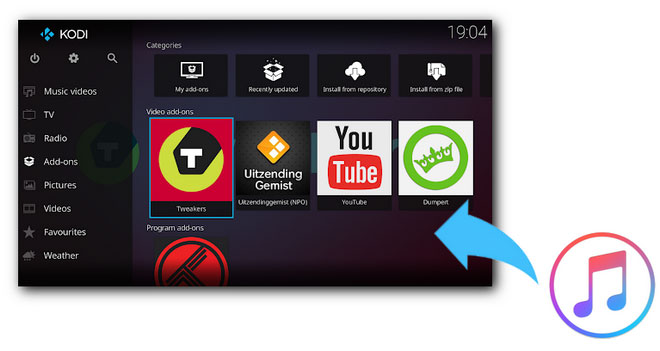
الجزء 4. قم بتشغيل Apple Music على Kodi استخدم محول موسيقى Apple مجاني
إليك برنامج آخر مجاني للاستخدام. يطلق عليه Free Apple Music Converter. ستوضح لك الخطوات أدناه كيفية استخدامه.
- ابحث عنه عبر الإنترنت للوصول إلى الموقع. بمجرد وصولك إلى هناك ، انقر فوق علامة التبويب "تنزيل" الخضراء.
- قم بتشغيل البرنامج وانقر فوق علامة التبويب iTunes Media. ثم قم بتغيير التنسيق في حقل التنسيق.
- انقر فوق علامة التبويب ابدأ لتحويل وتنزيل الأغاني. ثم انقل الأغاني إلى Kodi.
الجزء 5. استنتاج
يُعدّ برنامج Kodi خيارًا رائعًا للترفيه المنزلي. بفضل برامج مثل AMusicSoft Apple Music Converter، يُمكن تشغيل Apple Music على Kodi . هل سبق لك تجربة Kodi ؟ شاركنا رأيك فيه.
الناس اقرأ أيضا
 نبذة عن الكاتب
روبرت فابري هو مدون متحمس، ومهتم بالتكنولوجيا، وربما يمكنه أن يلوثك من خلال مشاركة بعض النصائح. كما أنه شغوف بالموسيقى وكتب لموقع AMusicSoft حول هذه الموضوعات.