كيفية الانتقال إلى قائمة إعادة تشغيل Apple Music [2025]
في نهاية كل عام، تُشارك Apple Music مع مستخدميها قائمةً بجميع الأغاني التي استمعوا إليها خلال العام. تُطلق Apple على هذه الخدمة اسم " إعادة تشغيل Apple Music "، حيث يتم تحليل عادات الاستماع لديك لعرض أبرز الأغاني التي استمعت إليها خلال العام الماضي.
إذا كنت مشتركًا حاليًا في خدمة Apple Music وتتمنى لو كنت تستخدم ميزة Spotify Wrapped من Spotify، فقد أتاحت لك Apple Music فرصة تجربة نفس الميزة. مع قائمة إعادة التشغيل في Apple Music، ستتمكن من رؤية موسيقاك المفضلة والأكثر استماعًا خلال الأشهر الماضية. في هذه المقالة، ستتعرف على المزيد حول ميزة إعادة التشغيل في Apple Music، وماهيتها، وكيفية الوصول إليها.
دليل المحتويات الجزء الأول: ما هي خدمة Apple Music Replay؟ الجزء الثاني: كيف يمكنني عرض خدمة Apple Music Replay؟ الجزء الثالث: إضافة: كيف يمكنني الاحتفاظ بالأغاني من خدمة Apple Music Replay بدون قيود؟ الجزء الرابع: الخاتمة
الجزء 1. ما هو إعادة تشغيل Apple Music؟
قد يساعدك إلمامك بميزة Spotify Wrapped في فهم ميزة مراجعة نهاية العام في Apple Music. تهدف كلتا الميزتين إلى جمع قوائم التشغيل المفضلة أو الأكثر استماعًا للمستخدم خلال الأشهر والسنوات الماضية. في صفحة Apple Music Replay، ستجد ملخصًا لأبرز اللحظات، يتضمن عدد الدقائق التي قضيتها في الاستماع إلى الموسيقى، وأفضل أغنية وفنان وألبوم وأنواع موسيقية لديك لهذا العام. أسفل الصفحة، ستجد قوائم بأفضل 10 أغاني وفنانين وألبومات، بالإضافة إلى أفضل خمس قوائم تشغيل لديك.
يعد Replay Apple Music المكان المثالي للزيارة إذا كنت ترغب في التحقق من الأغاني المفضلة لديك في العام الماضي مرة واحدة. ستقوم Apple Music أيضًا بإنشاء قائمة تشغيل منفصلة لك تحتوي على كل هذه الأغاني بغرض السماح للمستخدمين بتحديد موقع العناصر بأفضل طريقة ممكنة من خلال جمعها في مكان مماثل.
من أجل الحصول على النتائج، ستقوم Apple Music في الغالب بتأسيس المجموعة الناتجة من قوائم التشغيل في سجل الاستماع الخاص بك، وستتضمن أيضًا النتائج المسجلة لمدى تكرار تشغيل المقاطع الصوتية والألبومات. ستكون نتيجة الإجراء هي التي سيتم تضمينها في قائمة Apple Music Replay الخاصة بك.
الجزء 2. كيفية عرض إعادة تشغيل Apple Music؟
يعد عرض Replay Apple Music أمرًا بسيطًا، ولكن يجب أن يكون لديك اشتراك نشط في Apple Music حتى تتمكن من المتابعة. للحصول على دليل مفصل، راجع الإجراء أدناه.
ابحث عن Apple Music Replay على iOS/Android
- افتح تطبيق Apple Music على جهازك المحمول.
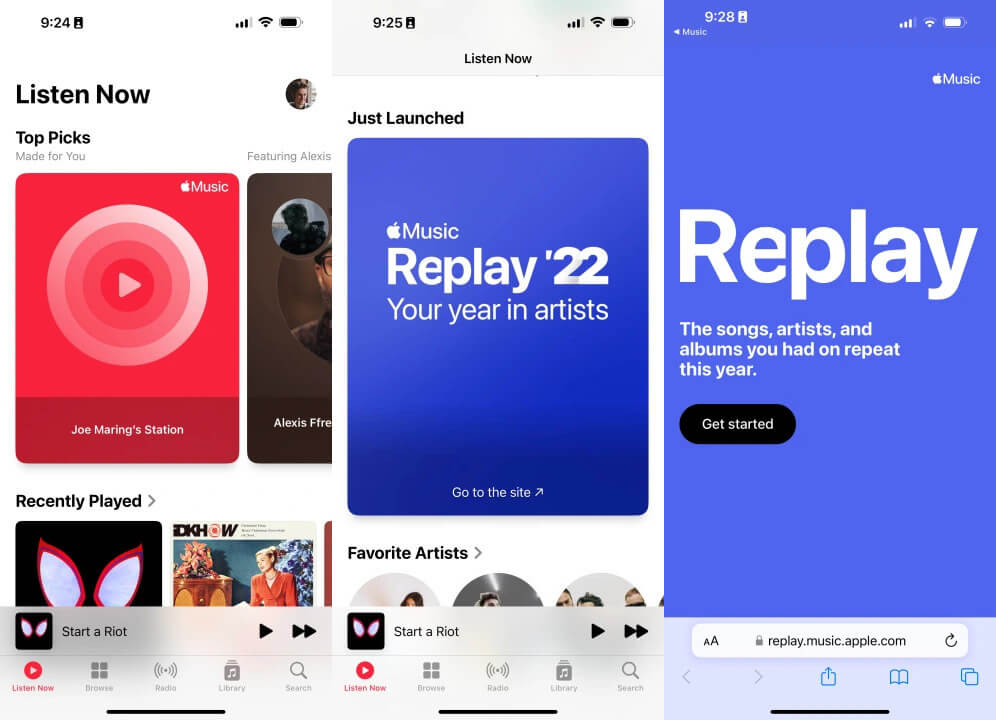
- اضغط على علامة التبويب "الاستماع الآن" في شريط التنقل. قم بالتمرير لأسفل حتى ترى لافتة: "إعادة التشغيل: أفضل أغانيك حسب السنة".
- اضغط على اللافتة. سيتم فتح موقع الإعادة. ثم اضغط على البدء.
- من هنا، حدد زر تشغيل بكرة التمييز. سيُظهر لك هذا بعد ذلك عدد دقائق الموسيقى التي استمعت إليها خلال عام، وأغنيتك المفضلة، وأفضل الفنانين، وأفضل الأنواع.
- عند الانتهاء من بكرة التمييز، اضغط على أيقونة X في الزاوية اليمنى العليا.
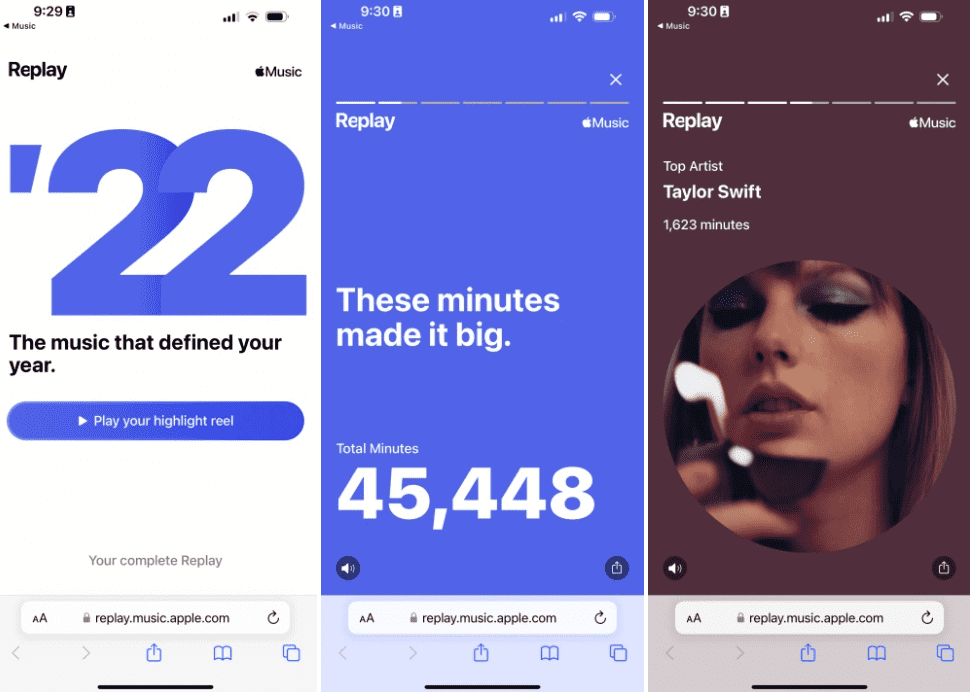
- من خلال التمرير عبر الجزء السفلي، ستتمكن من رؤية إحصائيات حسابك التفصيلية الخاصة باستماعك، بما في ذلك عدد الفنانين الذين استمتعت بهم، مصحوبًا بأفضل 10 فنانين مفضلين لديك. سيتم إدراج طول أو مدة نشاط الاستماع الخاص بك لكل فنان هنا.
- لإضافة المزيد، سيكون هناك أقسام لأفضل الألبومات وأفضل المحطات. في نهاية الصفحة، سيظهر رابط سيوجهك إلى قوائم تشغيل Apple Music Replay.
ابحث عن Apple Music Replay على جهاز Mac
وبدلاً من ذلك، يمكنك العثور على ميزة Replay Apple Music على متصفح الويب باستخدام جهاز Mac الخاص بك! كل ما عليك القيام به هو إتباع الخطوات أدناه.
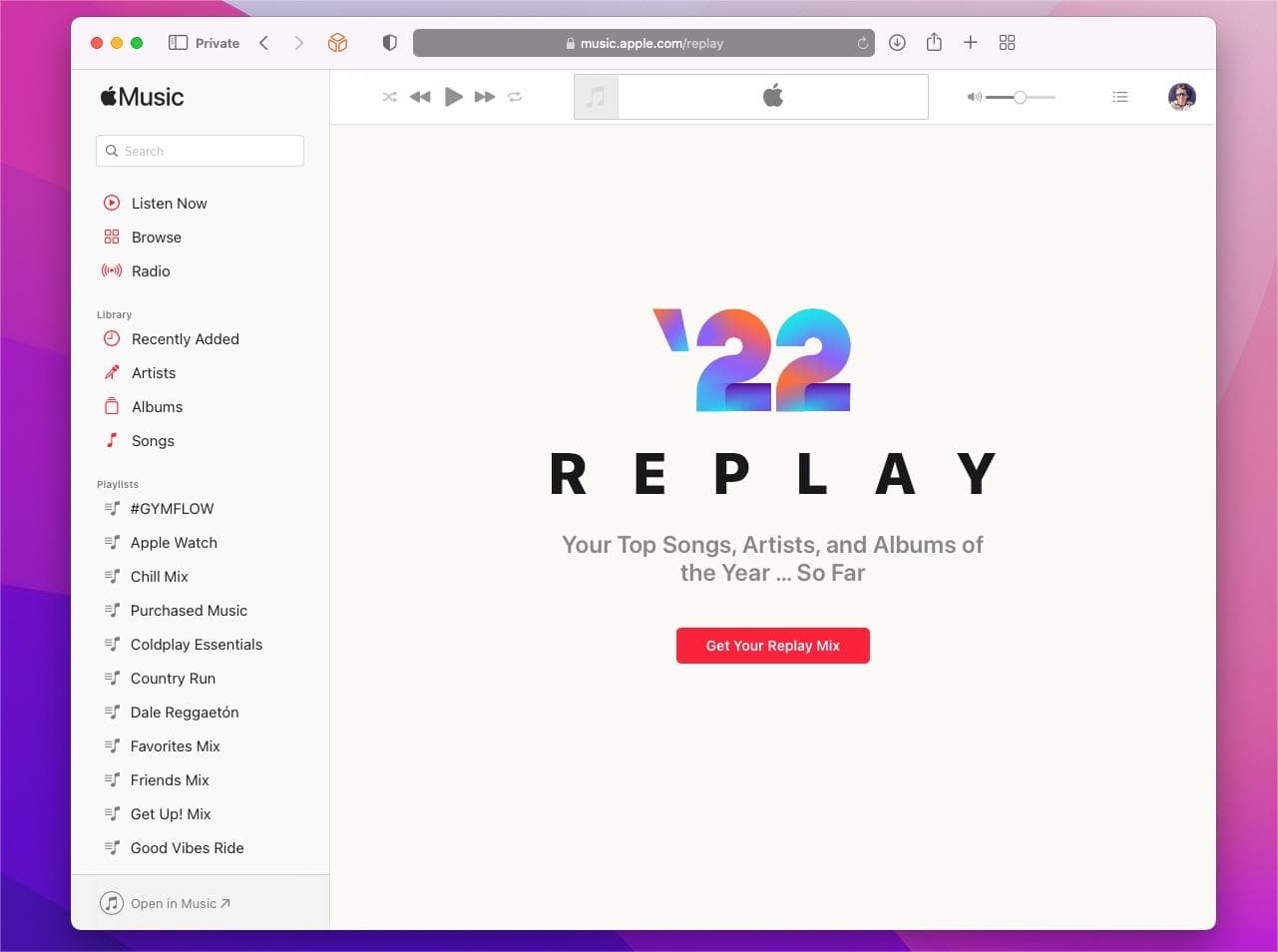
- توجه إلى موقع Apple Music Replay وقم بتسجيل الدخول على موقع الويب باستخدام كلمة مرور معرف Apple الخاص بك.
- انقر فوق الزر احصل على مزيج إعادة التشغيل الخاص بك.
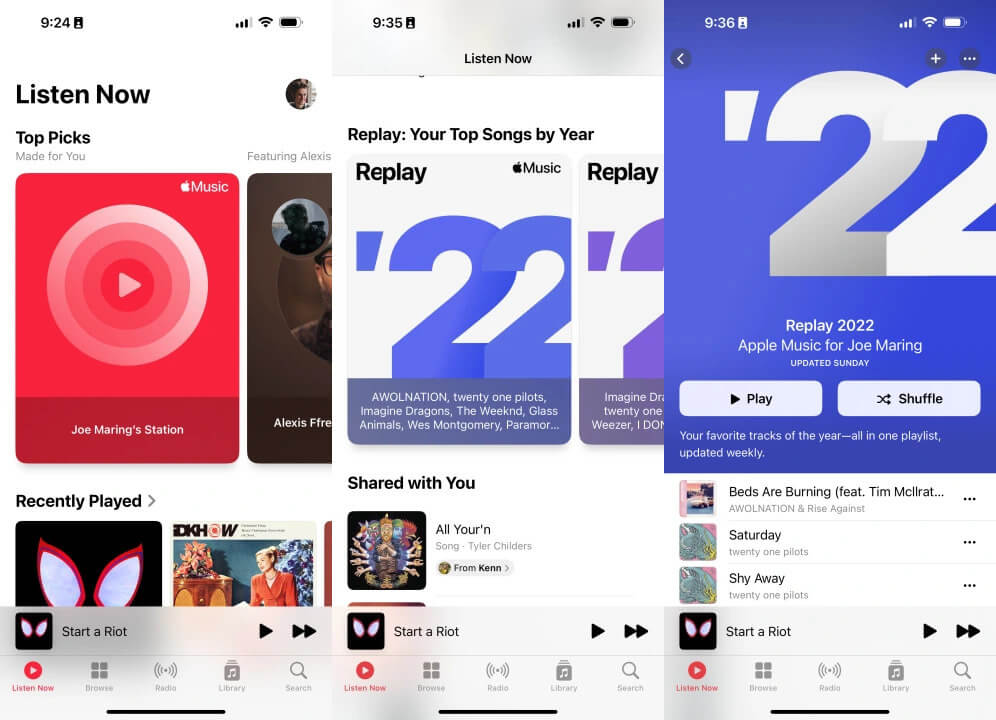
- يمكنك النقر فوق + إضافة لوضع قائمة التشغيل في قسم قوائم التشغيل أو النقر فوق تشغيل لبدء تشغيل قائمة التشغيل.
- بالتمرير لأسفل قليلاً، سترى العرض لمدة عام كامل لمراجعة عادات الاستماع لديك.
الجزء 3. المكافأة: كيفية الاحتفاظ بالأغاني من Apple Music Replay دون قيود؟
باستخدام ميزة Replay Apple Music، يمكنك تصفح أفضل الأغاني التي استمعت إليها هذا العام في قائمة تشغيل يتم إنشاؤها تلقائيًا. يمكنك استكشاف قائمة تشغيل إعادة التشغيل لكل عام كنت مشتركًا فيه في Apple Music ببساطة عن طريق النقر فوق غلاف قائمة التشغيل المناسب.
إذا كنت تحب هذه الأغاني حقًا، فيمكنك تنزيلها على مشغلات الوسائط لديك والاحتفاظ بها إلى الأبد. ولكن لا يمكن تنزيل قوائم تشغيل Apple Music Replay إلا إذا كان لديك اشتراك في الخدمة. الأغاني محمية بواسطة إدارة الحقوق الرقمية (DRM) ولن تتمكن من تنزيل الموسيقى أيضًا لتشغيلها على الأجهزة الأخرى. لذا، اسمحوا لي أن أقدم لك طريقة أخرى للاستمتاع بالمسارات الموجودة في قائمة Replay Apple Music.
لحفظ ملفات Apple Music، يمكنك استخدام برنامج AMusicSoft Apple Music Converter كبديل مثالي . بفضل ميزاته المتعددة، ستتمكن من تحميل الموسيقى ونسخها على أقراص ، وحفظ الملفات المحولة على جهازك. يدعم البرنامج العديد من الصيغ، بما في ذلك MP3 وWAV وFLAC وAAC وAC3 وM4A. ستعمل هذه الصيغ بسلاسة على أي مشغل موسيقى تختاره، دون أي مشاكل في الوصول. كما نضمن لك الحصول على أفضل جودة صوت للبث بعد إتمام العملية. بالإضافة إلى ذلك، يتم حفظ جميع البيانات المهمة المتعلقة بالملفات في نهاية العملية.
ستكون الملفات خالية من إدارة الحقوق الرقمية (DRM)، مما يُسهّل عليك الوصول إليها على أي مشغل موسيقى أجنبي باستثناء المشغلات الأصلية المرخصة. وبمجرد حصولك على موسيقاك المفضلة، يمكنك الاستماع إلى أغاني Apple Music دون اتصال بالإنترنت . للحصول على نسخ من قائمة تشغيل Apple Music الخاصة بك، اتبع الخطوات التالية.
- من خلال استخدام متصفحك، انتقل إلى الموقع الرسمي لـ AMusicSoft وشاهد زر التنزيل بجوار تطبيق Apple Music Converter. تأكد من النقر فوق الزر المذكور للمتابعة في حفظه على جهاز الكمبيوتر الخاص بك. يجب أن يتبع التثبيت ما يلي بمجرد انتهاء التنزيل.
- افتح المحول المثبت لبدء إضافة المسارات الجاهزة للتحويل. يمكنك تحديدها من خلال وضع علامة على المربع الموجود قبل كل أغنية يتم اختيارها.

- اختر تنسيق التحويل وقم بتعيين مجلد الإخراج.

- انقر فوق الزر "تحويل" لبدء التحويل وانتظر بعض الوقت حتى يتم ذلك.

- تحقق من النتائج في القائمة المحولة وقم بتنزيلها من مجلد الإخراج الذي قمت بتعيينه منذ فترة.

الجزء 4. الأفكار النهائية
إذا كنت ترغب في معرفة ذوقك الموسيقي خلال العام الماضي، فإن قائمة إعادة التشغيل في Apple Music ستكون بالتأكيد وسيلة جيدة للتحقق من ذلك. يمكنك اتباع الدليل المذكور أعلاه للعثور عليها بأسرع طريقة ممكنة. من ناحية أخرى، يصبح الاستماع إلى الأغاني وقوائم التشغيل المفضلة لديك أكثر متعة إذا تم تشغيلها بسلاسة. وهذا يتطلب ميزة التنزيل، المتاحة فقط لمشتركي الخدمة، والتي أصبحت متاحة أيضًا للمستخدمين المجانيين بفضل برنامج AMusicSoft Apple Music Converter . لمعرفة المزيد عن هذا التطبيق الاحترافي، يمكنك الرجوع إلى القسم أعلاه واتباع الخطوات اللازمة لاستخدامه بشكل صحيح.
الناس اقرأ أيضا
- كيف تتوقف عن استخدام Apple Music على iPhone و Mac و Windows؟
- ثابت: لا يمكن تشغيل بعض العناصر على هذا iPhone!
- كيف يمكن لـ iTunes حذف قائمة التشغيل بسهولة؟ [2024]
- كيف يمكنك استخدام موسيقى Google على iPhone في عام 2024؟
- كيفية إضافة الموسيقى إلى Lightworks: دليل Lightworks لك
- ما هو ملف M4p: كل الأشياء التي نحتاج إلى معرفتها
- ما هي برامج DJ التي تعمل مع Apple Music
- تعلم كيف يمكن نسخ ملفات الموسيقى من iTunes
 نبذة عن الكاتب
روبرت فابري هو مدون متحمس، ومهتم بالتكنولوجيا، وربما يمكنه أن يلوثك من خلال مشاركة بعض النصائح. كما أنه شغوف بالموسيقى وكتب لموقع AMusicSoft حول هذه الموضوعات.