كيفية ضبط نغمة رنين من Apple Music بدون iTunes
اعتاد تطبيق iTunes أن يكون شائعًا جدًا عند إعداد نغمات الرنين من قبل. ومع ذلك ، مع مرور الأيام ، يتم إنشاء المزيد من التحديثات والإصدارات مما جعل من الصعب على المستخدمين تجاوز الإجراء بسهولة نظرًا لأن هذا يختلف تمامًا عن الطريقة التي اعتادوا أن يكون عليها. لذلك ، تم تطوير طرق متعددة وبعضها موضح أدناه.
سواءً كان لديك جهاز كمبيوتر أم لا، يمكنك بسهولة تعيين نغمة رنين من Apple Music . سيساعدك الشرح التالي على معرفة الطريقة الصحيحة لتعيين أغنية من Apple Music كنغمة رنين، سواءً باستخدام تطبيق iTunes أو بدونه.
دليل المحتويات الجزء الأول: تحويل موسيقى Apple باستخدام محول موسيقى Apple الجزء الثاني: كيفية تحويل موسيقى Apple إلى نغمة رنين بدون iTunes الجزء الثالث: الخاتمة
الجزء 1. تحويل Apple Music باستخدام Apple Music Converter
عند الحديث عن تحويل أغاني Apple Music، لا يوجد تطبيق أفضل من AMusicSoft Apple Music Converter . فهو يدعم العديد من الصيغ التي يمكن الوصول إليها بسهولة على مختلف الأجهزة. ومن بين الصيغ التي يمكنك الحصول عليها باستخدام هذه الأداة: MP3، WAV، FLAC، M4A، AC3، وAAC. وبذلك، يمكنك الاحتفاظ بأغانيك المفضلة من Apple Music على أجهزة الكمبيوتر التي تعمل بنظام Linux أو Mac أو Windows، أو حتى على مشغلات الوسائط الأخرى.
إضافةً إلى ذلك، يُسهّل هذا البرنامج تحميل الأغاني بعد التحويل. ستلاحظ أيضًا أن جودة الصوت للأغاني الناتجة هي الأفضل بلا شك. استخدام هذه الأداة سهل وسريع، وتتم العملية في وقت قصير. أما بالنسبة لإزالة حماية حقوق النشر الرقمية (DRM) من Apple Music ، فإن AMusicSoft يُقدّم أداءً أفضل. إليك قائمة بالخطوات التي يجب اتباعها لاستخدام AMusicSoft لتعيين نغمة رنين من Apple Music بكل سهولة.
- بمساعدة متصفحك، ابحث عن موقع AMusicSoft وقم بتنزيل Apple Music Converter من هنا. انتقل إلى التثبيت بعد تنزيل التطبيق بالكامل.
- افتح المحول وأضف أغاني Apple Music عن طريق تحديدها من مجموعة الموسيقى الخاصة بك. ما عليك سوى وضع علامة في المربع قبل تحديد عنوان كل أغنية.

- من التنسيقات المتاحة المذكورة ، اختر واحدًا ثم حدد مجلد النهاية أيضًا.

- ابدأ بالتحويل بالضغط على زر التحويل أدناه.

- قم بتنزيل النتائج من خلال التوجه إلى القسم المحول أعلاه.
الجزء 2. كيفية جعل Apple Music نغمة رنين بدون iTunes
باستخدام برنامج AMusicSoft Apple Music Converter، يمكنك حفظ أغاني Apple Music المحولة واستخدامها كنغمة رنين. بعد حفظ النسخ على جهاز الكمبيوتر، يمكنك نقلها إلى أي جهاز تريده، بما في ذلك جهاز iPhone . بمجرد الانتهاء، يمكنك تعيين نغمة الرنين المفضلة لديك من Apple Music حتى بدون تطبيق iTunes. إليك الخطوات اللازمة لتعيين أغاني Apple Music كنغمة رنين على جهاز iPhone.
اضبط نغمة Apple Music عبر إعدادات iPhone
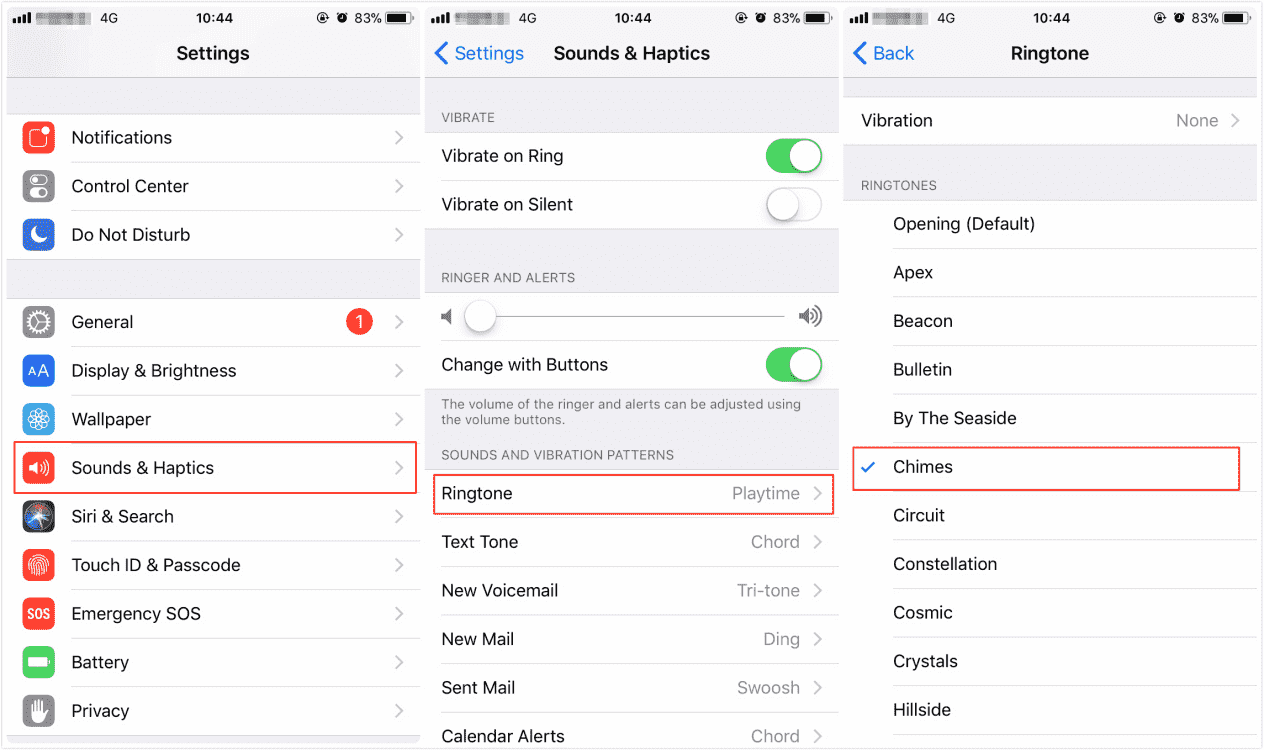
تتمثل إحدى طرق تعيين أغنية Apple Music كنغمة رنين في استخدام إعدادات iPhone. تحقق من الإجراء أدناه.
- قم بتشغيل جهاز iPhone الخاص بك وتوجه بسرعة إلى قسم "الإعدادات". عند رؤية نافذة الإعدادات ، اختر خيار "Sounds & Haptics".
- ثم اضغط على "نغمة". من هنا ، يمكنك اختيار أي من أغاني Apple Music المحولة والتي تم نقلها إلى جهازك منذ فترة.
قم بتعيين نغمة Apple Music عبر التخصيص على iPhone
تتطلب الطريقة الثانية الحصول على مساعدة من جهاز الكمبيوتر الخاص بك. يتعلق هذا تحديدًا بنغمات الرنين المخصصة والتي لا تكون فعالة إلا إذا كانت الموسيقى متاحة بسهولة. نظرًا لأنك قمت بحفظ ملفات Apple Music المحولة مسبقًا ، يمكنك متابعة ضبط نغمة الرنين من Apple Music دون قلق.
- تأكد من وجود كبل USB معك لتوصيل الجهازين ، وخاصة جهاز iPhone والكمبيوتر.
- بعد فترة ، ستتمكن من رؤية أيقونة iPhone على شاشة جهاز الكمبيوتر الخاص بك أسفل الأجهزة المتصلة. فقط اضغط على iPhone الخاص بك بعد ذلك.
- كما ترى ، أسفل قسم الإعدادات ، يوجد خيار الملخص. انقر فوق هذا ولا تنس تحديد خيار "إدارة الموسيقى ومقاطع الفيديو يدويًا".
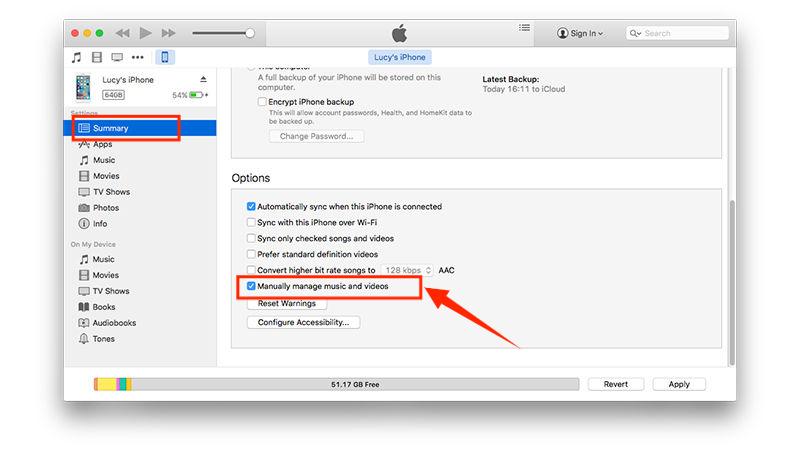
- بمجرد الانتهاء ، انقر فوق الزر "تطبيق" أدناه لحفظ التغييرات في الإعدادات التي قمت بإجرائها.
- الآن ، ضمن قسم على جهازي ، يوجد خيار نغمات. اضغط على هذا الزر بعد ذلك لتتمكن من إضافة نغمات الرنين.
- لإضافة أغاني Apple Music المحفوظة محليًا ، ما عليك سوى إجراء طريقة السحب والإفلات.
قم بتعيين نغمة Apple Music عبر GarageBand
قد يعتقد المستخدمون الذين لا يملكون جهاز كمبيوتر أنه من المستحيل عليهم تعيين نغمة رنين من Apple Music. ولكن في الواقع، حتى بدون جهاز كمبيوتر أو تطبيق iTunes، يمكنك إتمام العملية المذكورة باستخدام تطبيق GarageBand المتوفر على أجهزة iPhone، والذي يمكن البحث عنه وتنزيله بسهولة من متجر التطبيقات . يأتي هذا التطبيق مثبتًا مسبقًا على بعض أجهزة iPhone عند شرائها.
لمعرفة كيفية عمل إعداد نغمة رنين من Apple Music باستخدام تطبيق GarageBand ، اتبع الإجراء أدناه.
- بالنسبة لأولئك الذين ليس لديهم هذا التطبيق حتى الآن ، انتقل إلى متجر التطبيقات أولاً وقم بتنزيل هذا التطبيق.
- بمجرد الانتهاء ، افتحه ولاحظ رمز "+" الموجود في الجزء العلوي الأيمن من نافذة التطبيق.
- مرر لليسار أو لليمين لتحديد خيار "مسجل الصوت" وانقر على "صوت" (رمز الميكروفون). تظهر شاشة محطة عمل صوتية.
- ابحث عن الزر "عرض" وحدده لرؤية خيار "تكرار". سترى ثلاثة عناوين فرعية هنا: "حلقات Apple" و "الملفات" و "الموسيقى". حدد موقع ملف الأغنية المحول.
- ابحث عن الأغنية التي تريد إضافتها إلى GarageBand. إذا لم تتمكن من العثور على ملف الأغنية المحول ، فانقر فوق تطبيق "تصفح العناصر من تطبيق الملفات".
- اسحب الأغنية المحددة إلى محطة العمل الصوتية الخاصة بك لتقصير طولها.
- بمجرد الانتهاء ، انقر نقرًا مزدوجًا على الأغنية وحدد "تقسيم". ثم اسحب رمز المقص للقص والتقسيم عند النقاط التي تريدها. احذف الجزء غير القابل للاستخدام من الأغنية بالنقر عليه مرتين ثم اختيار "حذف".
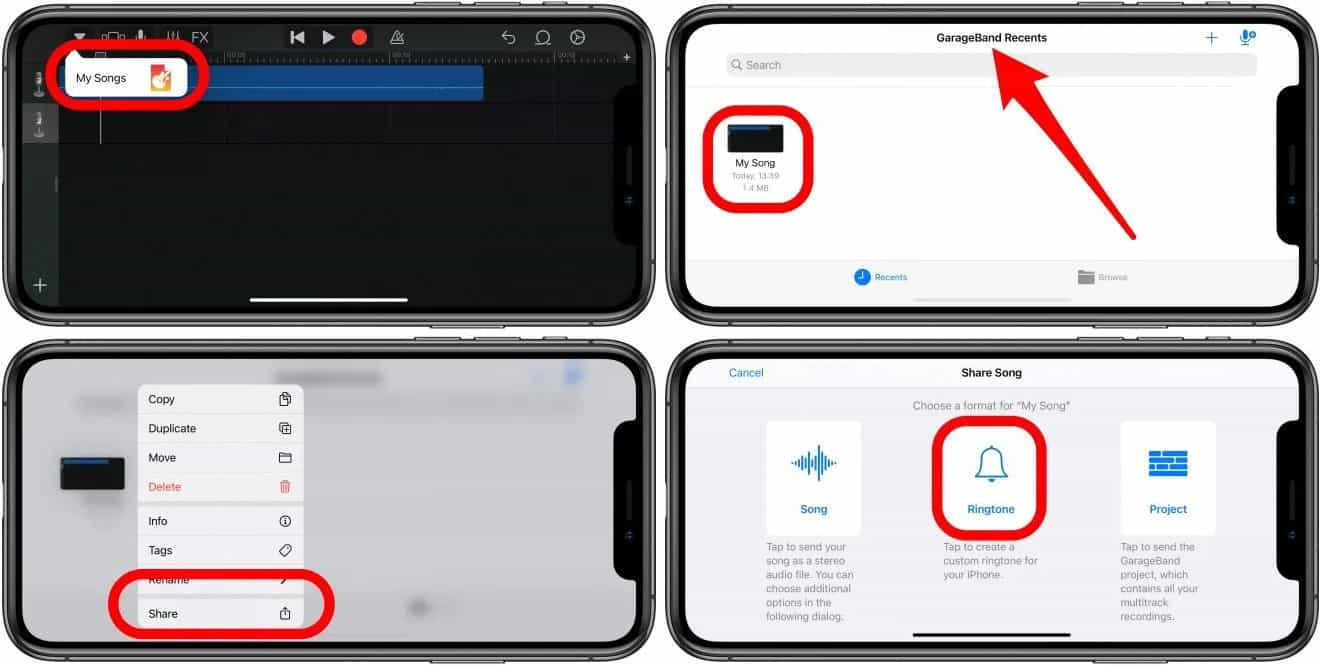
- انقر فوق رمز زر السهم لأسفل ثم اختر خيار "My Songs" لمتابعة حفظ أغنية Apple Music.
- اضغط على الأغنية المضافة ثم اختر خيار "مشاركة" لتحديد تنسيق الأغنية المضافة وهو تنسيق نغمة الرنين.
الجزء 3. استنتاج
تم شرح أسهل ثلاث طرق لتعيين نغمة رنين من Apple Music أعلاه. بالإضافة إلى هذه الطرق، توجد طرق أخرى يمكنك تجربتها، ولكن يمكنك اختيار إحداها إذا وجدتها مناسبة لك. مع ذلك، لن تعمل هذه الطرق إلا إذا كانت لديك أغاني جاهزة للاختيار على جهازك. في هذه الحالة، أنصح باستخدام برنامج AMusicSoft Apple Music Converter ، فهو بلا شك الأفضل لتحويل وتنزيل الموسيقى.
الناس اقرأ أيضا
- أفضل بديل لضبط سرعة تشغيل موسيقى Apple
- دعنا نتعلم كيف تتلاشى على Apple Music
- كيف يمكنني نقل الموسيقى من iTunes إلى مشغل MP3 الخاص بي؟
- "كيف أحصل على Alexa لتشغيل موسيقى iTunes الخاصة بي" - تم حلها!
- دليل حول كيفية تشغيل / إيقاف تشغيل مكتبة موسيقى iCloud
- كيف يمكننا تحويل أغاني iTunes القديمة إلى أغاني خالية من DRM؟
- أفضل الطرق: كيفية تصدير الأغاني من iTunes
- كيفية تنزيل أغاني اتجاه واحد: دليل لك
 نبذة عن الكاتب
روبرت فابري هو مدون متحمس، ومهتم بالتكنولوجيا، وربما يمكنه أن يلوثك من خلال مشاركة بعض النصائح. كما أنه شغوف بالموسيقى وكتب لموقع AMusicSoft حول هذه الموضوعات.