10 حلول لإصلاح الأغاني المختفية من Apple Music/iTunes
هل سبق لك أن فتحت تطبيق Apple Music على جهازك لتجد أن بعضًا من أغنياتك المفضلة أو كلها مفقودة؟ قد يكون هذا الأمر محبطًا، خاصةً إذا كنت تعتمد على التطبيق للاستماع إلى الموسيقى يوميًا. لحسن الحظ، توجد حلول عديدة تساعدك في حل مشكلة اختفاء الأغاني من مكتبة Apple Music أو iTunes.
إذا كنت في هذا النوع من المواقف ، فلا داعي للذعر لأننا هنا لمساعدتك. في مقالة استكشاف الأخطاء وإصلاحها هذه ، سوف نستكشف بعضًا من أكثر الطرق فعالية لحل مشكلة أغاني Apple Music المختفية. سواء كنت مستخدمًا متمرسًا في Apple Music أو مستخدمًا جديدًا للتطبيق ، تابع القراءة لتتعلم كيفية استعادة الأغاني المفقودة والاستمتاع بأغانيك المفضلة مرة أخرى.
دليل المحتويات الجزء الأول: لماذا اختفت أغاني Apple Music الخاصة بي؟ الجزء الثاني: ١٠ حلول لإصلاح مشكلة اختفاء أغاني Apple Music الجزء الثالث: نصيحة إضافية: احفظ نسخة احتياطية من مكتبة Apple Music/iTunes للاحتفاظ بها للأبد الجزء الرابع: الخاتمة
الجزء 1. لماذا اختفت أغاني Apple Music الخاصة بي؟
ما سبب اختفاء الأغاني من Apple Music أو iTunes؟ نسرد العديد من العوامل المحتملة المسؤولة عن هذه المشكلة.
- تم تعطيل إعدادات مكتبة موسيقى iCloud/مكتبة المزامنة.
- اشتراك Apple Music منتهي الصلاحية.
- شبكة غير مستقرة
- تعطل تطبيق Apple Music أو تحديثات iOS.
- حساب Apple Music خاطئ.
- لا توجد مساحة تخزين كافية لتخزين ملفات الموسيقى الخاصة بك.
الجزء 2. اختفت 10 حلول لإصلاح أغاني Apple Music
الآن بعد أن عرفت سبب اختفاء الأغاني من Apple Music وiTunes، دعنا نستكشف بعض الحلول العملية لاستعادة الموسيقى المفضلة لديك مرة أخرى. هيا بنا نبدأ.
الحل 1. قم بتشغيل مكتبة موسيقى iCloud/مكتبة المزامنة
مع تمكين ميزة Sync Library، ستتم مزامنة محتوى Apple Music الموجود في مكتبتك عبر أجهزتك التي تم تسجيل دخولها إلى تطبيق Apple Music باستخدام معرف Apple الذي تستخدمه مع اشتراك Apple Music الخاص بك. لذلك، تحتاج إلى التأكد من تمكين Sync Library إذا وجدت أن أغاني Apple Music قد اختفت من جهازك. فيما يلي كيفية استرداد مكتبة الموسيقى المفقودة عن طريق تمكين ميزة Sync Library.
فعّل مزامنة المكتبة على جهاز iPhone أو iPad: افتح تطبيق Apple Music وانقر على أيقونة الصورة. انقر على إعدادات الحساب وتأكد من تسجيل الدخول باستخدام نفس معرّف Apple الذي تستخدمه في اشتراك Apple Music. الآن، افتح الإعدادات > الموسيقى > فعّل مزامنة المكتبة.

قد تكون مهتمًا: مكتبة موسيقى iCloud لا تظهر على iPhone؟
فعّل مزامنة المكتبة على جهاز Mac: افتح تطبيق Apple Music على سطح المكتب، وانقر على "الموسيقى"، ثم انقر على "التفضيلات" > علامة التبويب "عام" > حدد "مزامنة المكتبة". انقر على "موافق"، وانتظر حتى تتم مزامنة مكتبة الموسيقى الخاصة بك.

تفعيل مكتبة المزامنة على جهاز الكمبيوتر الذي يعمل بنظام ويندوز: في برنامج iTunes لنظام ويندوز، تُسمى مكتبة المزامنة "مكتبة موسيقى iCloud". لتفعيل مكتبة موسيقى iCloud، اختر "تحرير" > "تفضيلات"، ثم انقر فوق "عام". حدد خانة اختيار "مكتبة موسيقى iCloud".
الحل 2. تحقق من اشتراكك في Apple Music
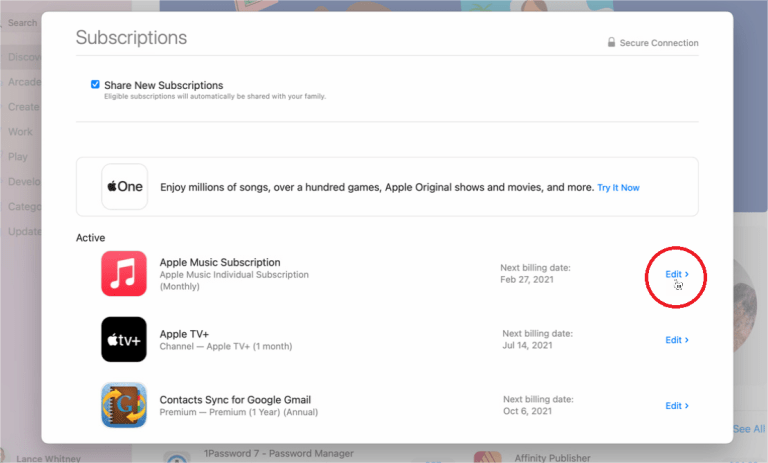
لماذا اختفت قوائم التشغيل أو الأغاني من Apple Music؟ إذا لم تتمكن من رؤية قوائم التشغيل أو الأغاني على جهازك، فقد يكون اشتراكك في Apple Music قد انتهى. لن تتمكن من الوصول إلى أي محتوى في مكتبتك بعد انتهاء الاشتراك، حتى لو قمت بتنزيله على جهازك. لماذا؟ بسبب حماية FairPlay DRM، فأنت لا تملك فعليًا ملفات الموسيقى التي قمت بتنزيلها. تنزيل الموسيقى باشتراك Apple Music يعني فقط فتح الوصول إلى كتالوج Apple Music بالكامل. لحل هذه المشكلة، عليك تجديد اشتراكك في Apple Music في الوقت المناسب للوصول إلى موسيقاك مرة أخرى. راجع: كيف يمكنني التحقق من اشتراكي في Apple Music؟
الحل 3. تحقق من اتصال الإنترنت
أحد الأسباب الرئيسية لعدم تمكنك من العثور على الأغاني على Apple Music هو مشكلة الاتصال بالإنترنت. إذا كانت لديك مشاكل في الاتصال بالشبكة، فلن يتم تحميل المسارات بسلاسة على جهازك. لذلك يمكنك محاولة التحقق من اتصال الإنترنت على جهازك المستخدم. حاول تشغيل تطبيقات أخرى على جهازك لاختبار ما إذا كان الاتصال بالإنترنت مستقرًا. إذا وجدت أن الإشارة ضعيفة، فانتقل إلى شبكة WiFi أو بيانات مختلفة (لمستخدمي الهاتف المحمول)، والعكس صحيح. يمكنك أيضًا إعادة تشغيل جهاز التوجيه عندما تكون في المنزل أو المكتب. بعض الشبكات المشتركة أو العامة، مثل المدارس/المكاتب، تقيد الوصول إلى خدمات معينة. يمكنك الاتصال بقسم تكنولوجيا المعلومات للتحقق من القيود.
الحل 4. قم بتحديث تطبيق Apple Music إلى أحدث إصدار له
من الأسباب الشائعة الأخرى لاختفاء الأغاني من تطبيق Apple Music هو استخدام تطبيق قديم. قد يتسبب التطبيق القديم في مشاكل في الأداء، مما قد يؤثر على كيفية عرض الأغاني أو مزامنتها بين أجهزتك. تأكد من وجود اتصال إنترنت مستقر قبل بدء التحديث. لذا، ما عليك فعله هو التوجه إلى متجر Play أو App Store إذا كنت تستخدم جهاز Android أو iOS أو macOS والبحث عن تحديثات. أما مستخدمو Windows، فيرجى التحقق من وجود تحديثات (لإصدار المعاينة) من متجر Microsoft.
الحل 5. تحديث نظام الجهاز الخاص بك
يجب عليك أيضًا التأكد من تحديث نظام التشغيل الخاص بالجهاز المستخدم. قد تختفي أغاني Apple Music بعد تحديث نظام التشغيل بسبب مشكلات التوافق بين إصدار نظام التشغيل الجديد وتطبيق Apple Music. للحفاظ على أفضل أداء وتوافق للتطبيقات، من الضروري تحديث النظام على جهازك المحمول.
- أحدث إصدار من iOS هو 17 وiPadOS هو 17.
- أحدث إصدار من macOS هو 14.2.1.
- أحدث إصدار من tvOS هو 17.2.
- أحدث إصدار من watchOS هو 10.2.
- أحدث إصدار من أندرويد هو 14.
الحل 6. تحقق من حالة خادم Apple Music
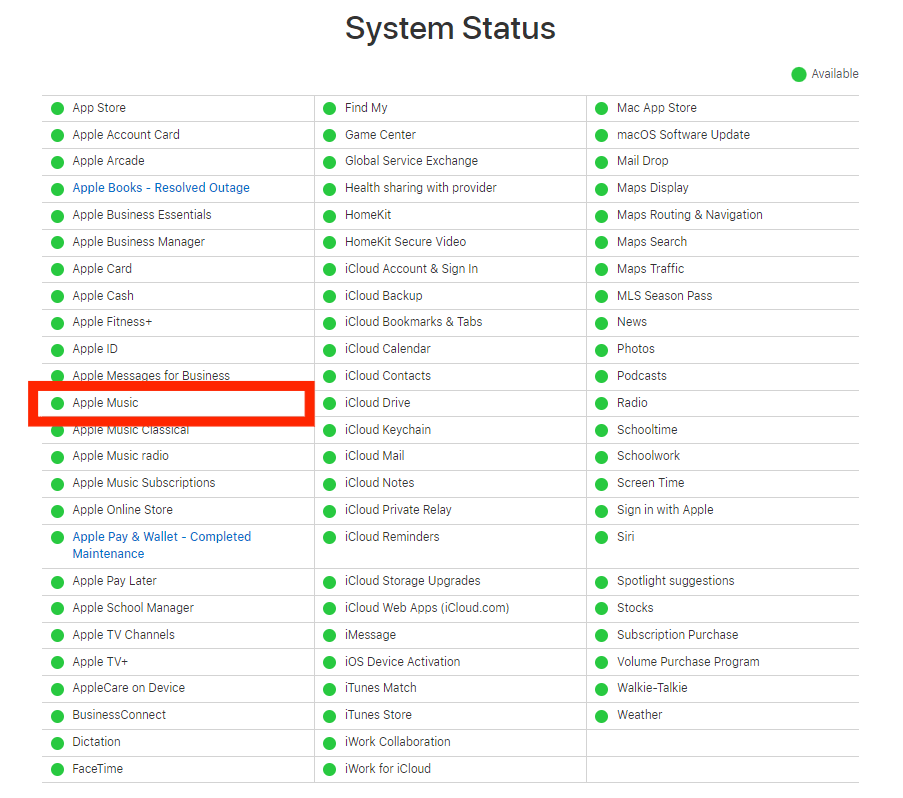
إذا كان اشتراك Apple Music واتصال الشبكة وتطبيق الموسيقى ونظام التشغيل الخاص بك على ما يرام ولكن الأغاني تختفي من Apple Music أو iTunes طوال الوقت، فيمكننا أيضًا التحقق من حالة خادم Apple Music أو iTunes. في بعض الأحيان، ستتوقف الأخطاء الموجودة بالخادم عن تحميل المحتوى والميزات. يمكنك الانتقال إلى صفحة الويب الخاصة بحالة نظام Apple للتحقق من ذلك. إذا كان خادم Apple Music أو iTunes معطلاً، فسيتعين عليك الانتظار حتى تتم استعادته قبل أن تتمكن من الاستمتاع بالموسيقى من Apple Music بشكل طبيعي.
الحل 7. تحقق من معرف Apple الخاص بك
إذا لم تنجح أي من خطوات استكشاف الأخطاء وإصلاحها السابقة، فإن الخطوة التالية هي محاولة التحقق من معرف Apple الخاص بك. هل تم تسجيل الدخول إلى جميع أجهزتك باستخدام معرف Apple نفسه الذي تستخدمه مع اشتراكك في Apple Music؟ إذا لم يكن الأمر كذلك، فلا يمكن مزامنة الموسيقى عبر أجهزتك، لذلك قد تجد بعض الأغاني أو قوائم التشغيل قد اختفت من Apple Music.
تحقق من معرف Apple على iPhone أو iPad: افتح تطبيق Apple Music > انقر على أيقونة صورتك في الأعلى > مرر لأسفل وانقر على إعدادات الحساب.
تحقق من معرف Apple على جهاز Mac: افتح تطبيق Apple Music على جهاز Mac > في شريط القائمة، اختر "الحساب".
التحقق من معرف Apple على نظام التشغيل Windows: افتح iTunes > في الجزء العلوي، اختر "الحساب".
إذا لم تقم بعض الأجهزة بتسجيل الدخول باستخدام نفس معرف Apple الذي تستخدمه مع اشتراك Apple Music الخاص بك، فيجب أن تحاول تسجيل الخروج والعودة إلى Apple Music باستخدام نفس معرف Apple، مما يساعد على مزامنة مكتبة الموسيقى.
الحل 8. التحقق من الحالة السحابية للأغاني
ماذا لو اختفت الأغاني من Apple Music؟ يمكنك أيضًا التحقق من الحالة السحابية للأغاني على جهاز Mac أو الكمبيوتر الشخصي. بهذه الطريقة، يمكنك العثور على سبب عدم إمكانية العثور على الأغنية عبر أجهزتك. اتبع الخطوات أدناه لجعله.
- على جهاز Mac، افتح تطبيق Apple Music. على جهاز Windows الخاص بك، افتح iTunes، واختر "الموسيقى" من القائمة المنبثقة، ثم انقر على "المكتبة".
- في الشريط الجانبي، حدد الأغاني.
- في شريط القائمة، اختر عرض > إظهار خيارات العرض.
- حدد حالة السحابة وتنزيل السحابة.
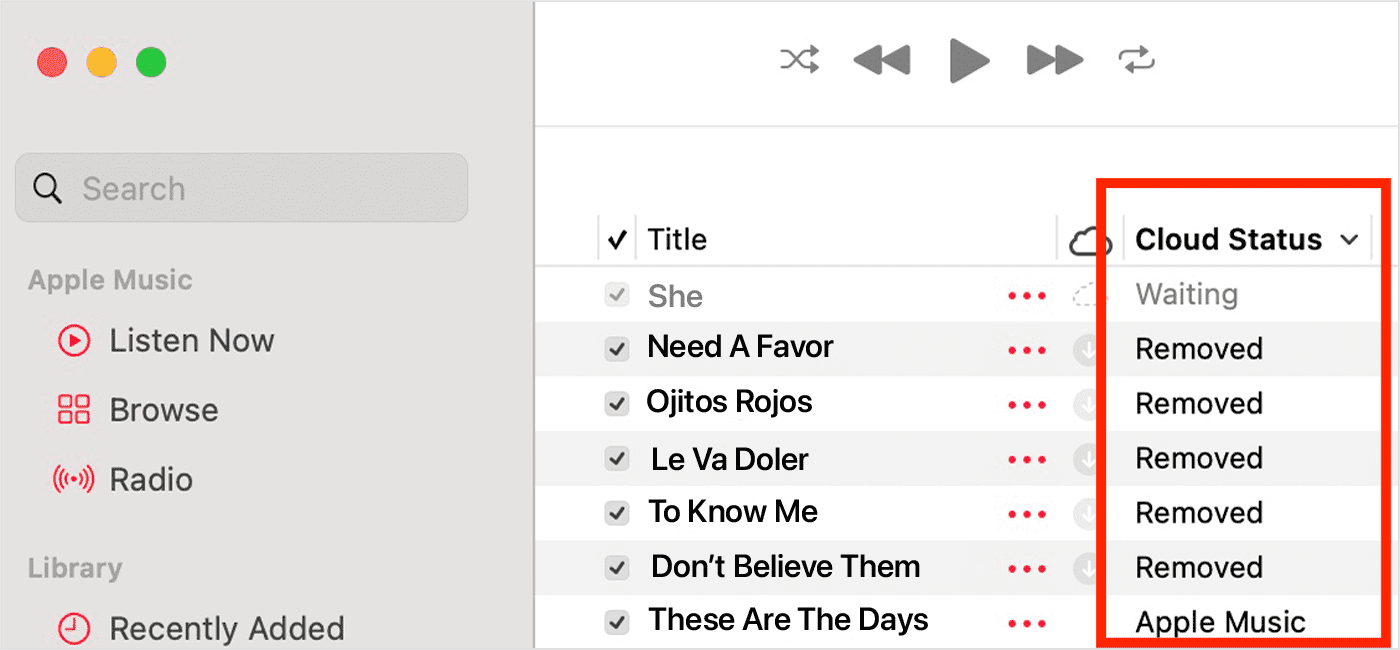
إذا ظهرت علامة تعجب: انقر على أيقونة علامة التعجب "موقع غير صالح" بجوار الأغنية. ستظهر رسالة تسألك عما إذا كنت ترغب في تحديد موقع الأغنية، انقر على "تحديد الموقع". إذا تم تحديد موقع الأغنية، سيُطلب منك استخدام الموقع للعثور على الأغاني الأخرى المفقودة في مكتبتك. إذا رأيت هذه الرسالة، فانقر على "البحث عن الملفات".
إذا ظهرت عبارة "في الانتظار": لن تظهر الأغنية على أجهزتك الأخرى لأنها تنتظر المزامنة. تأكد من اتصال جهاز الكمبيوتر بالإنترنت. ثم اختر "ملف" > "المكتبة" من شريط القوائم في تطبيق Apple Music أو iTunes. اختر "تحديث مكتبة السحابة" وانتظر حتى تتم مزامنة الأغنية. ثم تحقق مما إذا كانت الأغنية تظهر على أجهزتك الأخرى.
إذا ظهرت عبارة "تمت الإزالة": فقد تم حذف الأغنية من جهاز آخر مُفعّل عليه ميزة مزامنة المكتبة. لاستعادة الأغنية على أجهزتك الأخرى، انقر على زر السهم "تمت الإزالة" بجوار الأغنية، ثم انقر على "إضافة إلى مكتبة الموسيقى السحابية".
الحل 9. قم بتحرير مساحة تخزين جهازك
وتجدر الإشارة إلى أن مساحة تخزين بعض الأجهزة محدودة ، وخاصة الهواتف المحمولة. لذلك ، عندما تستمر في إضافة بيانات جديدة ، ينفد الجهاز في النهاية من مساحة التخزين ويؤدي إلى اختفاء الموسيقى التي تم تنزيلها من Apple Music. تتمثل إحدى طرق تجنب هذا الموقف في تحرير مساحة التخزين عن طريق حذف الملفات غير الضرورية بشكل دائم. عادةً ما تشغل مقاطع الفيديو والتطبيقات معظم مساحة التخزين. لذلك ، سيكون من الأفضل حذف بعض هذه العناصر حتى تتمكن من إفساح المجال لأغاني Apple Music الخاصة بك.
الحل 10. اطلب المساعدة من فريق Apple
إذا جربت بالفعل جميع الطرق المقترحة لإصلاح الأغاني المفقودة من Apple Music وiTunes، فإنني أوصي بطلب المساعدة من Apple. يمكنك أن ترسل لهم تقريرًا وتتحدث عن الخطأ الذي يخصك. يمكنك أيضًا تقديم تعليقات حول مشكلتك من خلال زيارة حساب Twitter الرسمي @AppleSupport.
الجزء 3. نصيحة إضافية: قم بعمل نسخة احتياطية لمكتبة Apple Music/iTunes للاحتفاظ بها إلى الأبد
إذا لم تتمكن من حل مشكلة اختفاء الأغاني من Apple Music أو iTunes على الرغم من تجربة جميع الحلول المذكورة أعلاه، فيمكنك تنزيل قوائم تشغيل Apple Music والاحتفاظ بها على الكمبيوتر أو خدمات التخزين السحابية أو محرك أقراص USB بشكل دائم. ومع ذلك، كما ذكرنا أعلاه، فإن أغاني Apple Music محمية بموجب إدارة الحقوق الرقمية (DRM)، ولا يمكن تشغيل التنزيلات على أجهزة غير مصرح بها. لكن انت تستطيع المحاولة محول الموسيقى من AMusicSoft إلى Apple Music لمساعدتك.
مع قدرته على إزالة DRM من Apple Music و ملفات iTunes المحمية بسرعة أكبر بخمس مرات، يمكنك متابعة التحويل والتنزيل بسلاسة. بمجرد إلغاء حماية جميع أغاني Apple Music، ستتمكن من تحويل الموسيقى الخالية من DRM إلى ملفات بتنسيق MP5 أو MP3 أو AAC أو M4A أو FLAC أو WAV أو تنسيقات رئيسية أخرى بجودة صوتية خالية من الفقدان. وبهذه الطريقة، يمكنك الاحتفاظ بجميع الأغاني وقوائم التشغيل في مكان أكثر أمانًا. لا داعي للقلق بشأن فقدان الموسيقى حتى إذا توقفت عن الاشتراك في الخدمة. باستثناء أغاني Apple Music وiTunes، يمكن تحويل الكتب الصوتية بتنسيق AAX باستخدام AMusicSoft Apple Music Converter أيضًا.
احصل على أغاني خالية من قيود إدارة الحقوق الرقمية (DRM) من Apple Music باستخدام برنامج AMusicSoft Apple Music Converter! انقر على زر التنزيل المجاني لتحميل برنامج AMusicSoft Apple Music Converter على جهاز Mac/Windows الخاص بك!
الخطوة 1. لإجراء نسخة احتياطية للموسيقى من iTunes أو Apple Music، افتح برنامج AMusicSoft، وأدخل مشغل الويب المدمج، وقم بتسجيل الدخول باستخدام معرف Apple الخاص بك. بعد ذلك، يمكنك البحث عن أغنية Apple Music التي تريد تنزيلها. ببساطة عن طريق سحبها إلى زر "+"، سيقوم البرنامج بجلب البيانات من Apple Music.

الخطوة 2. بعد ذلك، يمكنك الآن البدء في اختيار تنسيقات الملفات التي تريد تحويل ملفاتك إليها. هنا نختار MP3. يجب عليك أيضًا التأكد من أنك قمت بإنشاء مجلد حيث ستحفظ جميع الملفات التي قمت بتحويلها. ثم قم بتسمية المجلد بالطريقة التي تريد تسميتها بها.

الخطوة 3. انقر فوق الزر "تحويل". سيساعدك برنامج AMusicSoft Apple Music Converter على تنزيل أغاني Apple Music الخالية من DRM على الفور عن طريق تحويلها دفعة واحدة بسرعة 5X.

الخطوة الرابعة : بعد بضع دقائق، يمكنك الآن تنزيل الملفات الناتجة من قائمة "تم" أعلاه. الآن، أصبحت أغنياتك خالية من قيود إدارة الحقوق الرقمية (DRM)، مما يعني أنه يمكنك تشغيل أغاني Apple Music على أي جهاز تريده.

الجزء 4. استنتاج
يُعدّ تطبيق Apple Music وسيلةً شائعةً ومريحةً للاستماع إلى الموسيقى. مع ذلك، قد يكون اختفاء الأغاني من التطبيق أمرًا مُحبطًا. لحسن الحظ، توجد عدة خطوات لحل المشكلة. إذا استمرت المشكلة، يُنصح بالتواصل مع دعم Apple للحصول على مساعدة إضافية. أو يمكنك تجربة حلّنا هنا. الحل الأمثل هو استخراج الأغاني من Apple Music باستخدام برنامج AMusicSoft Apple Music Converter . بعد استخراجها، يُمكنك الاستماع إليها بسهولة وإنشاء نسخ احتياطية منها. حمّل البرنامج اليوم!
الناس اقرأ أيضا
- ستجد حلا: لماذا تلعب Apple Music Shuffle نفس الأغاني؟
- كيفية إصلاح Apple Music غير متوفر في منطقتك (8 طرق)
- 7 طرق لإصلاح اختفاء قوائم تشغيل Apple Music/iTunes
- كيفية منع Apple Music من الفتح على iPhone و Mac
- ستجد حلا: غير قادر على تنزيل الأغنية على Apple Music
- 8 حلول لإصلاح أغنية Apple Music غير متوفرة في المنطقة
- أفضل النصائح لإصلاح Apple Music لا يعمل على CarPlay
 نبذة عن الكاتب
روبرت فابري هو مدون متحمس، ومهتم بالتكنولوجيا، وربما يمكنه أن يلوثك من خلال مشاركة بعض النصائح. كما أنه شغوف بالموسيقى وكتب لموقع AMusicSoft حول هذه الموضوعات.