الحلول: كيفية دفق موسيقى Apple على PS4
لا داعي للقلق بالنسبة لمشتركي سبوتيفاي بشأن البث من جهاز بلاي ستيشن 4، لأن سبوتيفاي هي خدمة البث الموسيقي الافتراضية للجهاز. إذن، ماذا عن أبل ميوزك؟ هل يُمكن بث أبل ميوزك على بلاي ستيشن 4 ؟
للأسف ، لا يدعم PS4 Apple Music أصلاً. لا ينبغي أن يمنعك ذلك من الاستمتاع بـ Apple Music على PS4 نظرًا لوجود طرق للحصول على خدمة بث الموسيقى المحددة هذه على PS4. استمر في القراءة لمعرفة المزيد عنها.
دليل المحتويات الجزء الأول: الحاجة إلى تحويل أغاني Apple Music الجزء الثاني: بث Apple Music على PS4 باستخدام برنامج AMusicSoft Apple Music Converter الجزء الثالث: الاستفادة من دعم DLNA لبث Apple Music على PS4 الجزء الرابع: تحويل Apple Music التي تم تنزيلها على iTunes الجزء الخامس: الخاتمة
الجزء 1: الحاجة إلى تحويل أغاني Apple Music
إذا كنت مشتركًا بالفعل في Apple Music ، فأنت على دراية بحقيقة أنها منصة موسيقى مقيدة للغاية. حتى إذا كان بإمكانك تنزيل الأغاني وتشغيلها في وضع عدم الاتصال على حساب مجاني ، فلن تتمكن من نقل الأغاني إلى أجهزة أخرى غير مصرح بها من قبل Apple.
السبب وراء ذلك هو أن Apple Music محمية بواسطة DRM أو Digital Right Management. هذه الحماية تحد من استخدامك لأغانيهم. لذلك ، بمجرد أن تتخلى عن اشتراكك ، تختفي جميع الأغاني. DRM هو سبب عدم قدرتك على نقل الأغاني إلى أي جهاز.
حتى إذا سمح PS4 بالملفات المحلية من محرك أقراص USB ، فستظل بحاجة إلى تحويل الأغاني من Apple Music لتشغيلها على أجهزة أخرى. لذا ، إذا كنت ترغب في تشغيل بعض أغاني Apple Music على جهاز PS4 الخاص بك ، فلا بد من تحويلها أولاً.
حتى لو لم تكن قادرًا على ذلك دفق Apple Music على PS4، لا يزال بإمكانك تشغيلها طالما أنك قمت بالتحويل أولاً. الشيء الجيد في تحويل الأغاني من Apple Music هو أنك لست مضطرًا للاحتفاظ باشتراكك. بمجرد قم بتحويل أغاني Apple Music الخاصة بك، يمكنك الاحتفاظ بها إلى الأبد.
الجزء 2: بث Apple Music على PS4 باستخدام AMusicSoft Apple Music Converter
فيما يلي ثلاثة خيارات يمكنك الاطلاع عليها. تابع القراءة لمعرفة المزيد عنها. أسهل طريقة لتشغيل موسيقى Apple على جهاز PS4 هي تحويل الأغاني باستخدام برنامج AMusicSoft Apple Music Converter . يتميز البرنامج بواجهة سهلة الاستخدام للغاية، فلا تستهن بها. وراء هذه الواجهة البسيطة، يكمن برنامج قوي.
قم بمراجعة الخطوات أدناه لمعرفة مدى سهولة استخدام AMusicSoft Apple Music Converter.
- تنزيل برنامج AMusicSoft Apple Music Converter
- انقر فوق الموسيقى
- حدد تنسيق ملف
- تنزيل ونقل إلى PS4
اقرأ المزيد لفهم وتقدير برنامج AMusicSoft Apple Music Converter
الخطوة 1. قم بتنزيل برنامج AMusicSoft Apple Music Converter
يتوفر برنامج AMusicSoft Apple Music Converter فقط على موقعه الإلكتروني الآمن. وهذا يعني راحة البال بالنسبة لك حيث يتم الحفاظ على معلوماتك الشخصية بأمان. والأهم من ذلك، أنك آمن عند تنزيل البرنامج لأنه غير مرفق بأي نوع من البرامج. يتم تضمين البرامج الأخرى من مواقع الويب غير الآمنة مع برامج أخرى.
الخطوة 2. انقر على الموسيقى
قم بتشغيل برنامج AMusicSoft Apple Music Converter بعد تثبيته. إذا لم تكن من غير المهتمين بالتكنولوجيا، فسوف تكون سعيدًا جدًا بالواجهة البسيطة. ما عليك سوى النقر فوق "الموسيقى" في اللوحة اليسرى لإخراج أغاني Apple Music الخاصة بك. بمجرد رؤيتها، حدد الأغنية التي تريد تحويلها.
الخطوة 3. حدد تنسيق ملف
يتيح لك برنامج AMusicSoft Apple Music Converter تغيير تنسيق الملف المحمي إلى تنسيق غير محمي. اختر تنسيق ملف غير محمي مثل MP3. يمكنك أيضًا ضبط بعض إعدادات الإخراج إذا أردت.
الخطوة 4. تنزيل ونقل إلى PS4
بمجرد أن تصبح راضيًا عن إعدادات الإخراج ، يمكنك تنزيل الأغنية. للانتقال إلى PS4 ، تحتاج إلى إنشاء مجلد على جهاز الكمبيوتر الخاص بك. سمها موسيقى وانقل ملف تحميل الأغنية هناك. قم بتوصيل جهاز USB بالكمبيوتر لنقل المجلد. بمجرد نقله، قم بتوصيله بجهاز PS4. نظرًا لأن برنامج AMusicSoft Apple Music Converter قام بتحويل أغنيتك، فسيتم تشغيلها على PS4. 
الجزء 3: استفد من دعم DLNA لدفق موسيقى Apple على PS4
كيف تشغل الموسيقى على جهاز بلاي ستيشن 4؟ يدعم جهاز PS4 تقنية DLNA، ومنها مشغل الوسائط. ستحتاج أيضًا إلى جهاز iPhone لتشغيل Apple Music. ستوضح لك الخطوات التالية كيفية القيام بذلك.
- يمكنك تنزيل مشغل الوسائط من متجر PlayStation. بمجرد بدء التنزيل ، سيكتشف خادم الوسائط الخاص بك.
- على جهاز iPhone الخاص بك ، قم بتنزيل iMediaShare. بمجرد تنزيل Media Player على PS4 ، انقر فوق iMedia.
- لتكون قادرا على دفق Apple Music على PS4، فأنت بحاجة إلى التأكد من أن كل من PS4 و iPhone متصلان بنفس الشبكة. ستتمكن الآن من رؤية جهاز iPhone الخاص بك على مشغل الوسائط لجهاز PS4 الخاص بك. ثم قم فقط بتشغيل Apple Music من iPhone.
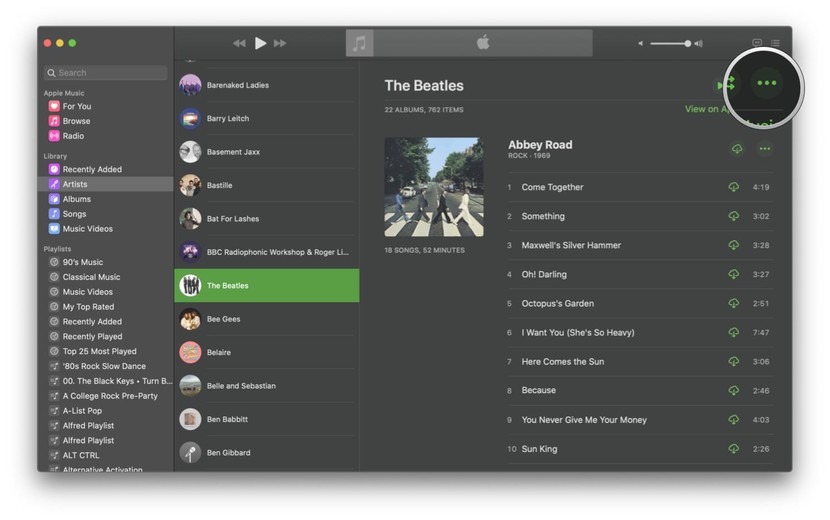
الجزء 4: تحويل موسيقى Apple التي تم تنزيلها على iTunes
تتطلب هذه الطريقة التالية استخدام iTunes لتحويل أغانيك. كما يتطلب منك استخدام USB. ألق نظرة على الخطوات أدناه لترى كيف يمكنك اتباع هذه الطريقة.
- انتقل إلى البرنامج المساعد في التأليف اي تيونز. ثم حدد الأغنية التي تريد تحويلها. انقر فوق iTunes في القائمة العلوية وحدد التفضيلات من القائمة المنسدلة.
- سوف تظهر نافذة جديدة. انقر فوق علامة التبويب "إعدادات الاستيراد". ستظهر نافذة أخرى. اختر MP3 في حقل الاستيراد باستخدام. انقر فوق علامة التبويب "موافق" عند الانتهاء.
- قم بتمييز الأغنية التي تريد تحويلها. اصطحب المؤشر إلى القائمة العلوية وانقر على ملف. حدد إنشاء إصدار جديد من القائمة المنسدلة ثم انقر فوق الخيار الثالث الذي يظهر في النافذة التالية. سيعرض هذا الخيار إصدار إنشاء MP3. الآن بعد أن أصبح لديك إصدار MP3 من الأغنية ، يمكنك الآن نقلها إلى PS4.
- قم بإنشاء مجلد موسيقى على سطح المكتب الخاص بك. تأكد من تسمية الموسيقى. انقل الأغنية ثم انقل المجلد إلى USB الخاص بك. قم بتوصيل USB بجهاز PS4 الخاص بك واستمتع بموسيقاك.
الجزء 5: الخاتمة
حتى لو لم تتمكن من تشغيل Apple Music على جهاز PS4 ، يمكنك تجربة الطرق البديلة المذكورة أعلاه. بالطبع، الطريقة الأكثر عملية هي استخدام برنامج AMusicSoft Apple Music Converter.
السبب في ذلك هو أنه يمكنك استخدامه حتى أثناء فترة التجربة المجانية لخدمة Apple Music . بمجرد أن تتمكن من تحويل وتنزيل جميع الأغاني التي تعجبك من Apple Music، لن تحتاج إلى تجديد اشتراكك الشهري. هل جربتَ من قبل بث Apple Music على جهاز PS4 الخاص بك؟ شاركنا رأيك. يسعدنا أن نسمع منك.
الناس اقرأ أيضا
 نبذة عن الكاتب
روبرت فابري هو مدون متحمس، ومهتم بالتكنولوجيا، وربما يمكنه أن يلوثك من خلال مشاركة بعض النصائح. كما أنه شغوف بالموسيقى وكتب لموقع AMusicSoft حول هذه الموضوعات.