هل يمكنني دفق الموسيقى من الكمبيوتر إلى iPhone؟
بفضل برامج خارجية مثل سبوتيفاي، أصبح بإمكان الكثيرين تشغيل الموسيقى من أجهزة الكمبيوتر إلى هواتفهم. لكن الأمر يصبح أسهل مع الأجهزة التي تعمل بنظام iOS. يمكنك بث الموسيقى بسهولة من الكمبيوتر إلى الآيفون أينما كنت باستخدام ميزة مشاركة الملفات المنزلية في آيتونز. تأتي هذه الميزة مدمجة في نظام ماك، بينما يتطلب نظام ويندوز تنزيل آيتونز وتثبيته أولاً. ستساعدك هذه المعلومات على توفير مساحة تخزين كبيرة على هاتفك.
سيقدم لك الجزء الثاني من هذه المقالة معلومات مفصلة حول كيفية بث الموسيقى من الكمبيوتر إلى الآيفون باستخدام ميزة المشاركة المنزلية في iTunes. أما الجزء الثالث، فسيوفر لك معلومات حصرية حول كيفية الاستماع إلى أغاني Apple Music في أي مكان وزمان.
دليل المحتويات الجزء الأول: هل يمكنني تشغيل الموسيقى من جهاز الكمبيوتر إلى هاتفي؟ الجزء الثاني: كيف يمكنني بث الموسيقى من الكمبيوتر إلى الآيفون عبر مشاركة iTunes المنزلية؟ الجزء الثالث: إضافة: كيف يمكنني تشغيل أغاني Apple Music في أي مكان وزمان؟ الجزء الرابع: الخاتمة
الجزء 1. هل يمكنني تشغيل الموسيقى من جهاز الكمبيوتر إلى هاتفي؟
نعم ، يمكنك تشغيل الموسيقى من جهاز الكمبيوتر الخاص بك إلى هاتفك طالما كان لديك جهاز iPhone. يمكنك القيام بذلك على جهاز كمبيوتر يعمل بنظام Windows أو Mac طالما لديك iTunes. هذا يعني أن أجهزة iOS لديها نظام مدمج يسمح لك بالقيام بذلك بسهولة.
ومع ذلك ، بالنسبة لنظام Android ، فأنت تحتاج إلى برنامج تابع لجهة خارجية لتشغيل الموسيقى من جهاز الكمبيوتر الخاص بك. ساعد Spotify وبعض التطبيقات الأخرى مستخدمي Android على التعامل مع هذه المشكلة.
إذا كان لديك iPhone ، فما عليك سوى تشغيل مشاركة iTunes المنزلية ويمكنك بسهولة دفق الموسيقى من جهاز الكمبيوتر المنزلي. ساعدت هذه الفكرة معظم مستخدمي iPhone في توفير مساحة على هواتفهم. إذا كنت تستخدم جهاز كمبيوتر يعمل بنظام Windows ، فتأكد من تنزيل iTunes وتثبيته.
الجزء 2. كيفية دفق الموسيقى من الكمبيوتر إلى iPhone عبر مشاركة iTunes Home؟
مع مشاركة iTunes المنزلية هي الطريقة الوحيدة التي يمكنك من خلالها دفق الموسيقى من الكمبيوتر إلى iPhone. لن يهم نوع نظام التشغيل الذي يستخدمه جهاز الكمبيوتر الخاص بك طالما أن لديك iTunes وقمت بتشغيل مشاركة iTunes المنزلية. بالنسبة لأجهزة كمبيوتر Mac ، فإن النظام بأكمله مدمج ولكن بالنسبة لأنظمة التشغيل الأخرى ، يجب عليك تنزيل iTunes من متجر تطبيقات Apple.
قبل تشغيل مشاركة المنزل ، تأكد من أن لديك أحدث إصدار من iTunes لنظام التشغيل windows. وكلا الجهازين متصلان بنفس شبكة Wi-Fi أو Ethernet.
يجب عليك أيضًا تسجيل الدخول باستخدام نفس معرف Apple على كل من iPhone والكمبيوتر. يوجد أدناه إجراء بسيط حول كيفية دفق الموسيقى من الكمبيوتر إلى iPhone.
الخطوة 1. افتح قائمة Apple على كمبيوتر Mac الخاص بك. إذا كنت تستخدم Windows ، فقم بتشغيل تطبيق iTunes.
الخطوة 2. انقر على "تفضيلات" ثم "مشاركة". من القائمة المنبثقة ، انقر فوق "مشاركة الوسائط".
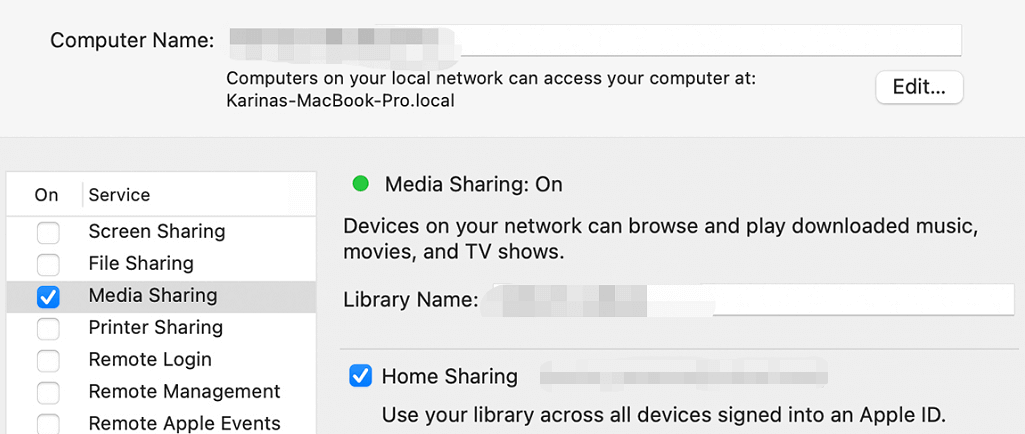
الخطوه 3. من القائمة التي ستظهر ، حدد "مشاركة المنزل" ثم ستقوم بتسجيل الدخول باستخدام معرف Apple الخاص بك. يجب استخدام معرف Apple هذا على كل جهاز على شبكة المشاركة المنزلية.
الخطوة رقم 4. تحقق من زر "تشغيل" لخيار مشاركة المنزل.
الخطوة رقم 5. الآن التقط جهاز iPhone الخاص بك وانتقل إلى الإعدادات ثم حدد الموسيقى
الخطوة رقم 6. انتقل إلى أسفل حيث ستجد خيار مشاركة المنزل. تحت هذا الخيار ، ستجد زر تسجيل الدخول ، واضغط عليه وقم بتسجيل الدخول باستخدام معرف Apple الذي استخدمته على جهاز الكمبيوتر الخاص بك.
الخطوة رقم 7. اضغط على زر القائمة المنسدلة على الأغاني أو الفنانين وستظهر قائمة أخرى. واضغط على خيار المشاركة في المنزل لتشغيله. وستظهر مكتبة الموسيقى الخاصة بك. اضغط على المكتبة التي تريدها وستتم مزامنتها ثم تشغيل الموسيقى على جهاز iPhone الخاص بك.
يمكنك استخدام هذا الإجراء لبث الموسيقى من جهاز الكمبيوتر الخاص بك إلى أجهزة iOS الأخرى مثل iPad و iPod touch بمجرد تسجيل الدخول باستخدام نفس معرف Apple في كلا الجهازين. يمكن أن تعمل شبكات المشاركة المنزلية أيضًا مع أجهزة Apple TV.
الجزء 3. المكافأة: كيفية تشغيل أغاني Apple Music في أي مكان وزمان؟
سيوفر لك هذا الجزء من المقال معلومات وافية حول كيفية تشغيل أغاني Apple Music في أي مكان وزمان، بما في ذلك كيفية تشغيلها حتى في وضع عدم الاتصال بالإنترنت.
يمكنك استخدام الطريقة عبر الإنترنت كما في الجزء 2 أعلاه. يمكنك دفق الموسيقى من الكمبيوتر إلى iPhone باستخدام الإجراء أعلاه. الشيء المهم هو التأكد من تسجيل الدخول إلى مشاركة Apple Music المنزلية باستخدام نفس معرف Apple على كلا الجهازين. جعل iTunes هذا ممكنًا مع أجهزة الكمبيوتر التي تعمل بنظام Windows. هذه الفكرة رائعة حقًا لأنه يمكنك ترك جهاز الكمبيوتر الخاص بك في المنزل ولكن يمكنك بث الموسيقى عليه باستخدام جهاز iPhone الخاص بك.
هناك طريقة أخرى لتشغيل أغاني Apple Music بدون اتصال بالإنترنت باستخدام مشغل وسائط آخر. هذه الطريقة متاحة فقط باستخدام برنامج تحويل Apple Music. يقوم هذا النوع من البرامج عادةً بإزالة حماية إدارة الحقوق الرقمية (DRM) من أغاني Apple Music، وتحويلها إلى صيغة أبسط يمكن تشغيلها على أي مشغل وسائط آخر بدون اتصال بالإنترنت.
يُعدّ برنامج AMusicSoft Apple Music Converter من أفضل البرامج التي تُتيح لك تشغيل الأغاني على مشغلات الوسائط الأخرى. فهو يُزيل حماية إدارة الحقوق الرقمية (DRM) من أغاني Apple Music وأغاني iTunes بصيغة M4P، مما يسمح لك بتشغيلها على مشغلات الوسائط الأخرى.
تتميز بسرعات تحويل ممتازة تبلغ حوالي 16X وستوفر إخراجًا صوتيًا عالي الجودة. الجزء الرائع من هذا التطبيق هو أنه يحتفظ بعلامات التعريف الخاصة بأغنية Apple Music الأصلية بعد عملية التحويل. هذا البرنامج سهل الاستخدام وله مركز رعاية عملاء عالي الاستجابة.
مع برنامج AMusicSoft Apple Music Converter، سوف تستمتع بواجهة سهلة الاستخدام تقوم بتحميل جميع أغاني Apple Music تلقائيًا. ما عليك سوى تنزيل البرنامج وتثبيته على جهاز الكمبيوتر الخاص بك. افتحه وسوف يقوم تلقائيًا بمزامنة جميع أغاني Apple Music. ثم اختر تنسيق الإخراج الذي تريده. أخيرًا، انقر فوق "تحويل" في الأسفل وسوف يقوم البرنامج بالعمل. كما يسمح لك بتحويل العديد من ملفات الموسيقى في نفس الوقت.

الجزء 4. استنتاج
من الأعلى ، يمكنك أن ترى كيف يمكنك توفير مساحة هاتفك ، ما عليك سوى دفق الموسيقى من الكمبيوتر إلى iPhone وتكون مساحتك آمنة. استخدم الإجراء الوارد في الجزء 2 أعلاه ويمكنك الاستماع إلى الموسيقى من جهاز الكمبيوتر الخاص بك باستخدام خيار المشاركة المنزلية في iTunes.
الحقيقة المهمة التي يجب أن تتذكرها هي تسجيل الدخول باستخدام نفس معرف Apple على كلا الجهازين. أعطاك الجزء 3 من هذه المقالة بعض المعلومات الإضافية حول كيفية تشغيل أغاني Apple Music في أي مكان وزمان. ما عليك سوى استخدام برنامج تحويل Apple Music وستحصل على الأغاني بتنسيق أبسط يمكن تشغيلها في وضع عدم الاتصال في مشغلات الوسائط الأخرى.
الناس اقرأ أيضا
- Apple Music مقابل Spotify Premium: أيهما أفضل
- هل تستحق موسيقى أبل كل هذا العناء؟ مراجعة شاملة
- كيفية تنزيل نغمات الرنين على نظام Android من Apple Music
- كيفية تعيين Apple Music كأغنية إنذار
- الأشياء التي يجب أن تعرفها عن خطة عائلة Apple Music
- كيف تحصل على Apple Music مجانًا بدون بطاقة ائتمان؟
- Apple Music لنظام Android: دليل
- كيفية إصلاح Apple Music Family Sharing لا يعمل
 نبذة عن الكاتب
روبرت فابري هو مدون متحمس، ومهتم بالتكنولوجيا، وربما يمكنه أن يلوثك من خلال مشاركة بعض النصائح. كما أنه شغوف بالموسيقى وكتب لموقع AMusicSoft حول هذه الموضوعات.