كيفية إصلاح Audible لا تتم مزامنته مع Apple Watch؟
بفضل التكنولوجيا المتطورة، أصبح بالإمكان الآن الاستمتاع بكتب Audible الصوتية على ساعات Apple Watch أيضًا. إلى جانب هذه الساعة، يمكن تشغيلها على مشغلات وأجهزة متعددة طالما تم تسجيل الدخول باستخدام حساب Audible الصحيح. بعد ذلك، ستتم مزامنة جميع كتب Audible المحفوظة مع ساعة Apple Watch. وبذلك، يتمكن المستخدمون الذين يمتلكون كلا الجهازين من الاستمتاع ببث الكتب الصوتية بسهولة وراحة.
مع ذلك، ورغم سهولة الاستخدام، لا بد من وجود بعض المشاكل. من بينها مشكلة عدم مزامنة تطبيق Audible مع ساعة Apple Watch ، مما قد يُقاطع الجلسة. إذا لم تكن لديك أدنى فكرة عن كيفية حل مشكلة عدم مزامنة تطبيق Audible مع ساعة Apple Watch، فتابع قراءة هذا النقاش لمعرفة الحلول الممكنة.
دليل المحتويات الجزء الأول: كيفية إصلاح مشكلة عدم مزامنة الكتب الصوتية مع ساعة Apple Watch؟ الجزء الثاني: أفضل حل لمشاكل مزامنة الكتب الصوتية مع ساعة Apple Watch الجزء الثالث: ملخص
الجزء 1. كيفية إصلاح Audible Bookd لا تتم مزامنته مع Apple Watch؟
تطبيق Audible الشهير للكتب الصوتية من أمازون، يعمل الآن بشكل مستقل على ساعة Apple Watch، سواءً للبث المباشر أو التنزيل. يمكنك الآن الاستماع إلى الكتب الصوتية على ساعة Apple Watch، عبر سماعات AirPods أو غيرها، دون الحاجة لحمل iPhone معك أثناء المشي. يمكنك الآن تنزيل Audible مباشرةً على ساعة Apple Watch من خلال متجر التطبيقات على نظام watchOS ، أو من خلال تطبيق Apple Watch على iPhone لتثبيته.
يبدو الحصول على كتاب Audible على Apple Watch أمرًا سهلاً للغاية ، طالما أنه يعمل بالطريقة التي من المفترض أن يعمل بها. لسوء الحظ ، هذا ليس هو الحال دائمًا. اكتشف بعض المستخدمين في المرة الأولى التي حاولوا فيها مزامنة كتاب صوتي مع Apple Watch ، لا يمكن للكتاب المزامنة في حساباتهم.
لماذا لا تتم مزامنة Apple Watch مع تطبيق Audible؟ يمكن أن يكون سبب هذه المشكلة العديد من العوامل. سيكون حلها أسهل إذا كنت تعرف الأسباب ، لذلك ، سأوضح لك أدناه كل من العوامل التي يجب مراقبتها والإصلاحات السهلة لتجاوزها.
الحل 1: تحقق من مساحة التخزين المتوفرة على Apple Watch
تتمثل إحدى طرق إصلاح المشكلة المتعلقة بعدم مزامنة Audible مع Apple Watch في التحقق مما إذا كان لا يزال لديك مساحة كافية لاستيعاب الكتب الصوتية التي تمت مزامنتها على جهازك. ربما نسيت أن الكتب الصوتية تميل إلى أن تكون ملفات كبيرة ، وتعتقد أنه يمكنك مزامنتها جميعًا. لذلك ، لإصلاح المشكلة ، ما عليك سوى فتح تطبيق Watch ، والنقر فوق رمز My Watch وتحديد الزر "عام". بعد ذلك مباشرة ، انقر فوق حول لرؤية المساحة المتبقية على ساعتك.
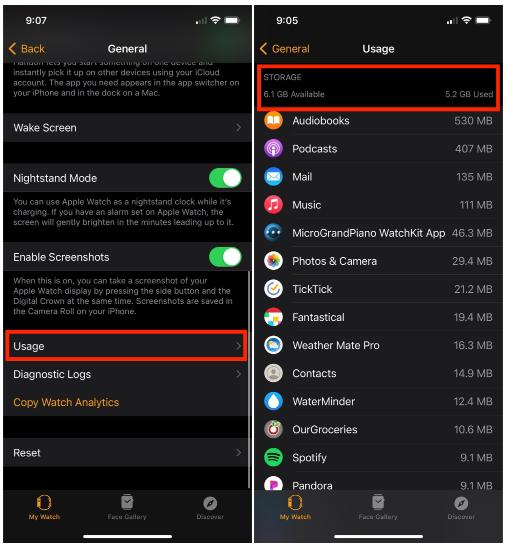
نظرًا لأن سعة تخزين Apple Watch تقتصر في الغالب على الموسيقى والصور ، فليس من المنطقي حذف التطبيقات الموجودة على الجهاز القابل للارتداء فقط لتوفير المساحة. التطبيقات نفسها لا تشغل مساحة كبيرة. لذا بدلاً من ذلك ، فإن إزالة الموسيقى والصور التي لن تستخدمها يمكن أن توفر مساحة.
الحل 2: مراجعة إعدادات التنزيل
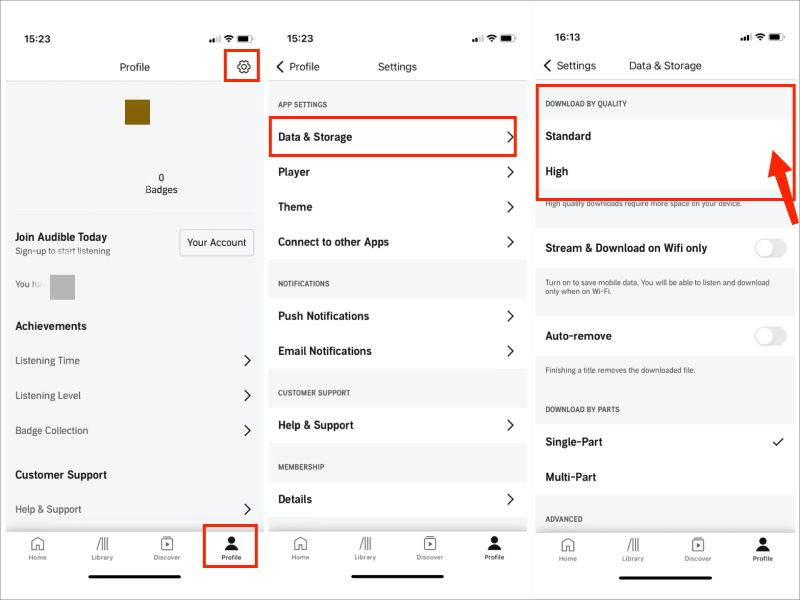
إذا لم تكن الملفات متزامنة ، فقد يكون ذلك في إعدادات التنزيل التي استخدمتها في الحصول على النسخ على ساعتك. قد لا يكون بعضكم على دراية بتغيير إعداد Download By Parts إلى أجزاء متعددة ، ولكن هذا قد يساعد بالفعل في حل المشكلة المتعلقة بعدم مزامنة Audible مع Apple Watch. لتمكين ذلك ، افتح تطبيق Audible على جهاز iOS المستخدم الخاص بك ، ثم توجه إلى قسم الإعدادات. اختر خيار البيانات والتخزين ولا تنس تغييره إلى "متعدد الأجزاء". طريقة أخرى هي تغيير جودة التنزيل إلى معيار.
الحل 3: تحقق من اقتران الأجهزة المصنوعة
لماذا لا تتم مزامنة Audible مع Apple Watch؟ سبب آخر هو عملية الاقتران. عند إقران Apple Watch وأجهزة iOS ، لا مفر من مواجهة أخطاء. لذا ، فإن الحل الوحيد لذلك هو إلغاء اقتران الجهازين وإقرانهما مرة أخرى.
بالنسبة لهذا الإجراء ، ابدأ بتشغيل تطبيق Watch على نظام iOS الخاص بك ، ثم حدد خيار My Watch. بعد ذلك مباشرة ، انقر على أيقونة All Watches التالية. ثم اضغط على أيقونة I التي تراها واختر Unpair Apple Watch. بعد ثوانٍ أو دقائق من إلغاء الاقتران ، قم بإقران الجهازين مرة أخرى.
الحل 4: كرر عملية المزامنة بين Audible و Apple Watch
هناك عامل آخر يجب مراقبته وهو مزامنة Audible حيث قد تكون الأخطاء قد حدثت من قبل أثناء إجراء العملية. لإصلاح ذلك ، فيما يتعلق بعدم مزامنة Audible مع مشكلة Apple Watch ، تحقق من الإجراء أدناه.
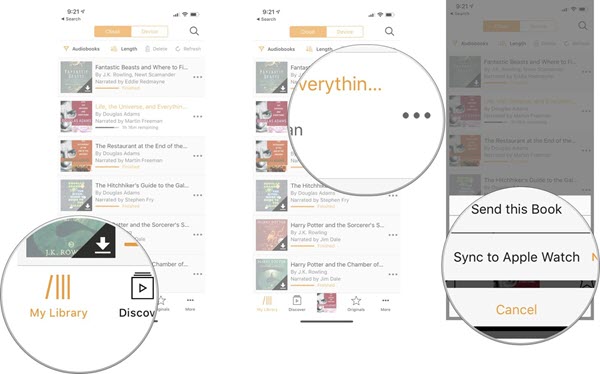
- افتح تطبيق Audible المثبت على جهاز iOS المستخدم ، ثم توجه فورًا إلى قسم المكتبة. يمكن القيام بذلك ببساطة عن طريق اختيار الرمز المعني.
- من قائمة الكتب التي تظهر في القائمة ، اختر عنوان الكتاب المسموع للمزامنة.
- يوجد بجوار العنوان أيقونة ثلاثية النقاط تحتاج إلى النقر عليها لتحديد أيقونة Sync to Apple Watch.
- بعد ذلك ، ستبدأ عملية المزامنة وهذا يعتمد بشكل كبير على سرعة الإنترنت لديك.
الحل 5: إعادة تشغيل كل من هاتفك و Apple Watch
يمكنك أيضًا حل المشكلة المتعلقة بعدم مزامنة Audible مع Apple Watch ببساطة عن طريق إعادة تشغيل Apple Watch و iPhone. من خلال القيام بذلك ، يمكنك التخلص من مواطن الخلل في البرامج التي تحدث على كلا الجهازين.
بالنسبة إلى Apple Watch ، ما عليك سوى الضغط باستمرار على الزر الجانبي وانتظر حتى يظهر زر الطاقة على الشاشة. اضغط على زر التشغيل واسحبه إلى اليمين لمتابعة إيقاف تشغيله. بعد دقيقة ، اضغط مع الاستمرار على الزر نفسه لفتح ساعتك.
بينما بالنسبة لـ iPhone ، قم بإيقاف تشغيله عن طريق النقر في نفس الوقت على زر الصوت السفلي وزر الطاقة على الجانب الآخر. افتحه مرة أخرى بعد فترة.
الجزء 2. أفضل إصلاح لمشاكل مزامنة Apple Watch-Audible
إذا كنت قد جربت بالفعل كل الحلول المذكورة أعلاه فيما يتعلق بعدم مزامنة Audible مع Apple Watch ولكن دون جدوى ، فعليك بعد ذلك محاولة استخدام تطبيق تابع لجهة خارجية يمكن أن يساعدك في نقل الكتب الصوتية إلى ساعتك. هذا ممكن فقط إذا كان بإمكانك تحويل الكتب الصوتية إلى تنسيقات يمكن الوصول إليها.
أفضل أداة لاستخدامها في هذه العملية هي برنامج AMusicSoft Audible Converter . إنه مثاليٌّ خصوصًا لعمليات التحويل والتنزيل وإزالة حماية DRM. فضلًا عن سرعته الملحوظة، يضمن البرنامج للمستخدمين جودة عالية للملفات المُحوَّلة.
بمجرد استخدام الأداة، يمكنك تشغيلها على أي جهاز تريده في أي وقت وأي مكان، سواءً كان لديك اتصال واي فاي أم لا. كما أن نقل الكتب الصوتية من Audible إلى مشغلات وسائط أخرى يجنبك العديد من مشاكل تشغيل تطبيق Audible، مثل توقف التطبيق عن العمل بعد التحديث، أو عدم تشغيل الصوت، وغيرها.
يضمن البرنامج أيضًا أن تكون الكتب الصوتية المحولة بجودة صوت فائقة، ما يجعلها ممتعة للغاية للاستماع. كما يتميز برنامج AMusicSoft بواجهة بسيطة وخفيفة وسهلة الاستخدام، حتى دليل المستخدم سهل الاتباع. اتبع الخطوات التالية لتحميل كتبك الصوتية المفضلة من Audible.
- افتح متصفحك وقم بتنزيل AMusicSoft Audible Converter من موقع AMusicSoft على الويب. ثم قم بتثبيته على جهاز الكمبيوتر الخاص بك بعد ذلك مباشرة.
- أضف الكتب الصوتية من خلال النقر على زر إضافة ملف أو باستخدام طريقة السحب والإفلات.

- من التنسيقات المتاحة ، اختر التنسيق الذي تريده مع مجلد الوجهة.

- انقر فوق الزر "تحويل" وانتظر حتى تنتهي العملية.

- قم بتنزيل الملفات الناتجة على جهاز الكمبيوتر الخاص بك.
بعد تحويل الكتب الصوتية مباشرةً ، يمكنك تقسيمها إلى أجزاء وتنزيلها على جهازك ونقلها إلى Apple Watch. للقيام بذلك ، يمكنك استخدام تطبيق iTunes. اتبع الخطوات التالية.
- ضع الكتب الصوتية المحولة التي تريد دفقها على Apple Watch في مكتبة iTunes الخاصة بك.
- انقر فوق الموسيقى وحدد المربع بجوار مزامنة الموسيقى. انقر فوق تطبيق.
- ستبدأ كتبك الصوتية في النقل إلى جهاز iPhone الخاص بك!
- افتح تطبيق Apple Watch على جهاز iPhone الخاص بك ، واختر Music> Synced Music ، وحدد قائمة تشغيل My Audiobooks.
الجزء 3. ملخص
لحسن الحظ، لحل مشكلة عدم مزامنة Audible مع Apple Watch، تتوفر العديد من الحلول. من بين الحلول المذكورة أعلاه، اختر الأنسب لحالتك. إذا استمرت المشكلة، يمكنك استخدام برنامج AMusicSoft Audible Converter . شرحنا طريقة استخدامه بالتفصيل سابقًا، لذا أصبح حل المشكلة أسهل بكثير.
الناس اقرأ أيضا
- أين يمكنني قراءة الكتب عبر الإنترنت مجانًا (أفضل 5 مواقع)
- دليل مفصل حول كيفية صنع كتابك الخاص
- نصائح لـ Audible: كيفية إصلاح تطبيق يحافظ على الإغلاق؟
- كيفية استخدام مقطع Sansa لتشغيل الكتب المسموعة
- هل يمكن مشاركة الكتب المسموعة؟ 3 طرق لمشاركة الكتب المسموعة
- توقف مسموع عن اللعب عند إيقاف تشغيل الشاشة؟ كيف تصلحها؟
- Kindle Unlimited مقابل Audible: أيهما أفضل 2023؟
- الحيل المسموعة: كيفية الاستمتاع بـ Audible على Roku
 نبذة عن الكاتب
روبرت فابري هو مدون متحمس، ومهتم بالتكنولوجيا، وربما يمكنه أن يلوثك من خلال مشاركة بعض النصائح. كما أنه شغوف بالموسيقى وكتب لموقع AMusicSoft حول هذه الموضوعات.