كيفية عرض سجل الشراء الخاص بك على Audible على سطح المكتب/الهاتف المحمول؟
يُتيح لك الوصول إلى سجل مشترياتك من الكتب الصوتية على Audible إمكانية القيام بالعديد من الأمور المتعلقة بها. يمكنك استخدامه كمرجع لاكتشاف المزيد من المؤلفين في هذا المجال، كما يمكنك إرجاع الكتب إلى الخدمة واسترداد رصيد Audible الذي استخدمته لشرائها. بمجرد شراء كتاب صوتي من Audible، ستكون النسخة متاحة لك في أي وقت. بمعنى آخر، يمكنك العودة والاستماع إليه مجددًا وقتما تشاء، حتى لو اشتريته منذ سنوات. سيوضح لك الشرح التالي كيفية الاطلاع على سجل مشترياتك على Audible. سأتناول الدليل لمستخدمي أجهزة الكمبيوتر والهواتف المحمولة على حد سواء.
دليل المحتويات الجزء الأول: كيفية عرض سجل مشترياتك على Audible؟ الجزء الثاني: كيفية إخفاء سجل مشترياتك على Audible؟ الجزء الثالث: نصيحة إضافية: حمّل مشترياتك من Audible لعمل نسخة احتياطية دون اتصال بالإنترنت الجزء الرابع: ملخص
الجزء 1. كيفية عرض سجل الشراء الخاص بك على Audible؟
يُعد موقع Audible الإلكتروني الوسيلة الوحيدة للاطلاع على سجل مشترياتك. لذا، كل ما عليك فعله هو زيارة موقع Audible الإلكتروني وتسجيل الدخول باستخدام حسابك المسجل. لمزيد من التفاصيل، راجع الخطوات الموضحة أدناه.
ابحث عن سجل الشراء على موقع Audible
الخطوة الأولى: بعد فتح جهاز الكمبيوتر، اختر أي متصفح متاح وانتقل إلى الموقع الرسمي لـ Audible. ثم انتقل إلى صفحة تسجيل الدخول وأدخل بيانات حسابك لإتمام عملية تسجيل الدخول.
الخطوة 2. انقر فوق ملفك الشخصي الموجود في الجزء العلوي من الصفحة وحدد خيار تفاصيل الحساب من قائمة القائمة المعروضة.
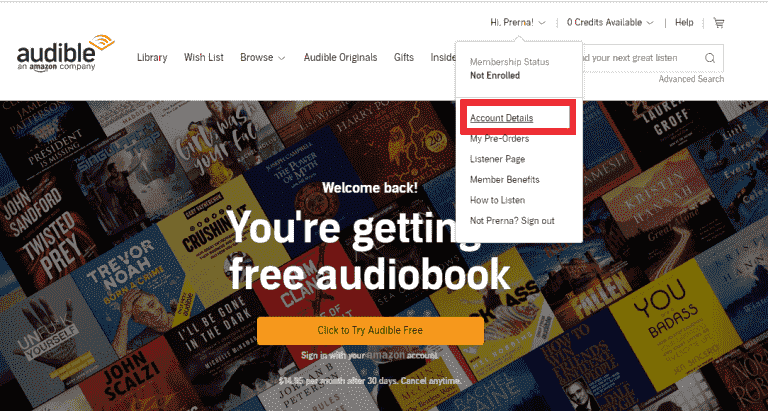
الخطوة 3. بعد ثوانٍ، سيتم توجيهك إلى صفحة الحساب، ومن هنا، ستتمكن من رؤية قسم لسجل مشترياتك. انتظر قليلاً حتى يتم عرض جميع مشترياتك على الشاشة. في قائمة المشتريات، يمكنك النقر فوق إرجاع هذا العنوان.
مواضيع ذات صلة: كيفية إرجاع كتاب مسموع
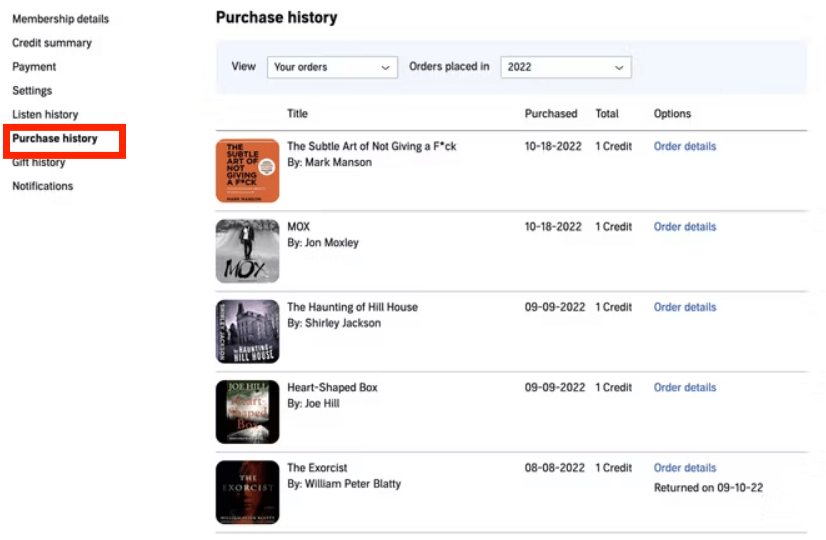
البحث عن سجل الشراء على الهاتف المحمول
الخطوة 1. قم بتشغيل أي متصفح على جهازك المحمول واكتب audible.com في شريط الروابط. بمجرد الوصول إلى الموقع الإلكتروني، قم بتسجيل الدخول باستخدام حساب Audible الخاص بك.
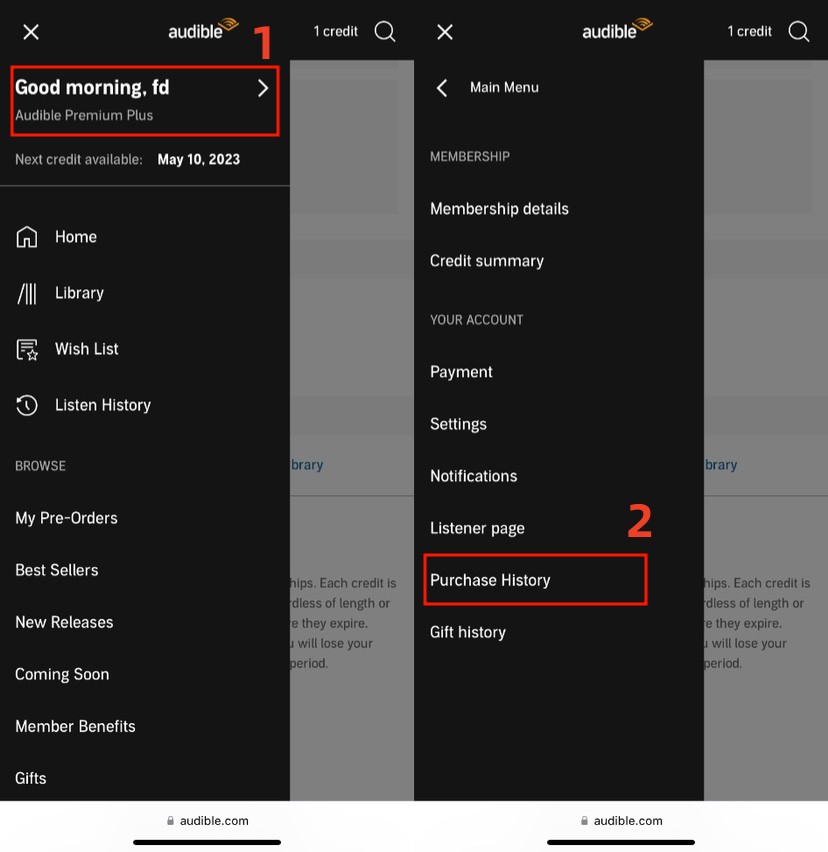
الخطوة 2. في الجزء العلوي الأيسر من الشاشة، سترى أيقونة مكونة من ثلاثة أسطر يجب عليك النقر عليها لرؤية خيارات القائمة المتاحة. من هنا، انقر على اسم المستخدم الخاص بك ثم اختر خيار سجل المشتريات.
الخطوة 3. لرؤية سجل مشتريات Audible، انقر فوق الزر "تحسين" بجوار "سجل المشتريات" لرؤية نفس الطلبات ورسوم العضوية والحزمة والطلبات المسبقة وسجل استرداد الأموال.
الجزء 2. كيفية إخفاء سجل الشراء الخاص بك على Audible؟
هناك بعض المستخدمين الذين لا يرغبون في أن يرى الآخرون سجل مشترياتهم على Audible. لحسن الحظ، يدعم Audible أيضًا هذا الإجراء، مما يعني أن الأعضاء قادرون على إخفاء هذه المشتريات متى أرادوا.
لمعرفة الخطوات الكاملة، راجع القائمة أدناه.
- قم بالوصول إلى موقع Audible الرسمي ثم قم بتسجيل الدخول باستخدام حساب Audible الخاص بك.
- انتقل إلى إعدادات الحساب الخاص بك وانقر على خيار تفاصيل الحساب.
- من هنا، انقر فوق علامة التبويب "السجل" وحدد الرابط المقدم لعرض السجل.
- هنا، ستتمكن من رؤية قائمة بكل العناصر الموجودة في سجل مشترياتك. بجوار كل عنوان يوجد مربع اختيار يجب تحديده لتأكيد اختياره.
- في الجزء السفلي من الشاشة، يمكنك العثور على زر إخفاء من السجل. انقر عليه بعد تحديد العناوين.
- انتظر لفترة من الوقت حتى يتم تطبيق التغييرات.
للتحقق من نجاح الإجراء، قم بتسجيل الخروج من حسابك ثم تسجيل الدخول مرة أخرى. انتقل إلى سجل مشترياتك على Audible وتحقق مما إذا كانت العناصر مخفية تمامًا.
الجزء 3. نصيحة إضافية: قم بتنزيل مشترياتك من Audible للنسخ الاحتياطي دون اتصال بالإنترنت
إن البث المباشر عبر الإنترنت من Audible جيد بالفعل، ولكن سيكون أفضل كثيرًا إذا كان بإمكانك تنزيل الكتب الصوتية دون الاتصال بالإنترنت أيضًا. إذا كان بإمكانك تحويل التنسيق الأصلي لـ Audible إلى تنسيق أكثر شيوعًا، فسيكون ذلك هو الأفضل.
إن حفظ كتب Audible على جهازك المحلي يمكن أن يمنحك العديد من الفوائد. حيث ستعمل النسخ التي تم تنزيلها كملفات احتياطية ويمكنك حتى تشغيل الكتب الصوتية دون توقف دون مشاكل في الشبكة. وإذا تمكنت أيضًا من العثور على أداة جيدة، فيمكنك حتى إزالة تطبيق Audible من جهازك ولا يزال بإمكانك الوصول إلى كتب Audible.
عند تحميل الكتب الصوتية من سجل مشترياتك على Audible، ننصحك بشدة باستخدام برنامج AMusicSoft Audible Converter . يتميز هذا البرنامج بقدرته الفائقة على إزالة حماية DRM من Audible ، وتحويل الكتب الصوتية إلى صيغ متعددة، مثل MP3 وWAV وFLAC وM4A. بعد الحصول على النتائج، يمكنك تشغيلها على أي مشغل صوتي تريده. يضمن AMusicSoft الحفاظ على جودة Audible الأصلية حتى بعد عملية التحويل، بما في ذلك جميع تفاصيل الملفات. ومن الميزات الرائعة الأخرى إمكانية نسخ ملفات Audible على قرص مضغوط باستخدام هذا البرنامج.
تعرف على الخطوات التي يجب اتباعها لتنزيل كتب Audible باستخدام AMusicSoft Audible Converter.
الخطوة 1. ابدأ بتنزيل تطبيق Audible Converter على جهازك من خلال الموقع الرسمي لشركة AMusicSoft. انقر فوق زر التنزيل وقم بتثبيته بعد ذلك.
الخطوة 2. قم بإضافة الكتب المسموعة التي قمت بشرائها من خلال النقر على المنطقة المحددة التي يقترحها تطبيق AMusicSoft.
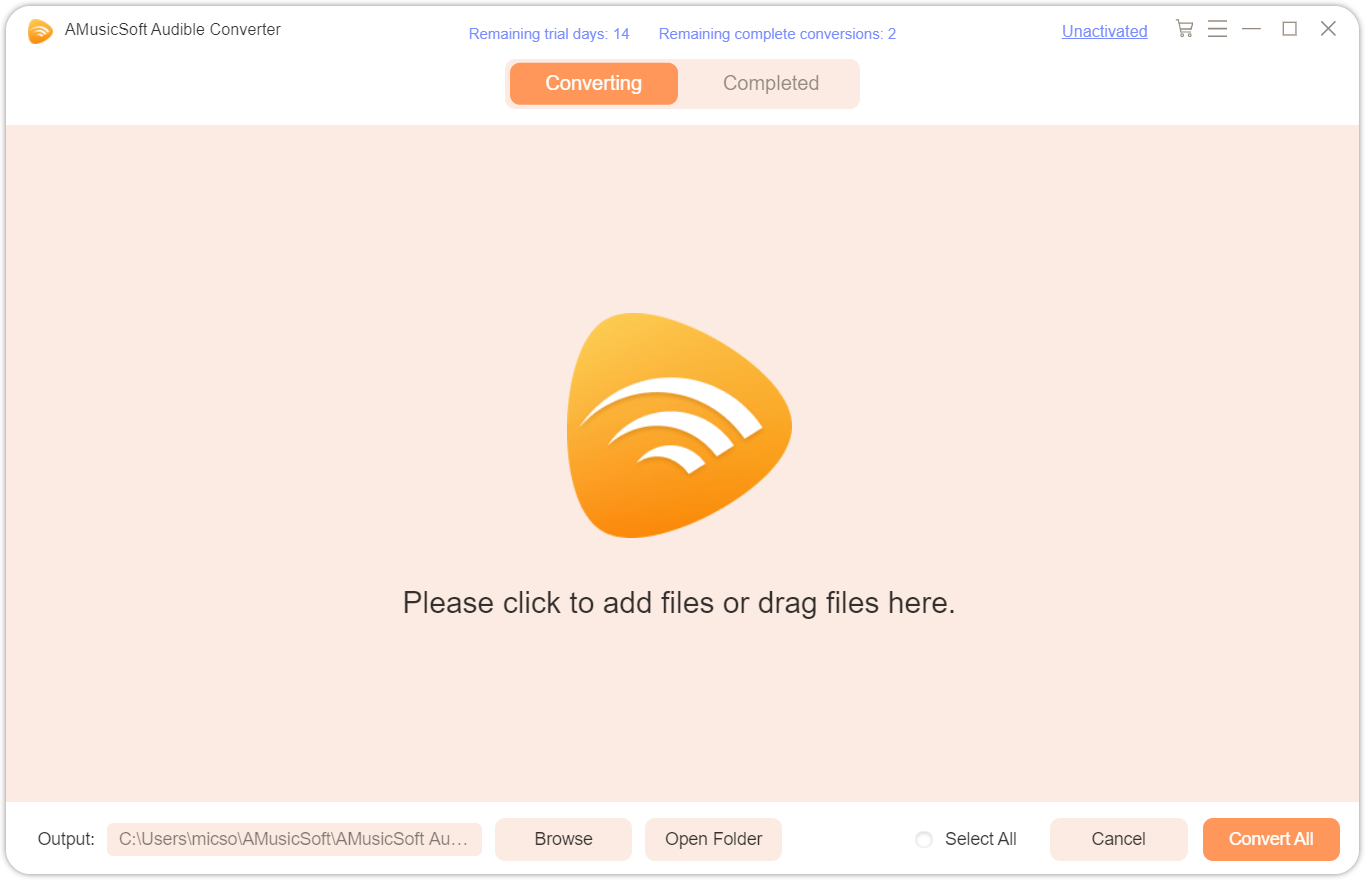
الخطوة 3. من بين تنسيقات الإخراج التي ذكرتها والتي يدعمها برنامج AMusicSoft، اختر واحدة ثم حددها. بعد القيام بذلك، خصص مجلدًا وجهة لحفظ الأغاني على جهازك كملفات محلية.

الخطوة الرابعة: بعد ذلك، قم بتحويل الكتب بالنقر على زر "تحويل" الموجود في الجزء السفلي. ثم حدد علامة التبويب "المُحوّلة" وتأكد من تحويل جميع الكتب الصوتية.

الجزء 4. ملخص
إن Audible هي خدمة رائعة حقًا، خاصة إذا كنت تبحث عن جميع أنواع الكتب الصوتية. تدعم هذه الخدمة مجموعة ضخمة من الكتب التي كتبها مؤلفون مشهورون ويرويها أفضل الرواة. كما أن الطريقة التي تسمح بها للمستخدمين بتتبع سجل مشترياتهم من Audible جديرة بالثناء أيضًا. وكما نعلم جميعًا، فإن تتبع مشترياتك طوال الوقت يعد فكرة جيدة.
من ناحية أخرى، لحفظ نسخ الكتب الصوتية في مكتبتك بتنسيق يسهل الوصول إليه، تأكد من استخدام الأداة الاحترافية لبرنامج AMusicSoft Audible Converter لضمان أن تكون جودة المخرجات من الدرجة الأولى.
الناس اقرأ أيضا
- لماذا لا يعمل Audible في وضع عدم الاتصال وكيفية حله
- كيفية الاستماع إلى الكتب المسموعة بعد إلغاء الاشتراك
- نصائح مفيدة لإصلاح برنامج Audible Manager لا يمكنه تشغيل هذا البرنامج
- اجعل جهاز Mac أو Windows الخاص بك ككمبيوتر مسموع
- حل مشكلة "لماذا يستمر Audible في التوقف"
- كيفية ضبط Audible Sleep Timer على جهاز الكمبيوتر / الهاتف المحمول
 نبذة عن الكاتب
روبرت فابري هو مدون متحمس، ومهتم بالتكنولوجيا، وربما يمكنه أن يلوثك من خلال مشاركة بعض النصائح. كما أنه شغوف بالموسيقى وكتب لموقع AMusicSoft حول هذه الموضوعات.