4 طرق للاستمتاع بتشغيل Audible Sonos دون اتصال بالإنترنت
أصبح تطبيق Audible متوفرًا الآن على Sonos، ما يعني أنك لست مقيدًا بتشغيل الكتب الصوتية على الأجهزة المحمولة فقط، بل يمكنك أيضًا رفع مستوى صوت كتابك المفضل عبر مكبرات الصوت. توفر مكبرات Sonos جودة صوت فائقة، لتستمتع بصوت نقي وواضح، مع أداء صوتي رائع. ستجد أيضًا أن التحكم في تشغيل الصوت على مكبرات Sonos سهل للغاية ومرن. دعونا نتعرف أكثر على كيفية ضمان تشغيل Audible على Sonos للاستمتاع بالكتب الصوتية بلا حدود.
دليل المحتويات الطريقة 1: تشغيل Audible على Sonos باستخدام تطبيق Audible الطريقة 2: تشغيل Audible على Sonos باستخدام تطبيق Sonos الطريقة 3: تشغيل Audible على Sonos باستخدام AirPlay [لنظام iOS فقط] الطريقة 4: تشغيل Audible على Sonos بدون قيود ملخص
الطريقة 1: تشغيل Audible على Sonos باستخدام تطبيق Sonos
يسرّ العديد من المستخدمين معرفة إمكانية إضافة Audible إلى Sonos الآن. بمعنى آخر، أصبح بالإمكان إضافة Audible مباشرةً إلى نظام Sonos دون الحاجة إلى أي خطوات إضافية. قبل ذلك، يجب ربط حساب Audible الخاص بك بـ Sonos. وللقيام بذلك، ستحتاج إلى المتطلبات التالية.
- حساب Audible نشط.
- تم تثبيت تطبيق Sonos على الجهاز لاستخدامه.
- مكبر صوت Sonos متصل بالإنترنت.
إذا تم الانتهاء من كل شيء بالفعل، فما عليك سوى اتباع الخطوات التالية لإضافة Audible إلى Sonos.
الخطوة 1: افتح تطبيق Sonos المثبت على جهازك الذي يعمل بنظام iOS أو Android.
الخطوة 2. انتقل إلى قسم الإعدادات ثم حدد خيار إضافة خدمة. بعد ذلك، اختر Audible وانقر على إضافة إلى Sonos.
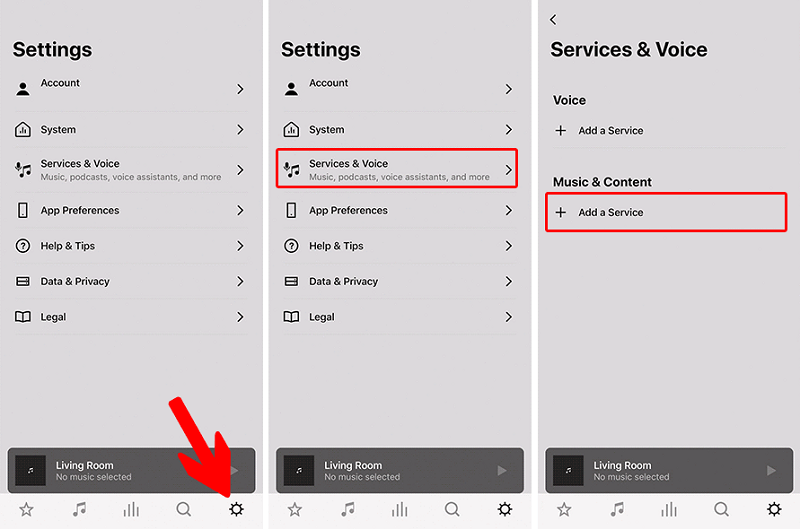
الخطوة 3. بعد ذلك مباشرة، ستظهر الخطوات التي تظهر على الشاشة على جهازك، استمر في اتباعها حتى تتمكن أخيرًا من توصيل جهاز Audible الخاص بك بالسماعة.
الخطوة 4. بعد الانتهاء من كل هذه الخطوات، يمكنك الوصول إلى مكتبة Audible الخاصة بك داخل تطبيق Sonos على جهازك المحمول لتحديد كتاب صوتي لبثه. وبعد فترة، ستتمكن من الاستمتاع بتجربة Audible Sonos.
على أجهزة الكمبيوتر التي تعمل بنظامي التشغيل Windows وMac
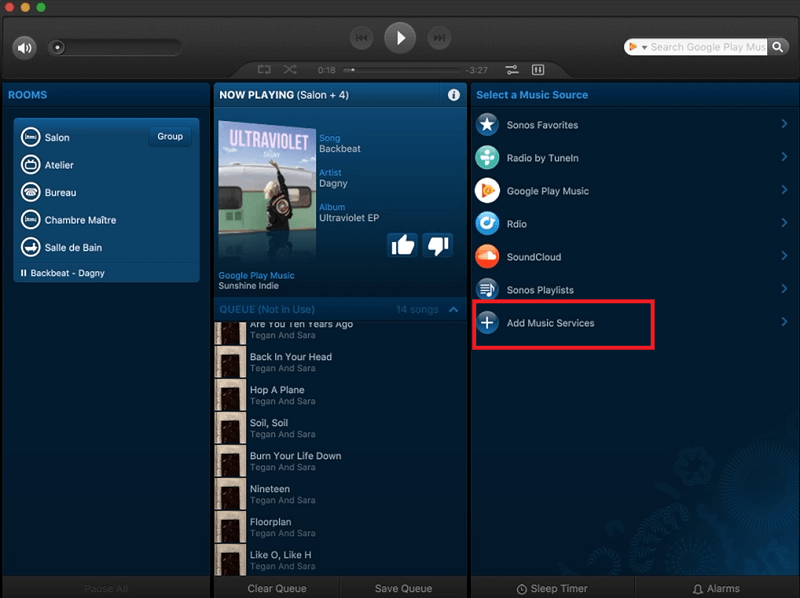
الخطوة 1. افتح تطبيق Sonos الذي حصلت عليه على سطح المكتب.
الخطوة 2. عند التشغيل، انقر على خيار "تحديد مصدر الموسيقى" ثم انقر على خيار "إضافة خدمات الموسيقى". ستظهر قائمة بعد ذلك حيث يتعين عليك النقر على خدمة Audible.
الطريقة 2: تشغيل Audible على Sonos باستخدام تطبيق Audible
يمكنك تشغيل كتب Audible على مكبرات الصوت Sonos دون مغادرة تطبيق Audible. إليك كيفية الاستمتاع بتجربة Audible Sonos على Audible.
الخطوة 1. قم بتشغيل جهاز Sonos وافتح تطبيق Audible على جهاز Android أو iOS الخاص بك.
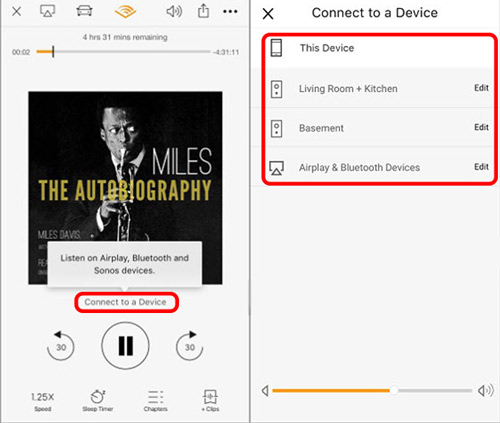
الخطوة 2. قم بتشغيل الكتاب الصوتي الذي يعجبك. انقر فوق "الاتصال بجهاز" في أسفل شاشة المشغل.
الخطوة 3. من قائمة الأجهزة المتاحة، حدد موقع جهاز Sonos الخاص بك وانقر عليه. انقر فوق "متابعة"، ثم انقر فوق "موافق". الآن يتم بث الكتاب الصوتي إلى جهاز Sonos الخاص بك.
الطريقة 3: تشغيل Audible على Sonos باستخدام AirPlay [iOS فقط]
بالإضافة إلى إضافة Audible إلى Sonos، يمكنك أيضًا محاولة توصيل الجهازين على نفس الشبكة للاستمتاع بخدمة Audible Sonos. وإليك كيفية القيام بذلك.
الخطوة 1. افتح تطبيق Audible على جهاز iPhone الخاص بك. قم بتمكين مكبر صوت Sonos الخاص بك وقم بتوصيله بنفس الشبكة التي يتصل بها جهاز iPhone الخاص بك.
الخطوة 2. انتقل إلى مكتبة Audible الخاصة بك لتحديد كتاب صوتي معين لتشغيله.
الخطوة 3. بعد ثوانٍ، ستظهر نافذة منبثقة على شاشتك بعنوان "الاستماع عبر أجهزة Airplay وBluetooth وSonos". انقر فوق هذه النافذة ثم حدد "الاتصال بجهاز" بعد ذلك.
الخطوة 4. أخيرًا، اختر مكبر صوت Sonos الخاص بك من الأجهزة المتاحة التي تم رؤيتها وأكد الاتصال من خلال تحديد خيار "أوافق".
الطريقة 4: تشغيل Audible على Sonos بدون قيود
كما ذكرنا سابقًا، يمكن للمستخدمين الآن تجربة Audible Sonos من خلال وسائل مباشرة. لكن هذا لا يضمن عدم وجود مشكلات في الإجراء طوال الوقت. يجب أن تتوقع دائمًا حدوث أخطاء، وقد تكون بين تطبيق Audible أو تطبيق Sonos أو اتصال الشبكة. لتجنب هذه المشكلات، يجب أن تفكر في تحويل كتب Audible إلى تنسيق صوتي أكثر شيوعًا وتنزيلها كملفات محلية. بهذه الطريقة، سيكون الوصول إليها أسهل وأكثر ملاءمة. يمكنك حتى إزالة تطبيق Audible مباشرة بعد إضافة الكتب الصوتية إلى نظام Sonos.
للقيام بذلك، ستحتاج إلى تطبيق AMusicSoft Audible Converter . يتميز AMusicSoft بقدرته الفائقة على إزالة حماية DRM من Audible ، وتحويل الكتب الصوتية وتنزيلها إلى صيغ قابلة للتنزيل. يدعم التطبيق صيغًا متعددة للكتب الصوتية مثل MP3 وWAV وFLAC وM4A. كما يمكنه تحويل أقراص الكتب الصوتية المضغوطة إلى ملفات MP3 ! بمجرد تنزيل الكتب الصوتية المحولة على جهاز الكمبيوتر الخاص بك، ستتمكن من مشاركة هذه النسخ مع أجهزة متعددة، وليس فقط على نظام مكبرات الصوت Sonos. يمكنك أيضًا مشاركة نسخ من هذه الكتب الصوتية مع أصدقائك إذا رغبوا في ذلك.
في برنامج AMusicSoft Audible Converter، يمكنك أن تتوقع جودة صوتية ممتازة عند التحويل. ستلاحظ أن النتائج تشبه إلى حد كبير النتائج الأصلية كما لو لم يتم اتباع أي إجراء على الإطلاق. كما أن هذا البرنامج مناسب جدًا للاستخدام نظرًا لأن الوظائف بسيطة للغاية.
تعرف على كيفية استخدام AMusicSoft Audible Converter في تنزيل الكتب الصوتية إلى التنسيقات المدعومة.
الخطوة 1. قم بالدخول إلى أي متصفح على جهاز الكمبيوتر الخاص بك وانتقل إلى موقع AMusicSoft. من هنا، انتقل إلى علامة التبويب "المنتجات" وحدد تطبيق Audible Converter. بعد ذلك، اضغط على زر التنزيل الموجود بجواره. بمجرد انتهاء التنزيل، يجب أن يتبع ذلك التثبيت.
الخطوة 2. افتح التطبيق المثبت لبدء تحميل الكتب الصوتية لتحويلها. انقر في أي مكان على الشاشة وابدأ في تحديد الملفات من مجموعتك. يمكنك أيضًا استخدام طريقة السحب والإفلات البسيطة لنقل الملفات.
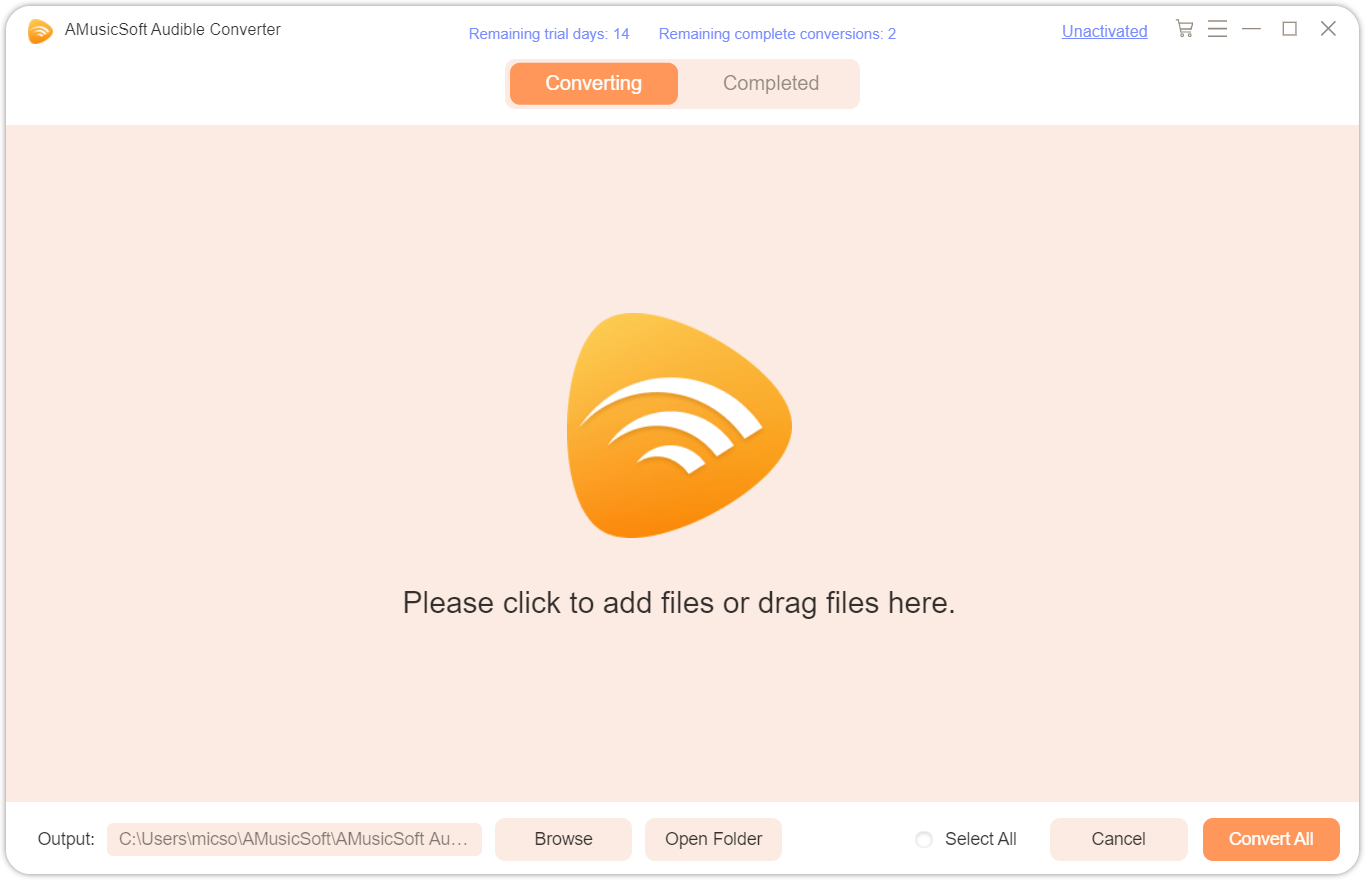
الخطوة 3. حدد تنسيق تحويل واحد من التنسيقات المتاحة. اختر مجلد الإخراج أيضًا.
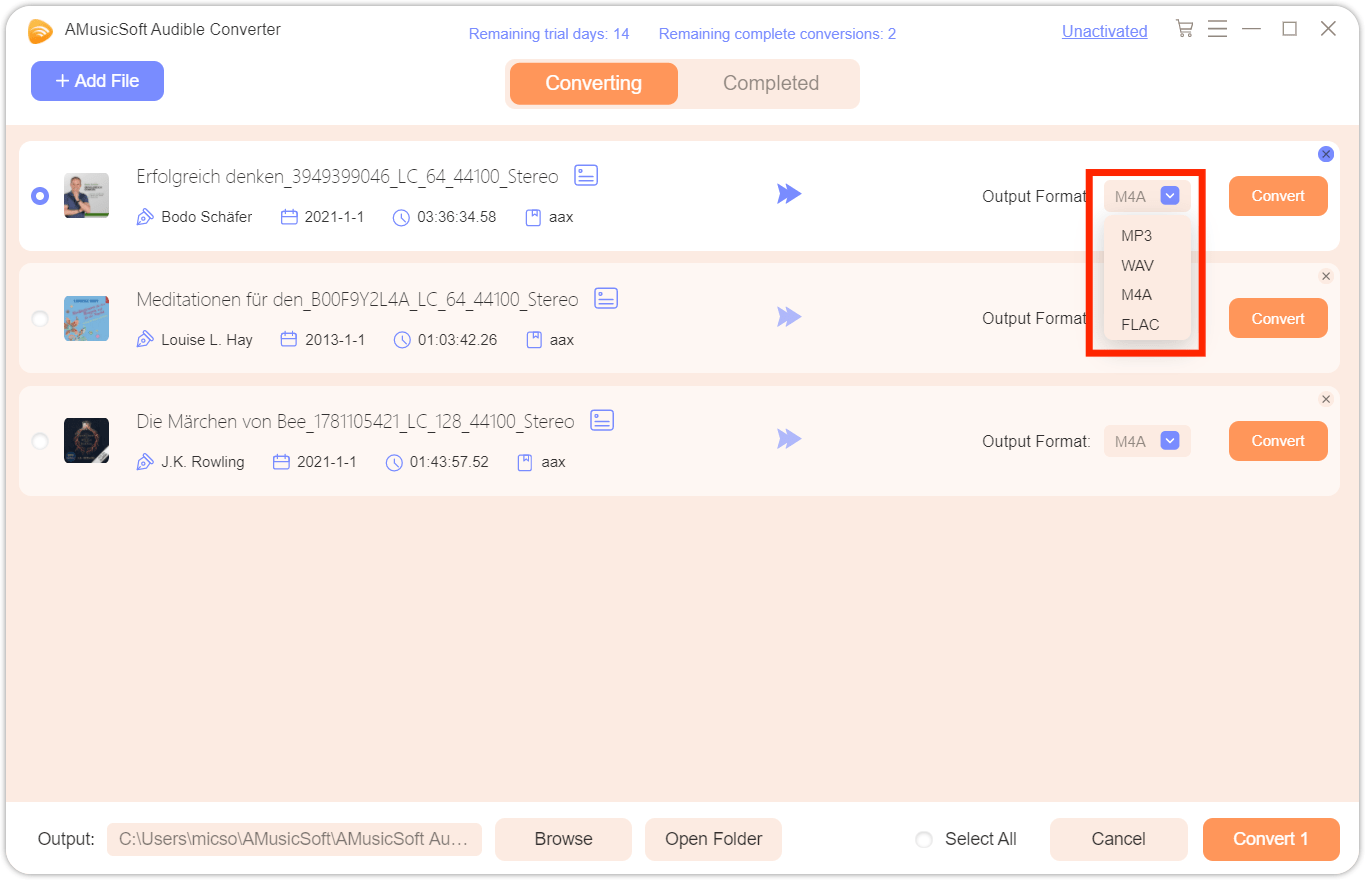
الخطوة 4. انقر فوق زر التحويل لبدء عملية التحويل.

يمكنك مشاهدة نتائج التحويل في قائمة "المحولات" ثم تنزيلها من مجلد الإخراج الذي قمت بتعيينه منذ فترة. ويمكنك الحصول على النتائج في غضون دقائق قليلة بعد ذلك بفضل سرعة عمل المحول السريعة.
ملخص
أتمنى أن يكون الدليل أعلاه قد ساعدك كثيرًا في جعل تجربة الاستماع إلى Audible على Sonos أسهل بكثير. ولأننا جميعًا لا نرغب في مواجهة مشاكل أو قيود أثناء الاستماع إلى Audible، أنصحك باستخدام برنامج AMusicSoft Audible Converter لتحميل الكتب الصوتية بصيغ شائعة. بهذه الطريقة، ستضمن عدم مواجهة أي مشاكل أثناء تشغيل Audible على جهاز Sonos الخاص بك.
الناس اقرأ أيضا
 نبذة عن الكاتب
روبرت فابري هو مدون متحمس، ومهتم بالتكنولوجيا، وربما يمكنه أن يلوثك من خلال مشاركة بعض النصائح. كما أنه شغوف بالموسيقى وكتب لموقع AMusicSoft حول هذه الموضوعات.