كيف تنقل الملفات المسموعة إلى بطاقة الذاكرة الرقمية المؤمنة؟ 3 طرق متضمنة!
هناك العديد من الأسباب التي تدفع معظم الناس لمعرفة كيفية نقل ملفات Audible إلى بطاقة SD . فمنهم من يرغب في توفير مساحة تخزين على أجهزته، ومنهم من يبحث عن سهولة نقل هذه الملفات إلى أجهزة أخرى لتشغيلها، كهاتف إضافي أو نظام الصوت في السيارة أثناء العمل أو لتمضية الوقت. مهما كانت الأسباب، من المهم معرفة هذه المعلومات لتكون على دراية بالإجراءات اللازمة في حال واجهت نفس المشكلة.
الكتب الصوتية هي الطريقة الجديدة لتعلم أشياء جديدة بسهولة، حيث يمكنك اصطحاب جهازك معك أينما ذهبت والاستماع إلى مناقشات ومشاركة معلومات جديدة. كما أنها وسيلة رائعة للتعلم والاستمتاع في الوقت نفسه بما تحب، حتى أثناء ركوب الحافلة عائدًا إلى المنزل أو المشي إلى العمل.
في هذه المقالة ، سنناقش كيفية نقل ملفات Audible إلى بطاقة SD ، نظرًا لأنها إحدى الطرق للتأكد من توفير مساحة كبيرة على جهاز الكمبيوتر الخاص بك. ستكون بطاقة SD بمثابة امتداد للتأكد من حفظ جميع كتب Audible التي تريد الاستماع إليها ويمكن الوصول إليها في أي وقت تريده. إذا كنت مغرمًا بالاستماع إلى كتب Audible ، فعليك قراءة هذه المقالة.
دليل المحتويات الجزء الأول: كيفية نقل ملفات Audible إلى بطاقة SD على أجهزة أندرويد؟ الجزء الثاني: كيفية نقل ملفات Audible إلى بطاقة SD على أجهزة Kindle Fire؟ الجزء الثالث: أفضل طريقة لنقل ملفات Audible إلى بطاقة SD؟ الجزء الرابع: ملخص شامل
الجزء 1. كيف تنقل ملفاتك المسموعة إلى بطاقة SD على نظام Android؟
إذا كنت تستخدم هاتفًا يعمل بنظام Android ، وكانت المساحة الخالية لديك تقريبًا مشغولة بكتب Audible ، فمن الصواب أن تعرف كيفية نقل ملفات Audible إلى بطاقة SD على هاتف Android الخاص بك. سنشارك معك الخطوات الخاصة بكيفية القيام بذلك ، ولكن قبل أن تبدأ ، عليك التأكد من وجود بطاقة SD مدرجة في جهاز Android الخاص بك ، إذا تم التحقق من ذلك ، يجب عليك اتباع قائمة الخطوات أدناه.
- احصل على هاتف Android الخاص بك ، ثم اذهب واضغط على أيقونة تطبيق Audible لفتح Audible.
- بعد ذلك ، عليك النقر فوق أيقونة "الملف الشخصي" ، والانتقال إلى قائمة "الإعدادات".
- ستحتاج بعد ذلك إلى البحث عن زر "البيانات والتخزين" ، والنقر عليه.
- لمعرفة موقع تنزيل تطبيق Audible لنظام Android ، يجب عليك الانتقال إلى قسم "موقع التنزيل". هذا هو المكان الذي يمكنك فيه تغيير موقع تطبيق Audible لنظام Android حيث تريد حفظ جميع كتب Audible التي لديك ، وفي حالتنا يتعين علينا تحديد بطاقة SD. بمجرد تغييره ، سيتم حفظ جميع ملفات Audible التي تنوي حفظها على جهاز Android الخاص بك تلقائيًا على بطاقة SD.
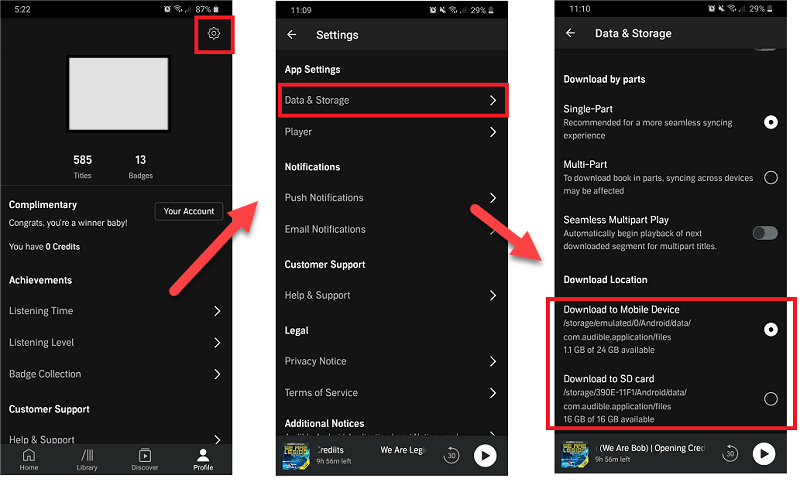
بالنسبة إلى كتب Audible التي قمت بتنزيلها من قبل ، يمكنك نقلها مباشرة إلى بطاقة SD. إذا كنت تريد التأكد من حذفه بالكامل على الذاكرة الداخلية لهاتفك ، فاحذفه هناك أولاً ، ثم ابدأ في تنزيله مرة أخرى حتى تتمكن من حفظه على بطاقة SD.
كما يجب أن تعلم أنه على الرغم من إمكانية نقل ملفات Audible إلى بطاقة SD، إلا أنه ليس من المؤكد إمكانية تشغيلها على سيارتك أو مشغلات MP3 أو أجهزة التلفاز الذكية وغيرها، لأن كتب Audible مصممة فقط للتشغيل على الأجهزة التي تدعم تطبيق Audible. مع ذلك، سنشارك معك طريقة للاستمتاع بها على سيارتك ومشغلات MP3، وإذا كنت ترغب في معرفة كيفية ذلك، فعليك قراءة هذا المقال حتى النهاية.
الجزء 2. كيف تنقل ملفاتك المسموعة إلى بطاقة SD عند تشغيل Kindle Fire؟
الشيء التالي الذي يجب أن نعرفه هو كيفية نقل ملفات Audible إلى بطاقة SD على Kindle Fire ، وهذا ينطبق إذا كنت تستخدم جهاز Kindle fire اللوحي للوصول إلى ملفات Audible. كما هو الحال مع الأجهزة اللوحية العادية الأخرى ، يمكنك أيضًا إدخال بطاقة SD على جهاز Kindle Fire اللوحي لديك لتتمكن من الحصول على سعة تخزين إضافية في حالة رغبتك في توفير الكثير. أيضًا ، يجب أن تعلم أن Kindle Fire يحتاج إلى نظام تشغيل 5.2.1 أو أعلى حتى تتمكن من المتابعة ، كما أن العملية متوافقة أيضًا مع بعض أجهزة Fire Fire مثل Fire (شاشة تعمل باللمس مقاس 7 بوصات) و Fire HD 8 (8) -شاشة تعمل باللمس بوصة) ، و Fire HD 10 (شاشة تعمل باللمس 10.1 بوصة).
الآن بعد أن أصبح لدينا أفكار حول الأشياء التي نحتاج إلى معرفتها حول كيفية نقل ملفات Audible إلى بطاقة SD على جهاز Kindle Fire اللوحي ، يمكنك الآن اتباع مجموعة التعليمات أدناه.
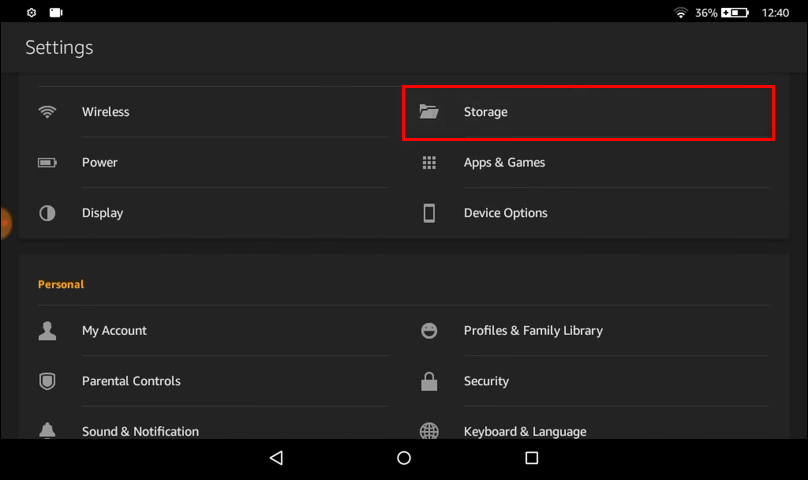
- افتح جهاز Kindle Fire اللوحي واختر "الإعدادات" التي ستراها عند التمرير لأسفل من أعلى الشاشة.
- عليك بعد ذلك البحث عن "التخزين" ، وبمجرد رؤيته ، انقر فوقه.
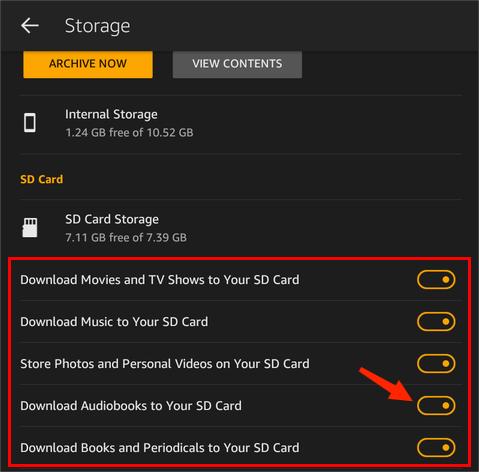
- قم بالتمرير لأسفل حتى ترى "SD Card Storage" ، أسفل هذا ، سترى سلسلة من مفاتيح التبديل التي تسمح لك بتحديد العناصر التي ترغب في تنزيلها على البطاقة. سترى زر تبديل بجوار "تنزيل الكتب الصوتية على بطاقة SD الخاصة بك" ، قم بتبديلها إلى "تشغيل".
يجب أن تدرك أيضًا أن جميع ملفات Audible التي قمت بتنزيلها ونقلها إلى بطاقة SD الخاصة بك ، لا يمكن تشغيلها إلا على الأجهزة المتوافقة مع تطبيق Audible ، وإلا فلن تكون هناك طريقة يمكنك من خلالها اللعب والاستماع إليها.
الجزء 3. أفضل طريقة لنقل الملفات المسموعة إلى بطاقة SD؟
نعرف الآن طريقتين شائعتين لنقل ملفات Audible إلى بطاقة SD، إحداهما على جهاز Android والأخرى على جهاز Kindle Fire اللوحي. مع ذلك، وكما ذكرنا، فإن نقل الكتب الصوتية إلى بطاقة SD لا يعني إمكانية تشغيلها على نظام الصوت في السيارة أو مشغلات MP3، لأن هذه الملفات تبقى بصيغة Audible AAX أو AA. لذا، السؤال هو: كيف ننقل ملفات Audible إلى بطاقة SD، وكيف نشغل ملفات Audible AAX على جهاز الكمبيوتر وأي جهاز آخر نستخدمه؟
لدينا الحل الذي قد يحل مشكلتك، ويضمن لك أخيرًا إمكانية الاستماع إلى ملفات Audible المفضلة لديك بسهولة ويسر. ما عليك سوى استخدام أداة AMusicSoft Audible Converter ، وهي أداة احترافية لتحويل ملفات Audible.
يُساعدك برنامج AMusicSoft Audible Converter على تحويل ملفات Audible بصيغتي AA/AAX إلى MP3 أو غيرها من الصيغ الشائعة، مثل WAV وM4A وFLAC. وبذلك، يُمكنك تشغيل كتبك الصوتية على العديد من المشغلات، بما في ذلك iPod وPSP وSony Walkman وغيرها. كما يُساعدك البرنامج على إزالة حماية إدارة الحقوق الرقمية (DRM) التي تمنعك من تشغيل ملفات Audible على أنواع المشغلات الأخرى التي تستخدمها عادةً.
سيضمن لك برنامج AMusicSoft Audible Converter تحويل جميع ملفات Audible الخاصة بك بأسرع ما يمكن مع التأكد من أن الجودة الأصلية للملفات سليمة. نعم، يمكنه أن يتيح لك الاستمتاع بتحويل أسرع دون المساس بجودة الملفات. كما سيضمن لك أيضًا أن المعلومات الأصلية لملفات Audible سليمة ومحفوظة. كما هو الحال مع معلومات الفصل، ستظل كل هذه المعلومات محفوظة بعد عملية التحويل.
كما أنه متوافق مع أجهزة الكمبيوتر التي تعمل بنظام Mac أو Windows، ولهذا السبب فإن AMusicSoft Audible Converter هو أفضل أداة يمكن استخدامها. إذن، كيف سنستخدم AMusicSoft Audible Converter كأداة لنقل ملفات Audible إلى بطاقة SD؟ لقد أدرجنا الخطوات حول كيفية استخدامه أدناه، دعنا نراجع الخطوات أدناه.
- للبدء، من الضروري التأكد من توفر جميع ملفات Audible التي تريد تحويلها باستخدام AMusicSoft Audible Converter على جهاز الكمبيوتر الخاص بك.
- بمجرد التحقق ، يجب عليك أيضًا إضافتها إلى الأداة.

- بمجرد التأكد من جميع الملفات التي اخترتها ، يمكنك الآن اختيار نوع تنسيق الإخراج الذي تريده ، وقد حان الوقت الآن لك لاختيار مسار إخراج الملفات بعد انتهاء التحويل.

- ثم للخطوة الثالثة، اضغط على زر "تحويل" لتتمكن من بدء تحويل الملفات إلى التنسيق الذي اخترته، وفي حال أردت التحقق من حالة التحويل، يمكنك عرضها على الواجهة الرئيسية لبرنامج AMusicSoft Audible Converter.

الجزء 4. لتلخيص كل شيء
هناك العديد من الطرق والأسباب التي تدفع الكثيرين لتعلم كيفية نقل ملفات Audible إلى بطاقة SD. مهما كانت أسبابك، فمن الضروري أن تكون لديك فكرة ولو بسيطة عن كيفية القيام بذلك. يُعد استخدام كتب Audible طريقة حديثة للتعلم هذه الأيام، ومن المزايا الكبيرة أن تعرف أدوات مثل AMusicSoft Audible Converter لمساعدتك على تنفيذ العملية بسلاسة ودقة.
الناس اقرأ أيضا
- نسخ قرص CD Audiobook إلى MP3 عبر iTunes و Windows Media Player
- نصائح حول كيفية الاستماع إلى الكتب المسموعة في السيارة
- دعنا نعرف المزيد عن برنامج تحويل ملفات Audible
- أفضل ثلاث طرق حول كيفية مشاركة الكتب المسموعة مع العائلة
- كيفية حرق الكتب المسموعة على قرص مضغوط بأسهل طريقة ممكنة
- أفضل طريقة للاستمتاع بـ iPod Nano Audible
- الدليل الكامل حول اشتراك الطالب المسموع
- الطرق النهائية لتشغيل Audible على Google Home
 نبذة عن الكاتب
روبرت فابري هو مدون متحمس، ومهتم بالتكنولوجيا، وربما يمكنه أن يلوثك من خلال مشاركة بعض النصائح. كما أنه شغوف بالموسيقى وكتب لموقع AMusicSoft حول هذه الموضوعات.